BBP31智能标识标签打印机-用户手册.pdf - 第81页
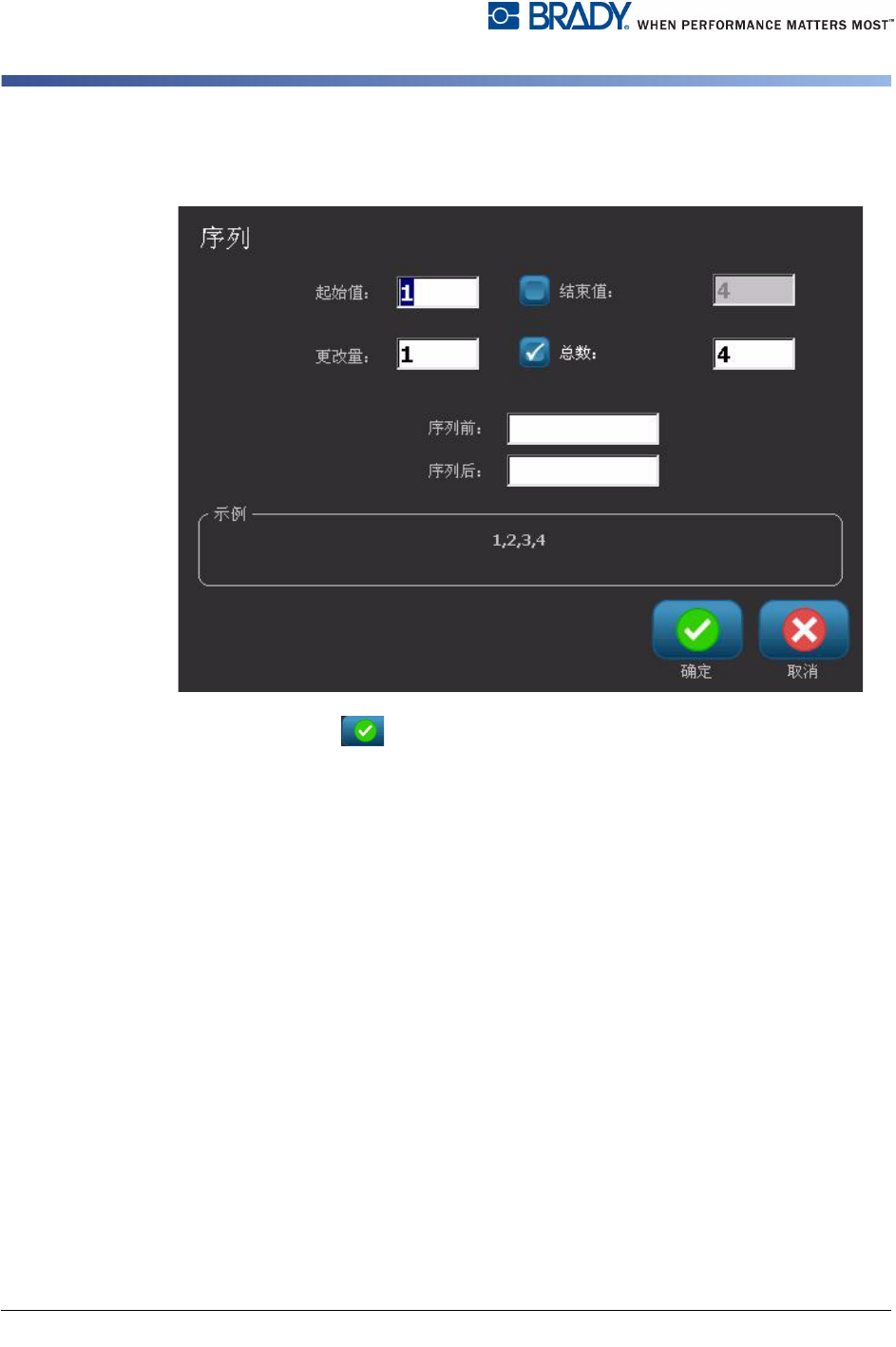
4-32 BBP ® 31 标志和标签打印机 用户指南 处理对象 将文本或条码转换为可变数据 6. 在 序列 对话框中,键入或选择用于设置序 列属性的值 ( 示例 区域将立即显示选 择的示例) : 7. 当选择 确定 时,文本或条码对象将转换为标签上的序列对 象。
BBP
®
31
标志和标签打印机
用户指南
4-31
处理对象
将文本或条码转换为可变数据
将文本或条码转换为可变数据
使用这些步骤将现有文本或条码对象转换成标签上的序列或日期 / 时间对象。 这适
用于模板或自由形状对象。
Note: 无法将序列数据添加到图形。
转换为序列数据
要将文本或条码转换为序列数据:
1. 在
编辑器
中,选择想要用于序列数据的文本或条码对象。
2. 文本: 选择更多
选项 并转到设置数据源。
- or -
条码: 选择更改条码 。
3. 选择设置数
据源 。
4. 在
设置数据源
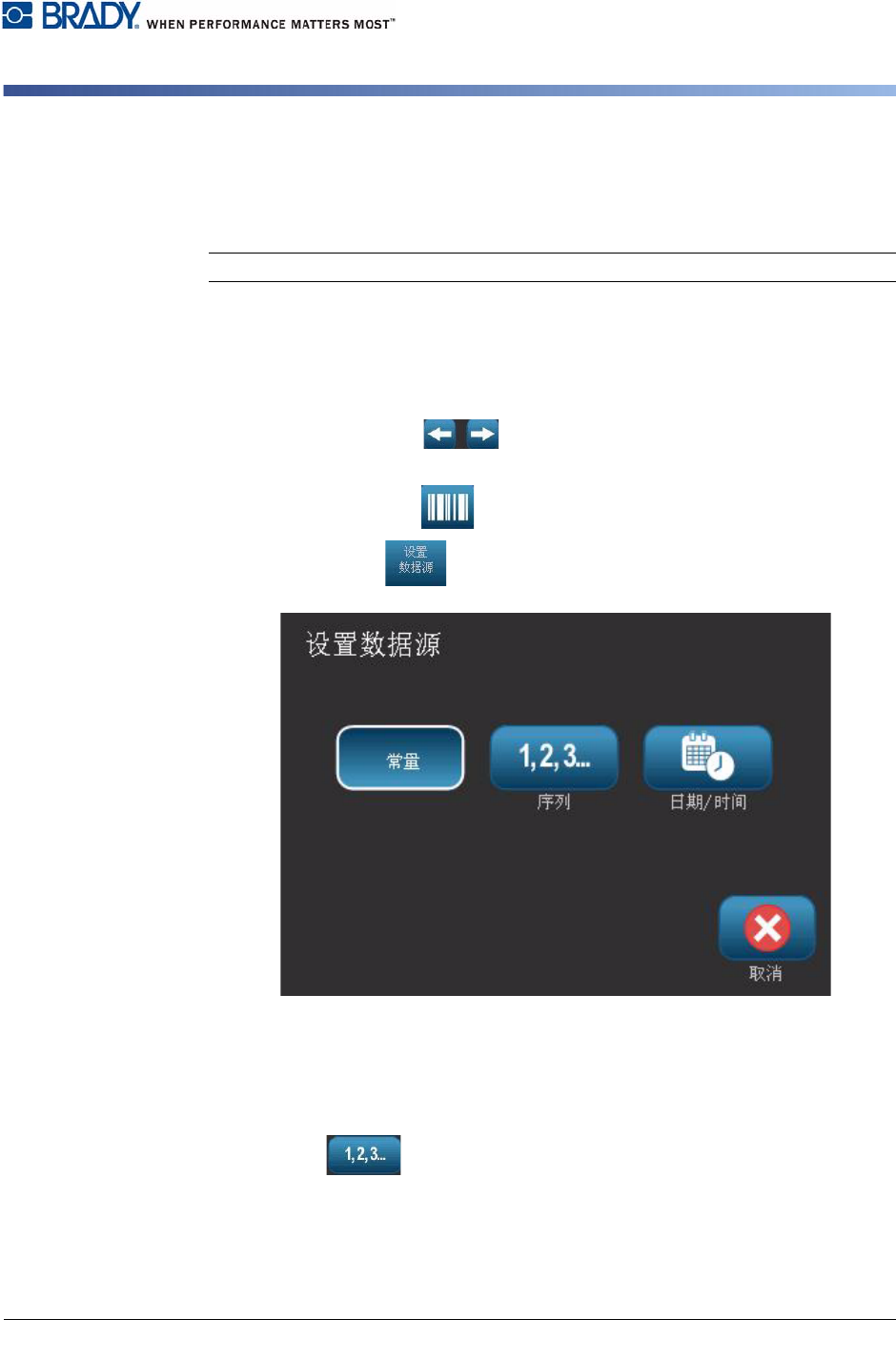
对话框中,从以下选项中选择数据源并更改格式选项:
昞 t
常量
: 固定 (不变的)对象。
昞 t
序列
昞 t
日期 / 时间
: 在标签上放置日期 / 时间对象。
5. 选择序列 。
显示
序列和日期
/
时间
对话框
。 请参阅
第
4-6
页的
“
序列
对象
”
以了解详细信息。
4-32 BBP
®
31
标志和标签打印机
用户指南
处理对象
将文本或条码转换为可变数据
6. 在
序列
对话框中,键入或选择用于设置序列属性的值 (
示例
区域将立即显示选
择的示例):
7. 当选择确定 时,文本或条码对象将转换为标签上的序列对象。
BBP
®
31
标志和标签打印机
用户指南
4-33
处理对象
将文本或条码转换为可变数据
从序列数据转换
如果希望将序列对象转换为常量数据,可以使用本节步骤。
要将文本或条码转换为常量数据:
1. 在
编辑器
中,选择想要转换为常量数据的序列化文本或条码对象。
2. 文本: 选择更多
选项 并转到设置数据源。
- or -
条码: 选择更改条码 。
3. 选择设置数
据源 。
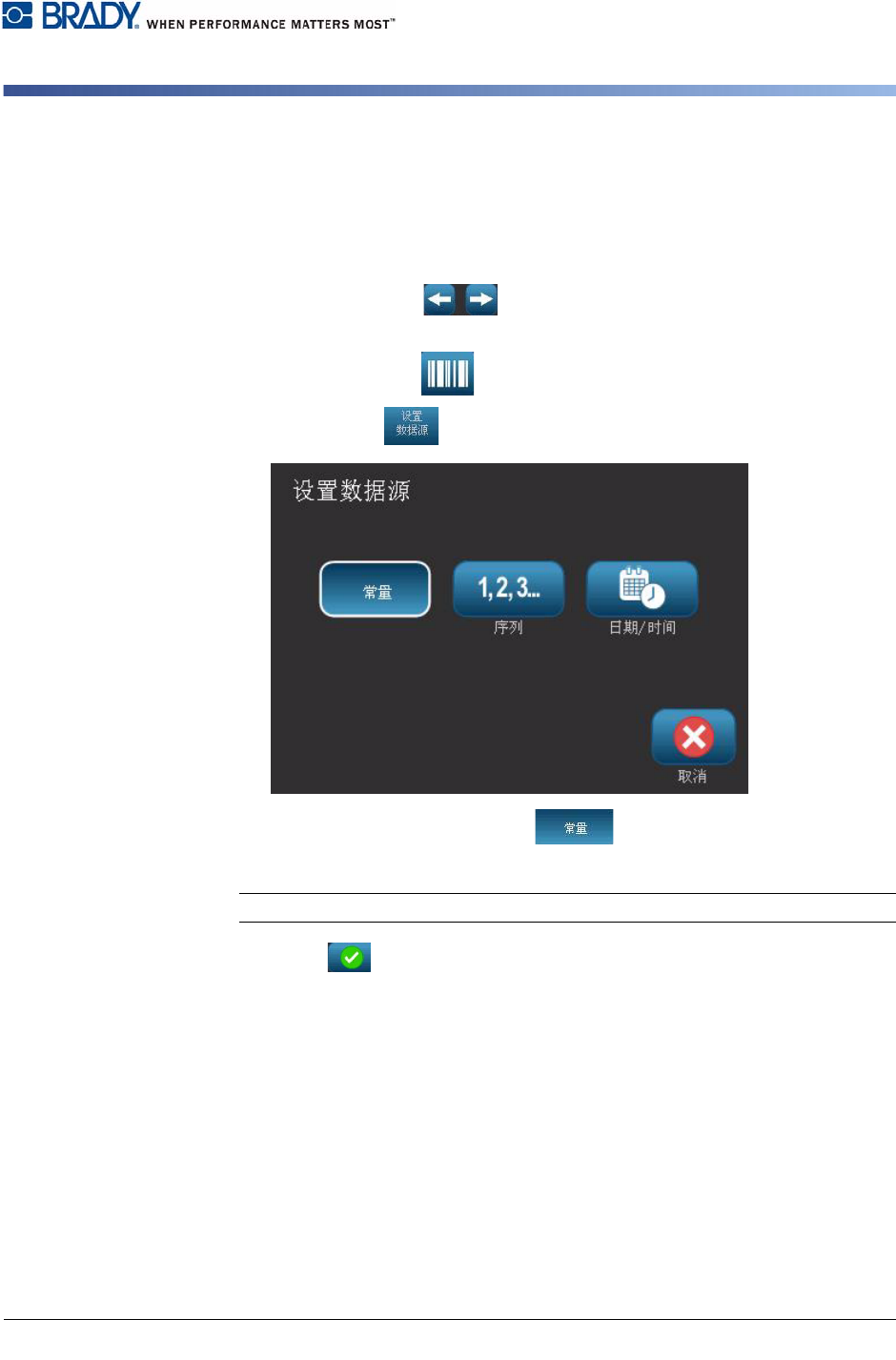
4. 在
设置数据源
对话框中,选择常量 。 “ 条码 ” 对话框打开并提供更改
数据值的选项。
Note: 如果不更改数据值,则它将默认为
数据值
框中显示的值。
5. 选择确定 。 对象将更改为固定 (非序列化)数据。