BBP31智能标识标签打印机-用户手册.pdf - 第94页
BBP ® 31 Sign & Label Printer User Guide 6-1 6 使用标签文件 保存标签文件 使用本节步骤保存标签文件。 1. 在 编辑器 中有创建的标签时,选择 菜单 。 2. 选择 保存文 件 。 显示 保存文件 对话框。 Note: 如果该标签以前已保存,则系统默认显示以前 的位置和文件名。 如果存储位置不再 可用 (例如外部存储位置已移除) ,则系统默认保存到内部存储器位置。 3. 选择 标签…
BBP
®
31
标志和标签打印机
用户指南
5-9
打印标签
从 PC 打印
从 PC 打印
使用本节步骤打印在 PC 上创建的标签。 有关更多详细信息,请参阅
第
1-2
页
的
“
兼容应用程序
”。
Note: 要使用本节步骤,打印机必须物理连接到 PC, PC 上必须安装适当的驱动
程
序(即,打印机驱动程序、USB 驱动程序)(请参阅
第
2-12
页的
“
使用
PC
和打
印机
”),并且 BBP™31 打印机必须打开电源。
要从
PC
上打印:
1. 从 PC 上的标签创建应用程序开始打印作业。 PC 将发送数据到打印机。
Note: 如果当从 PC 上发送数据时打印机已经在打印,则打印机不会确认收到
数据,最终 PC 将超时并显示错误消息。
2. 当打印机开始打印作业时,可以继续打印作业,或选择取消 以取消打
印作业。
Note: 当从 PC 上打印时,所有独立的打印机功能都被禁用或不可用。
BBP
®
31 Sign & Label Printer
User Guide
6-1
6 使用标签文件
保存标签文件
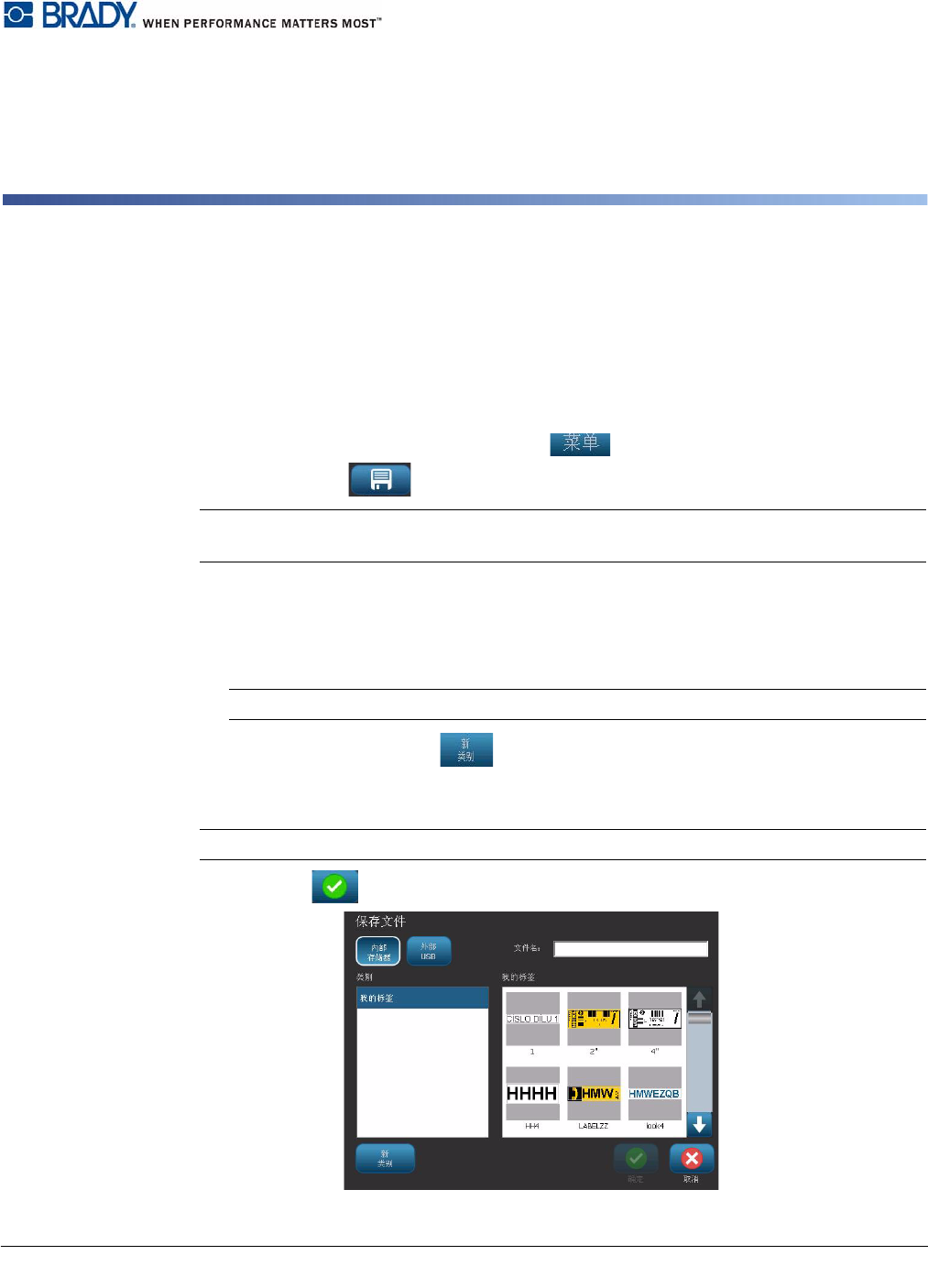
使用本节步骤保存标签文件。
1. 在
编辑器
中有创建的标签时,选择菜单 。
2. 选择保存文
件 。 显示
保存文件
对话框。
Note: 如果该标签以前已保存,则系统默认显示以前的位置和文件名。 如果存储位置不再
可用 (例如外部存储位置已移除),则系统默认保存到内部存储器位置。
3. 选择标签位置:
•
内部存储器
(文件保存在打印机上)。
•
外部 USB (文件保存在 US
B 闪存驱动器上)。 如果该位置已满,则无法保存文件,
直到删除该位置上的一个或多个文件。
Note: 系统一次仅支持一个 USB 闪存驱动器。
4. 选择类别或选择新建类别 并键入类别名称。
5. 选择文件名: 键入标签文件的名称,或者如果该文件之前已保存在该位置,则确认现
有标签文件名。 系统不允许键入非法字符。
Note: 如果文件名已存在,系统将询问是否希望替换现有文件。
6. 选择确定 保存标签文件。 标签仍然显示在
编辑器
中。
6-2 BBP
®
31
标志和标签打印机
用户指南
打开标签文件
打开标签文件
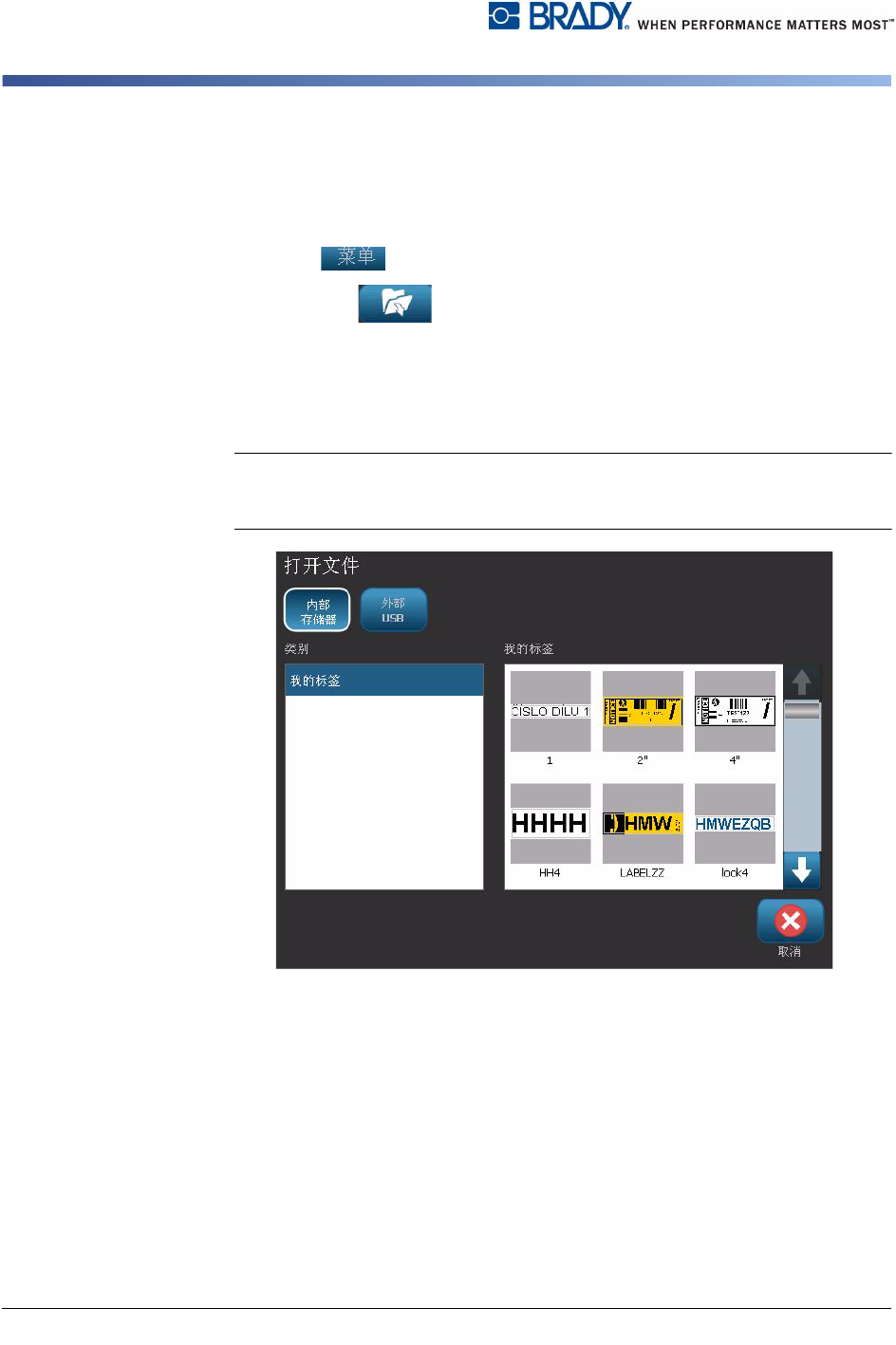
使用本节步骤检索保存在内部或外部存储器中的标签文件。
1. 选择菜单 。
2. 选择打
开文件 。 如果当前
编辑器
中的标签文件有未保存的更改,则会
提示您保存当前标签。 如果不希望保存该标签,请单击否。
3. 在
打开标签文件
对话框中,选择要存储该文件的位置和类别。 系统将显示该位
置上可用的所有标签文件。
4. 选择想
要打开的标签文件。 标签将立即在
编辑器
中打开。
Note: 如果选定的标签不适合当前安装的介质,系统将提示您由系统调整数
据,或取消该操作。 如果选择调整数据,则对象将移动和 / 或调整大小以适合
标签。