程序编写手册.pdf - 第6页
www.pemtron.com 6 步骤 3 : 当屏幕显示 “ Pad Control Vie w ” ,按 “ File Control ” ,以便点选 “ Gerber import ” 。 图 III-1-3 “Pad Con trol Vie w ” 步骤 4 : 这是 “ Gerber import ” 视窗, 请参考 Gerber 文件或 Aperture 文件中的数据后, 选取 Gerber 数 据,以便导入。 ・ Ge…
www.pemtron.com
5
III. 如何编辑数据
本章介绍如何导入 检测 Gerber 数据、如何设置框标、如何设置检测条件。另外,为了融合多种 PCB 的使用,
我们还精心设计了各种检测程序。
Section III-1 介绍 Gerber 数据的导入方法。
Section III-2 介绍包括 Board 数据设置和框标设置在内的数据设置程序。
Section III-3 介绍如何利用扫描图像设置检测环境。
Section III-4 介绍如何使用 Pad condition(PCB 在无图示化情况下调节检测数据)。
Section III-5 介绍如何用 Array Fiducial 编辑数据。
Section III-6 介绍当 Gerber 数据上不存在框标时如何用 Virtual Fiducial 编辑数据。
Section III-7 介绍如何设置条码。
III-1 如何导入 GERBER 数据
III-1-1 GERBER 数据的导入方法
下面介绍编辑新数据时,如何在检测仪格式上导入 Gerber 数据的方法。
步骤 1: 首先,
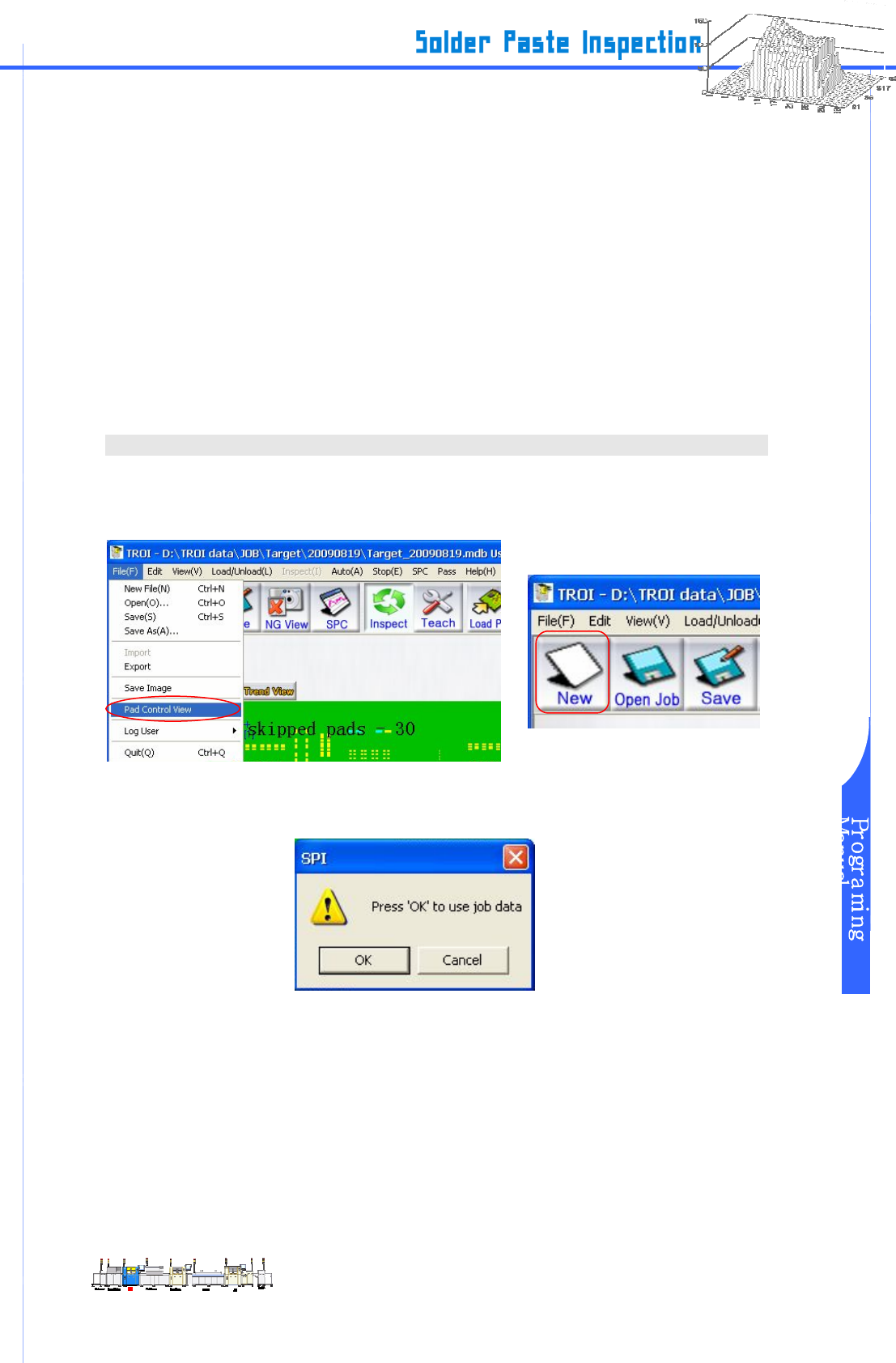
点击 File→Pad Control View
图 III-1-1 主菜单
步骤 2: 更新 Gerber 数据,请点击“OK”键。 编辑新数据,请点击“Cancel”键。
图 III-1-2 对话框
www.pemtron.com
6
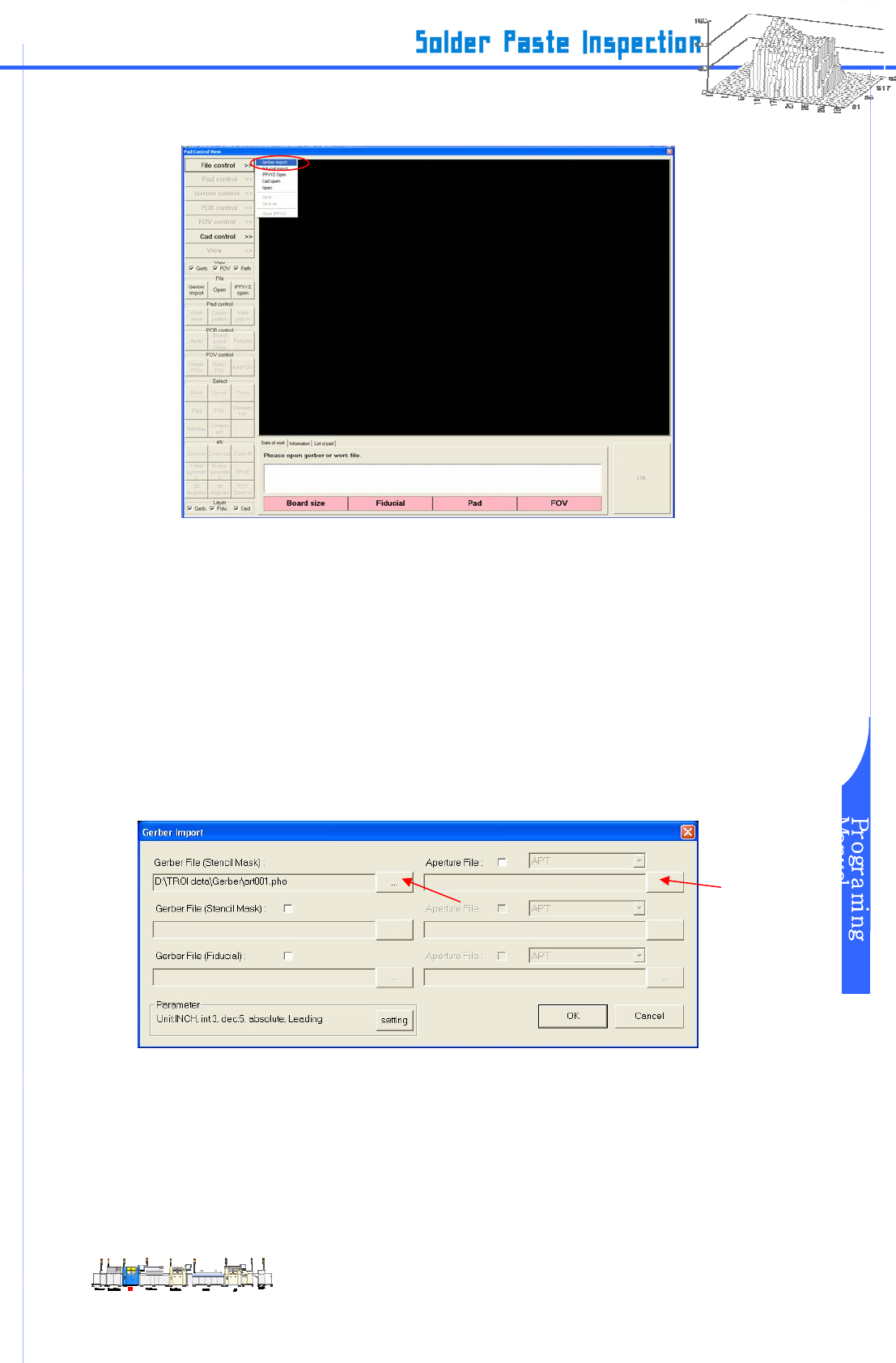
步骤 3: 当屏幕显示“Pad Control View”,按“File Control”,以便点选“Gerber import”。
图 III-1-3 “Pad Control View”
步骤 4: 这是 “Gerber import”视窗,请参考 Gerber 文件或 Aperture 文件中的数据后,选取 Gerber 数
据,以便导入。
・ Gerber 扩展版(RS274X) :点击①后,选取 Gerber 数据。
・ 标准版(RS274D) –选择 APT、 REP、 GAP、 LST(r, s)、 GB 或 LST(c, r)之前, 请
在“Aperture File:”上标记符号,然后,按②。
* 若在标准 Gerber 格式上也无法选择或导入数据,请手动输入数据(通过 GERBER
CONTROL)。
步骤 5:图 III-1-4 如果选择 Gerber 数据的工作完成,请按“OK”键。
图 III-1-4 “Gerber 导入”
①
②
www.pemtron.com
7
III-2 一般数据编辑方法
III-2-1 导入数据的程序
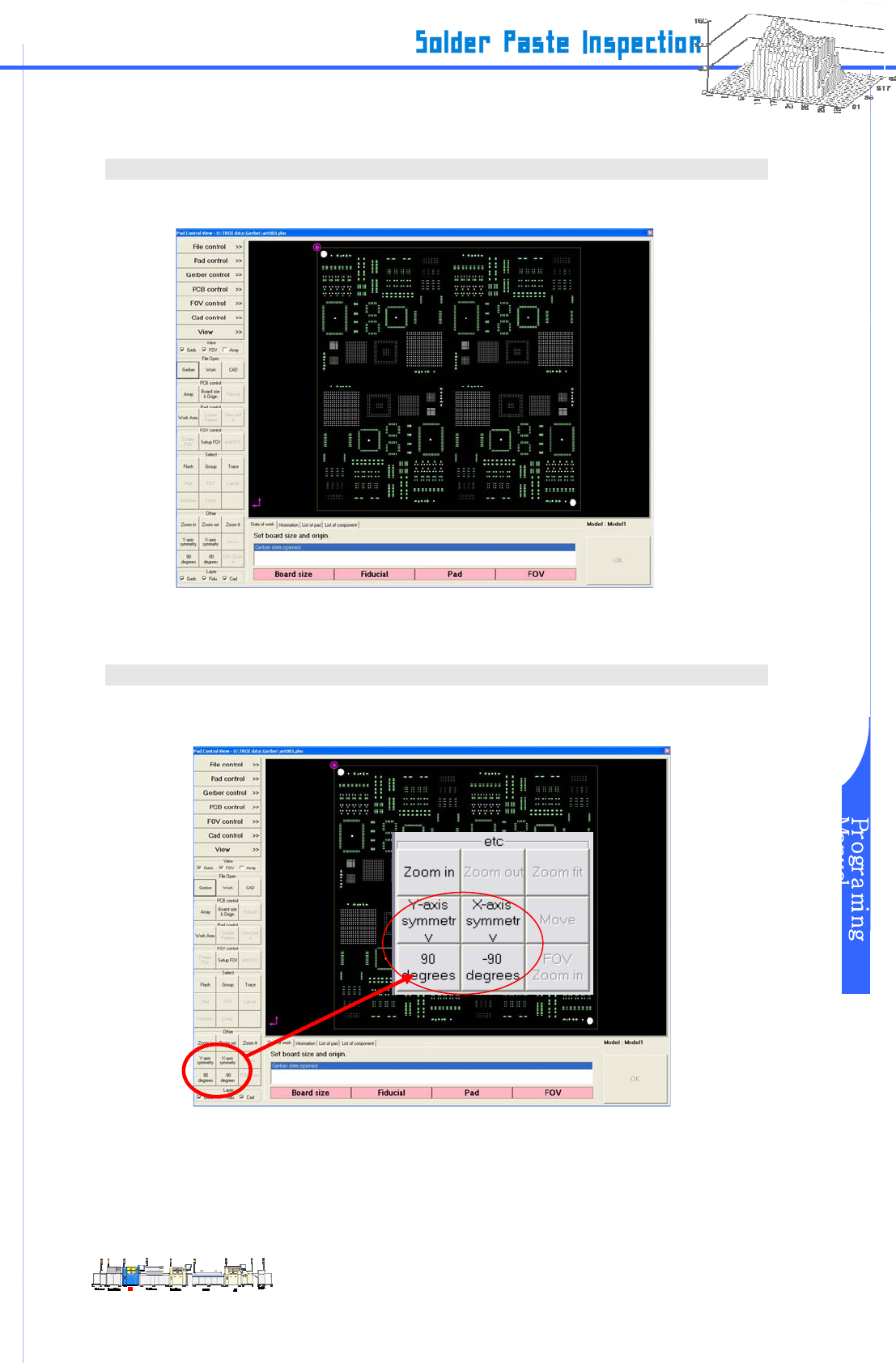
步骤 1: 按照 III-1-1 介绍的步骤导入 Gerber 数据,Gerber 数据将显示在布局窗口上。
图 III-2-1 导入 Gerber 数据时的布局
III-2-2 BOARD 数据设置程序
步骤 1: 在 “etc”窗口的左边窗口上,点选 “Y-axis symmetry”, “X-axis symmetry”, “90 degrees”,
或 “-90 degrees”,以便按实际 PCB 配置布局窗口。
图 III-2-2 “etc”屏幕显示