YSP_Users_C.pdf - 第191页
6-15 6 3. 顶针的排列 按 [ 印刷 ]-“基板”选项卡的 [ 排列顶针 ] 按钮,显示“顶针”对话框。在该对话框的示意图上,可根据基板尺寸 预先登录顶针 ( 矩阵式顶针 ) 的排列。 “顶针”对话框 基板的尺寸 2 3 4 5 6 7 1 66614-L3-00 ■ 操作按钮 按钮名 功能 1 [选 择]按 钮 选择图像查看画面的顶针时,按该按钮。 2 [不 选]按 钮 撤消图像查看画面上已选顶针的选中状态时,按该按钮…
6-14
6
t
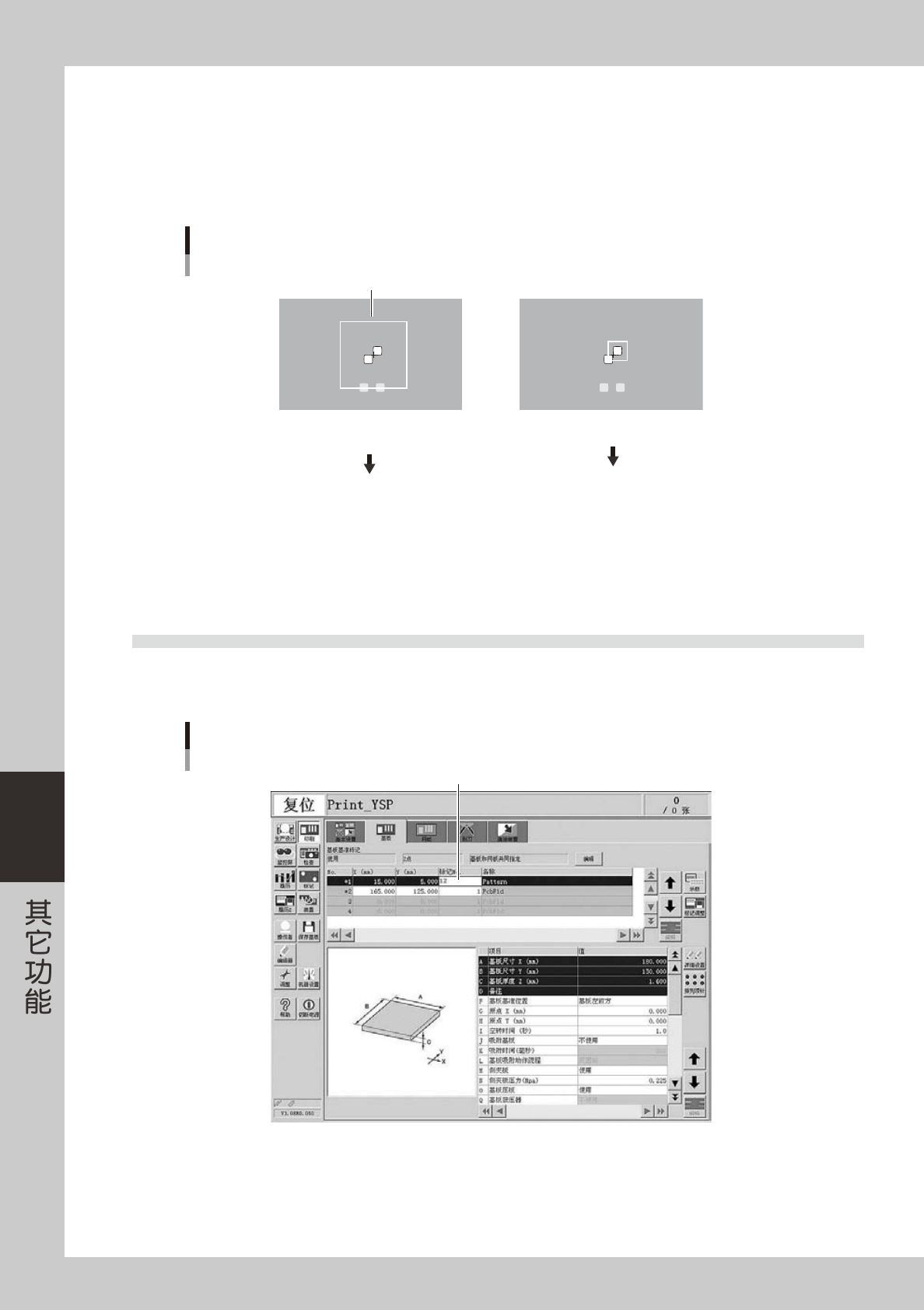
进行识别测试。
按 [ 识别测试 ] 按钮,确认是否能够正确识别图样。反复进行识别测试,直至没有错误发生。
如果发生了识别错误,需确认识别参数画面的“标记界限值”( 参阅第 4 章“7.5 进行标记调整”) 与“标
记检测范围”的设置是否适当。如下图所示,左图因标记的检测范围过大,其它标记也进入了识别范围,
此时需缩小检测范围。相反,右图因标记的检测范围过小,标记越出了识别范围,此时需扩大检测范围。
标记检测范围
标记检测范围的调整
标记检测范围太大,
其它的标记也进入了检测范围
标记检测范围太小,
图样越出了识别范围
缩小标记检测范围
扩放大标记检测范围
65605-L3-00
y
按 [OK] 按钮,保存调整好的数据。
关闭标记调整画面,返回标记画面。
2.2 图样匹配的使用方法
图样匹配可以象基准标记一样使用。使用时,在 [ 印刷 ] -“基板”或 [ 印刷 ] -“网板”选项卡画面输入已作为图
样登录的标记号码。下图,为将图样匹配作为基板基准标记使用的示例。
使用图样匹配时的示例
指定作为图样进行登录时的标记号码
66613-L3-00
6-15
6
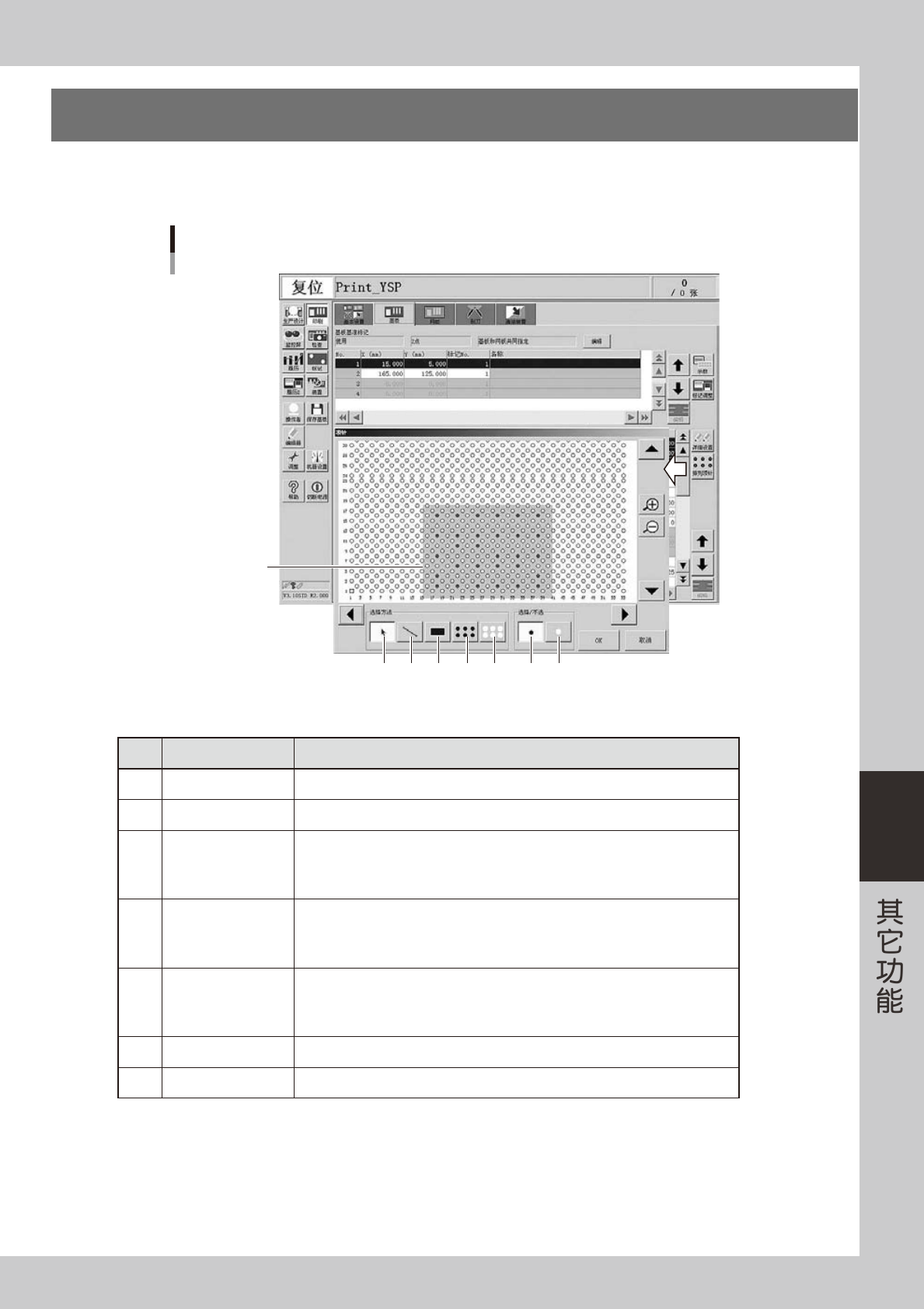
3.顶针的排列
按 [ 印刷 ]-“基板”选项卡的 [ 排列顶针 ] 按钮,显示“顶针”对话框。在该对话框的示意图上,可根据基板尺寸
预先登录顶针 ( 矩阵式顶针 ) 的排列。
“顶针”对话框
基板的尺寸
23 4 5 6 7 1
66614-L3-00
■ 操作按钮
按钮名 功能
1
[选择]按钮 选择图像查看画面的顶针时,按该按钮。
2
[不选]按钮 撤消图像查看画面上已选顶针的选中状态时,按该按钮。
3
[箭头]按钮
在按下 [ 选择 ] 按钮的状态下,选择 [ 箭头 ] 按钮之后,用鼠标在图像查看画面上点击
或拖动来选择顶针。被选中的顶针颜色变为灰色。
在按下 [ 不选 ] 按钮的状态下,选择 [ 箭头 ] 按钮之后,用鼠标在图像查看画面上点击
或拖动来撤消已选顶针的选中状态。被选中的顶针颜色变为白色。
4
[线]按钮
在按下 [ 选择 ] 按钮的状态下,选择 [ 线 ] 按钮之后,用鼠标在图像查看画面上拖动,
会出现一条线,在线上的顶针被选中。
在按下 [ 不选 ] 按钮的状态下,选择 [ 线 ] 按钮之后,用鼠标在图像查看画面上拖动,
会出现一条线,在线上的顶针的选中状态被撤消。
5
[矩形]按钮
在按下 [ 选择 ] 按钮的状态下,选择 [ 矩形 ] 按钮之后,用鼠标在图像查看画面上拖动,
会出现矩形,在矩形框内和框上的顶针被选中。
在按下 [ 不选 ] 按钮的状态下,选择 [ 矩形 ] 按钮之后,用鼠标在图像查看画面上拖动,
会出现矩形,在矩形框内和框上的顶针的选中状态被撤消。
6
[全选]按钮 选中图像查看画面上所有顶针。
7
[ 取消全选 ] 按钮 取消图像查看画面上所有顶针的选中状态。
6-16
6
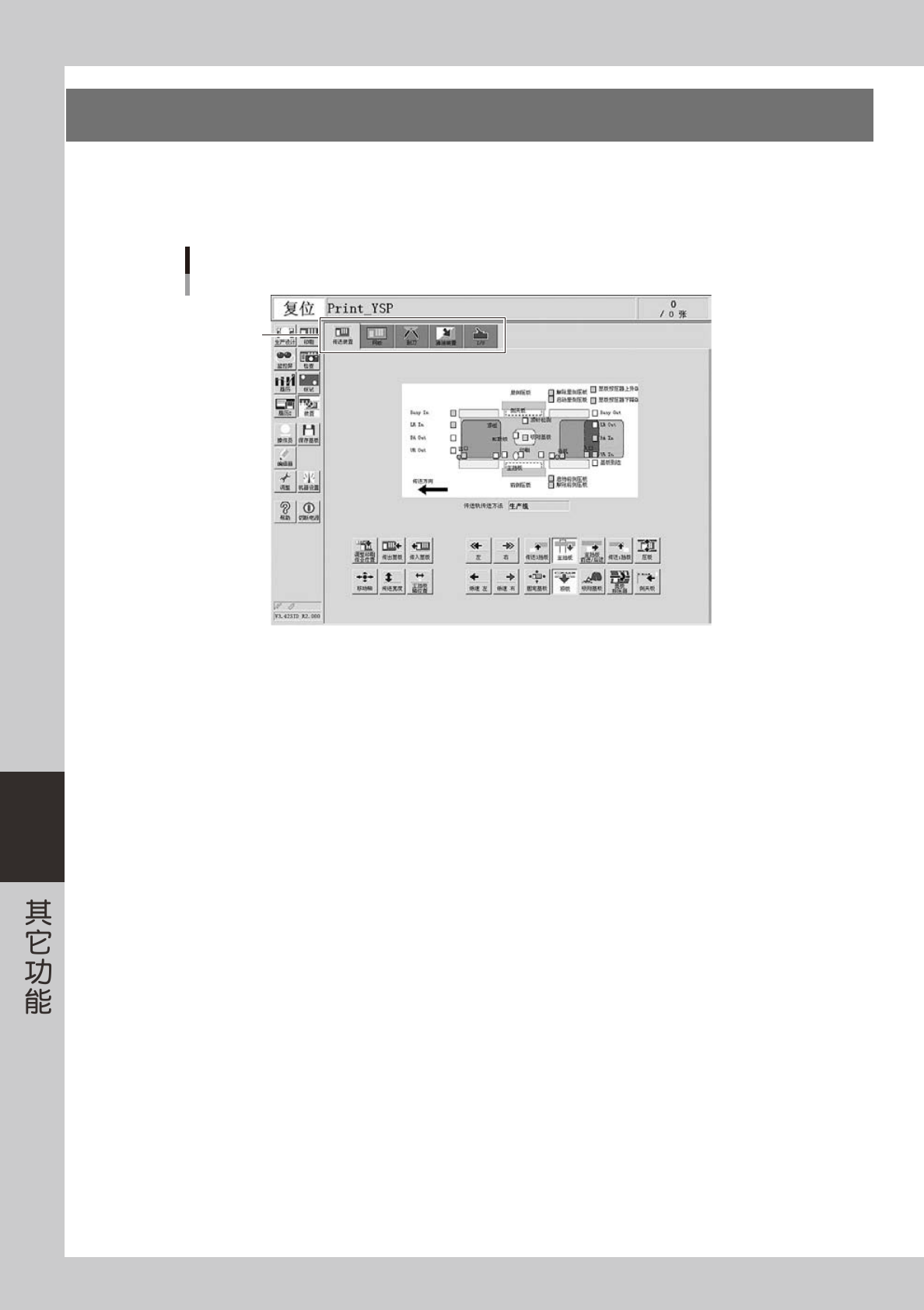
4.手动操作
按 [ 装置 ] 按钮,打开下图所示的画面。此画面分别设有“传送装置”、“网板”、“刮刀”、“清洁装置”等选项卡。
各装置可以分别使用手动方式进行操作。打开“I/O”选项卡,还可以确认组装在各装置上的传感器及输入输出信
号的状态。
“装置”画面
选项卡
66615-L3-00