2OM-1001-008_w.pdf - 第302页
( 3 ) [目標幅] ボタンを押して “目標幅” 編集画面を表示させ、目標値 を入力し[設定]ボタンを押して目標値を設定します。 Fig.2E65 “目標幅”編集画面 ( 4 )作 動 [ ON ] ボタンを押した後、 2 秒以内に操作パネルの [ ENABLE ] ボタンを押すと “目標幅” + “クリアラ ンス” に段取替えされます。 ( 5 ) 基板移載確認の結果、 “基板寸法 (幅) ” + “クリアランス” を調整 したい場…
7.2.27.2.2
7.2.27.2.2
7.2.2
XYXY
XYXY
XY
テーブルシュート幅、テーブルシュート幅、
テーブルシュート幅、テーブルシュート幅、
テーブルシュート幅、
L/RL/R
L/RL/R
L/R
コンベア幅の段取替えコンベア幅の段取替え
コンベア幅の段取替えコンベア幅の段取替え
コンベア幅の段取替え
XY テーブルシュート幅または L/Rコンベア幅の段取替えを実行する場
合は、以下の手順で行ってください。
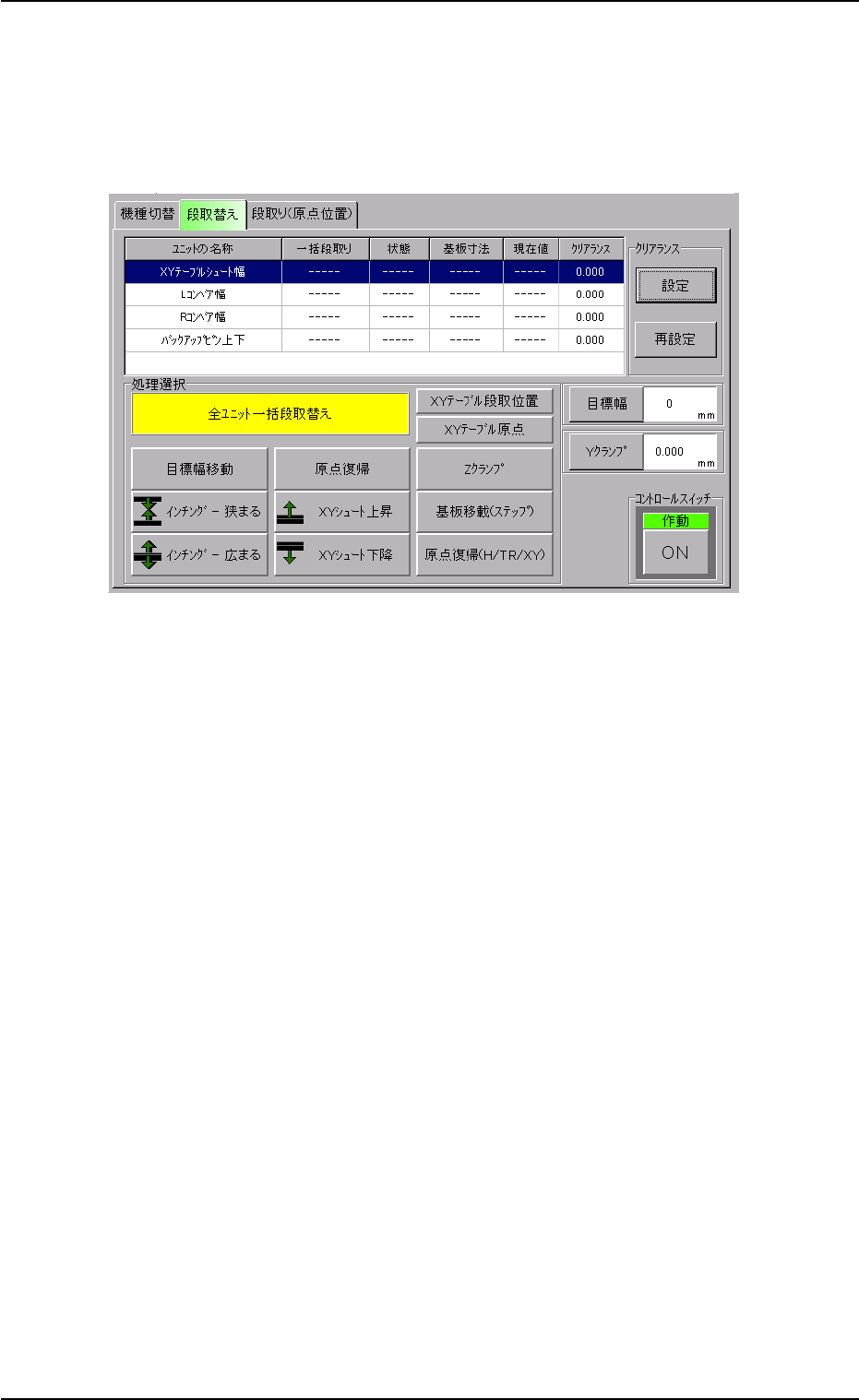
Fig.2E64 “XY テーブルシュート幅”の“段取替え”タブシート
操作手順操作手順
操作手順操作手順
操作手順
(1)段取替えを行うユニットとして、“XYテーブルシュート幅”、“Lコ
ンベア幅”または“R コンベア幅”を選択します。
(2)“XYテーブルシュート幅”の段取替えの場合は、[XYシュート上昇]
ボタンを押した後、コントロールスイッチの作動[ON]ボタンを
押し、2秒以内に操作パネルの[ENABLE]ボタンを押して、XYテー
ブルシュート幅を上昇させます。
7.2 “段取替え”タブ
0509-002 5-91 AHM01JSPP
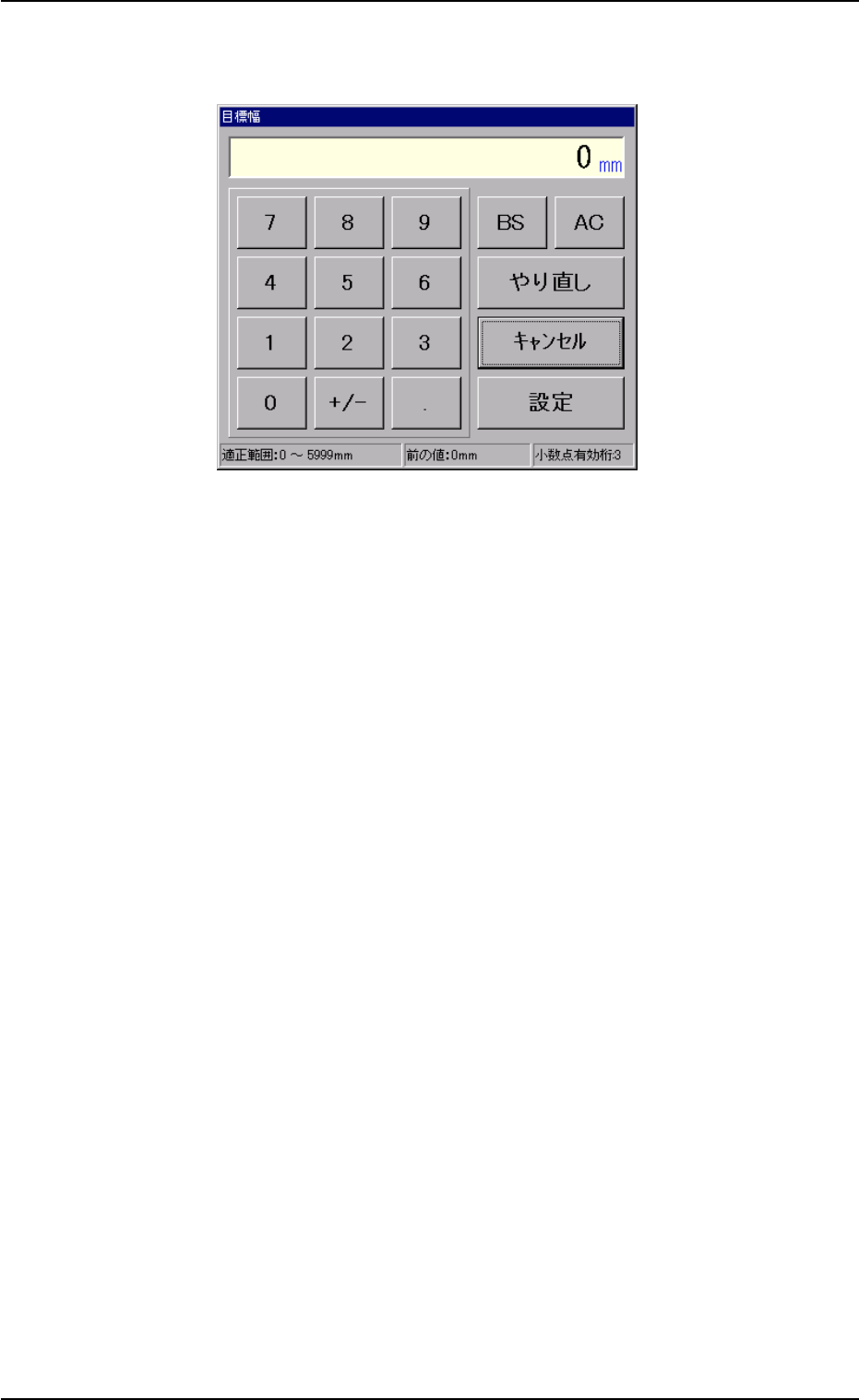
(3)[目標幅]ボタンを押して“目標幅”編集画面を表示させ、目標値
を入力し[設定]ボタンを押して目標値を設定します。
Fig.2E65 “目標幅”編集画面
(4)作動[ON]ボタンを押した後、2 秒以内に操作パネルの[ENABLE]
ボタンを押すと“目標幅”+“クリアランス”に段取替えされます。
(5)基板移載確認の結果、“基板寸法(幅)”+“クリアランス”を調整
したい場合は、[インチング-狭まる]ボタンまたは[インチン
グ‐広まる]ボタンを押し、作動[ON]ボタンを押した後、2 秒
以内に操作パネルの[ENABLE]ボタンを押してください。
[ENABLE]ボタンを押している間だけ、“狭まる”または“広まる”
方向にインチング動作が行われます。
(6)調整が完了し、クリアランスデータを更新する場合は、[再設定]
ボタンを押してください。
“クリアランス”=“現在値”-“基板寸法(幅)”に変更されます。
ただし、データが“±5.0mm”を超えた場合は、操作できません。
(7)“XY テーブルシュート幅”の段取替えの場合は、段取替え終了後
に[XY シュート下降]ボタンを押した後、作動[ON]ボタンを押
し、2 秒以内に操作パネルの[ENABLE]ボタンを押すと、XY テー
ブルシュートを下降させることができます。
7.2 “段取替え”タブ
0509-002 5-92 AHM01JSPP
7.2.37.2.3
7.2.37.2.3
7.2.3
バックアップピン上下の段取替えバックアップピン上下の段取替え
バックアップピン上下の段取替えバックアップピン上下の段取替え
バックアップピン上下の段取替え
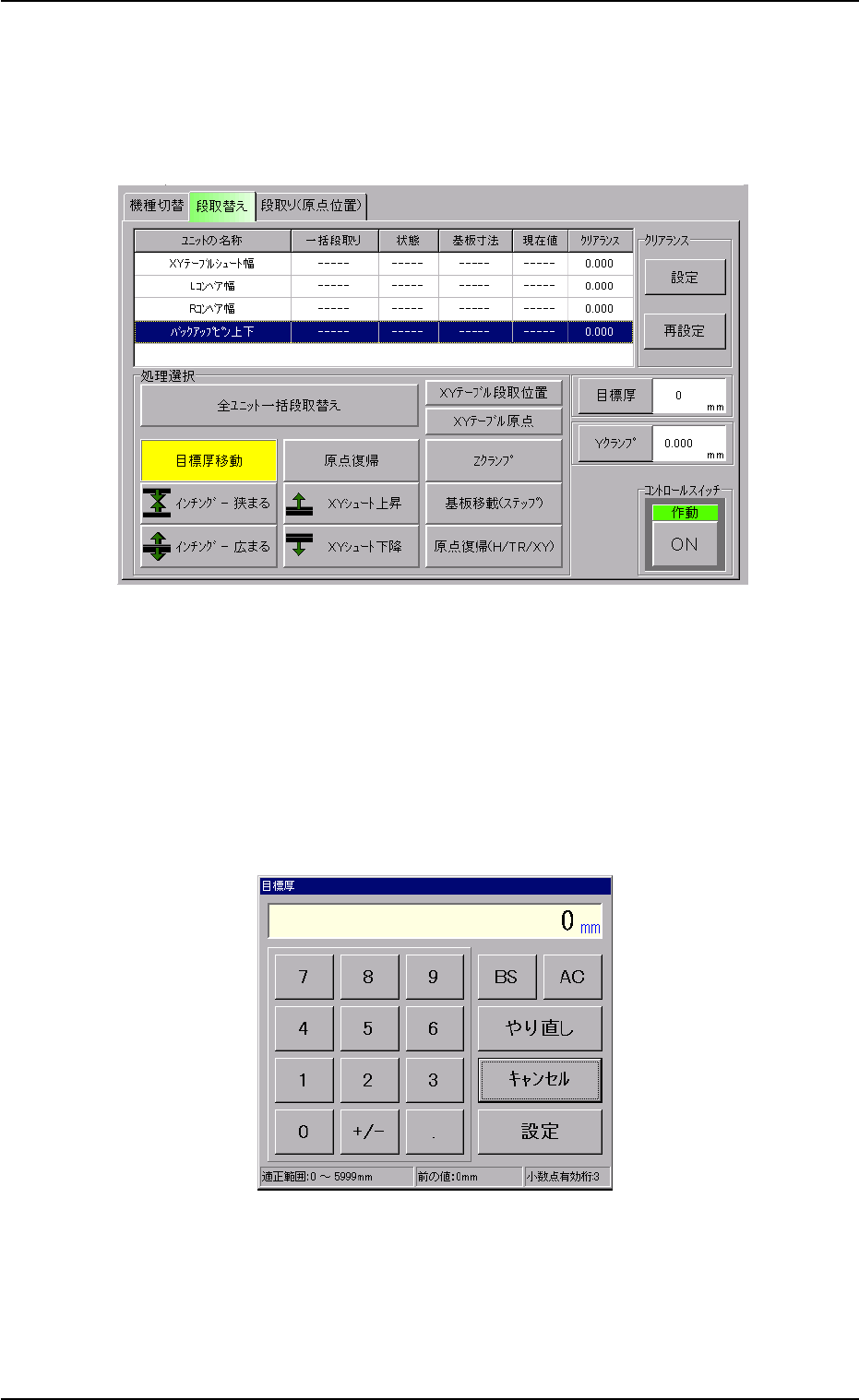
バックアップピン上下の段取替えを実行する場合は、以下の手順で
行ってください。
Fig.2E66 バックアップピン上下の“段取替え”タブシート
操作手順操作手順
操作手順操作手順
操作手順
(1)段取替えを行うユニットとして、“バックアップピン上下”を選択
します。
(2)[目標厚]ボタンを押して“目標厚”編集画面を表示させ、目標値
を入力し[設定]ボタンを押して目標値を設定します。
Fig.2E67 “目標厚”編集画面
(3) 作動[ON]ボタンを押した後、2 秒以内に操作パネルの[ENABLE]ボ
タンを押すと、“目標厚”に段取替えされます。
7.2 “段取替え”タブ
0509-002 5-93 AHM01JSPP