2OM-1001-008_w.pdf - 第355页
( 1 -4) [ テスト用登録 ] ボタンを押すと、以下の登録確認メッセージ が表示されます。 Fig.2F3 1 [OK] ボタンを押すと、選択した部品 ID がテスト ID に登録され、 “テ スト ID 設定”画面にテスト ID 一覧が表示されます (Fig.2F32) 。 [ キャンセル ] を押すと、テスト ID の登録が中止されます。 Fig.2F32 テスト ID 一覧が表示されると、 [ 検索 ] ボタン、 [ データ…
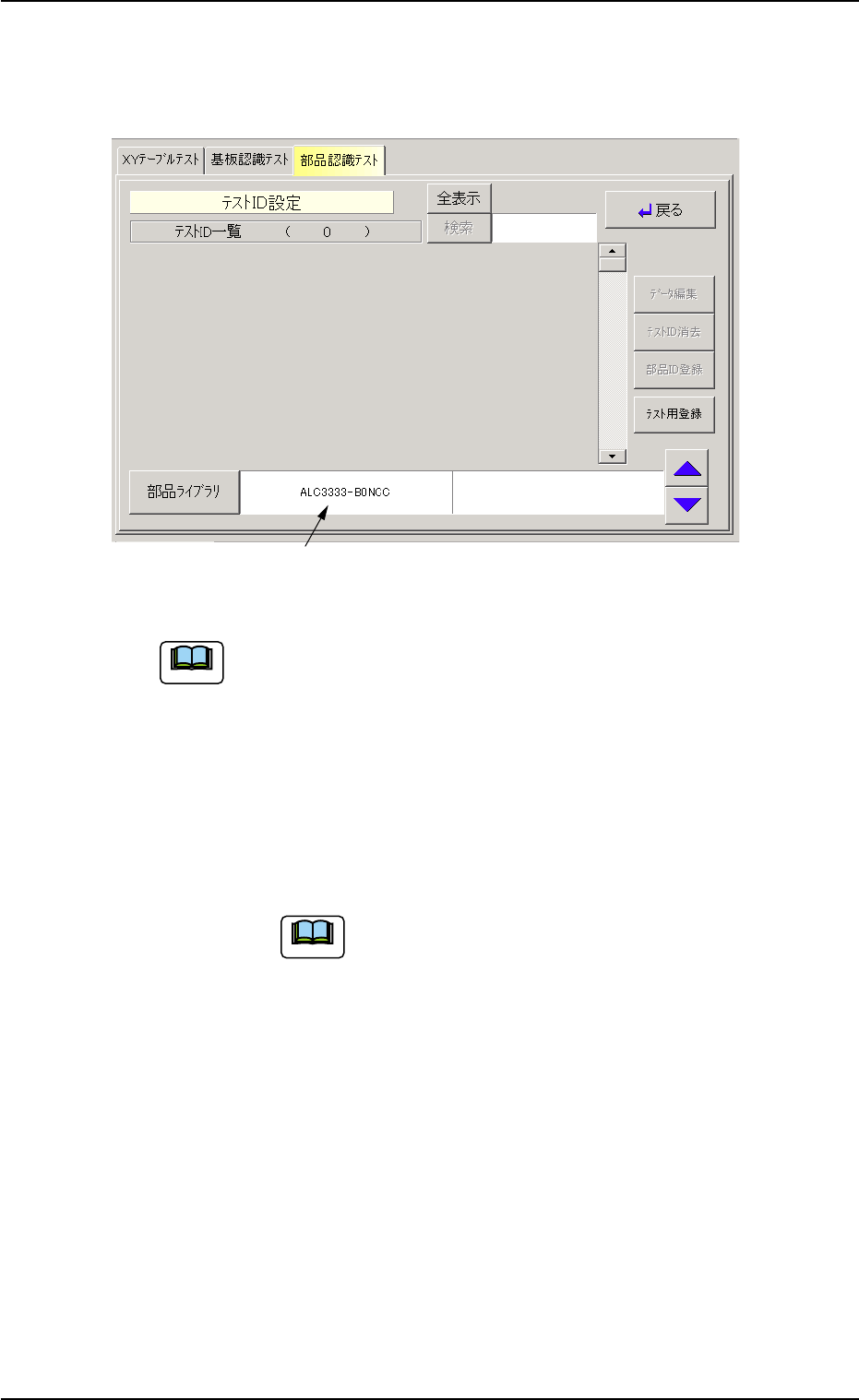
(1-3) 部品 ID 一覧から、テスト ID に登録する部品 ID を選択して、
[選択]ボタンを押すと、“テスト ID 設定”画面に戻り、*4 に
選択した部品 ID が表示されます。
Fig.2F30
(a) テストIDが選択されると、[テスト用登録]ボタンがアク
ティブ状態になります。
(b) テスト ID および部品ライブラリを検索することができ
ます。
空欄に文字を入力し、[検索]ボタンを押すと、入力し
た文字と同じテスト ID および部品ライブラリ名だけが
機種一覧に表示されます。
[全表示]ボタンを押すと、すべてのテスト ID および部
品ライブラリ名が表示されます。
*(アスタリスク)、?(クエスチョン)を使って、
検索条件を絞ることができます。
abc*: 先頭に abc の付くテスト ID および部品
ライブラリ名を検索します。
a?c: 1文字目にa、3文字目にcの付くプログ
ラム名を検索します。
3.3 “部品認識テスト”タブ
㧖
ࡁ࠻
0308-002 6-37 AHM01JSPP
ࡁ࠻
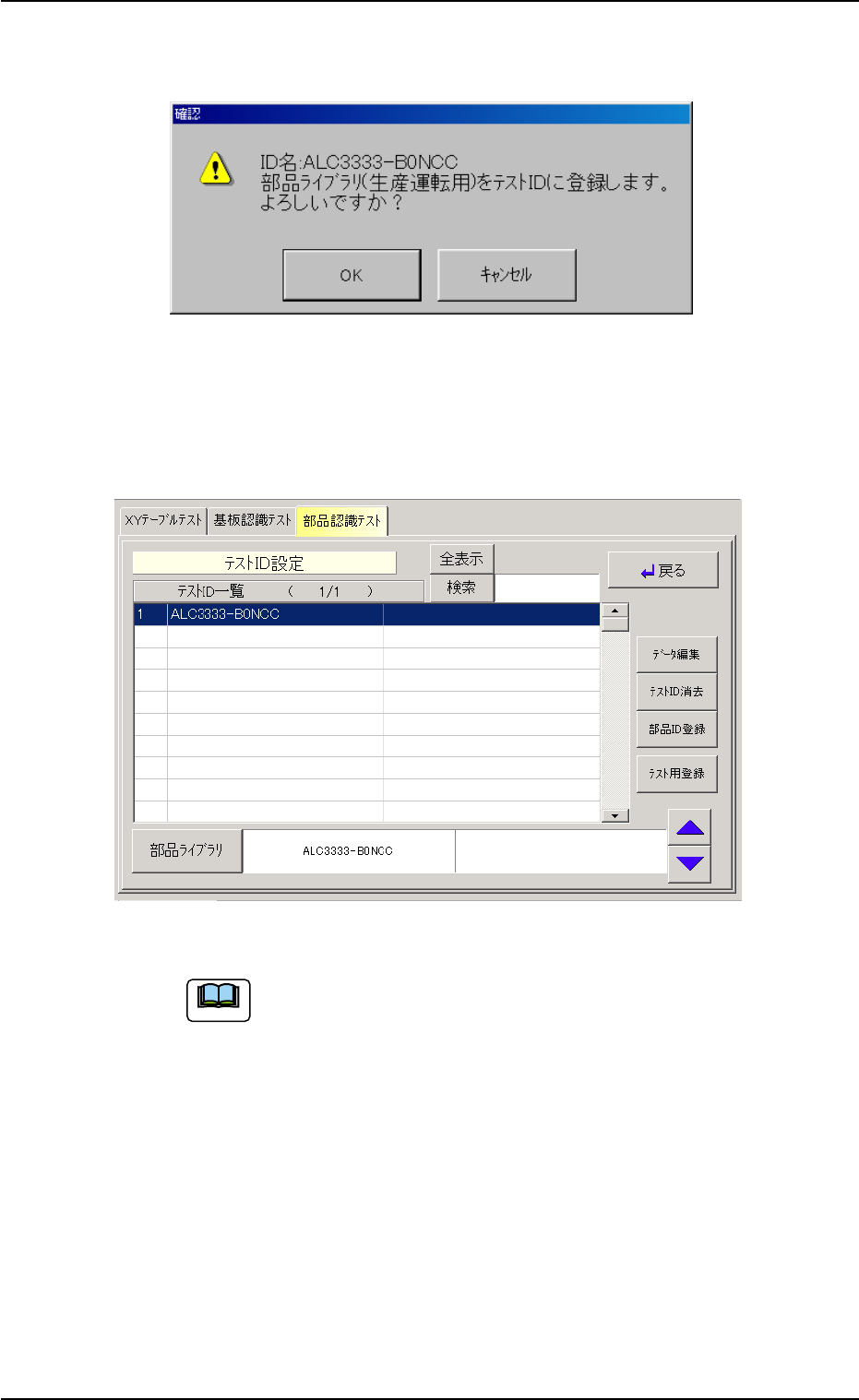
(1-4) [テスト用登録]ボタンを押すと、以下の登録確認メッセージ
が表示されます。
Fig.2F31
[OK]ボタンを押すと、選択した部品IDがテストIDに登録され、“テ
スト ID 設定”画面にテスト ID 一覧が表示されます(Fig.2F32)。
[キャンセル]を押すと、テスト ID の登録が中止されます。
Fig.2F32
テスト ID 一覧が表示されると、[検索]ボタン、[データ編
集] ボタン、[テスト ID 消去]ボタン、[部品 ID 登録]ボタ
ンがアクティブ状態になります。
(1-5) [戻る]ボタンを押すと、“部品認識テスト”画面(Fig.2F27)に
戻ります。
3.3 “部品認識テスト”タブ
ࡁ࠻
0403-002 6-38 AHM01JSPP
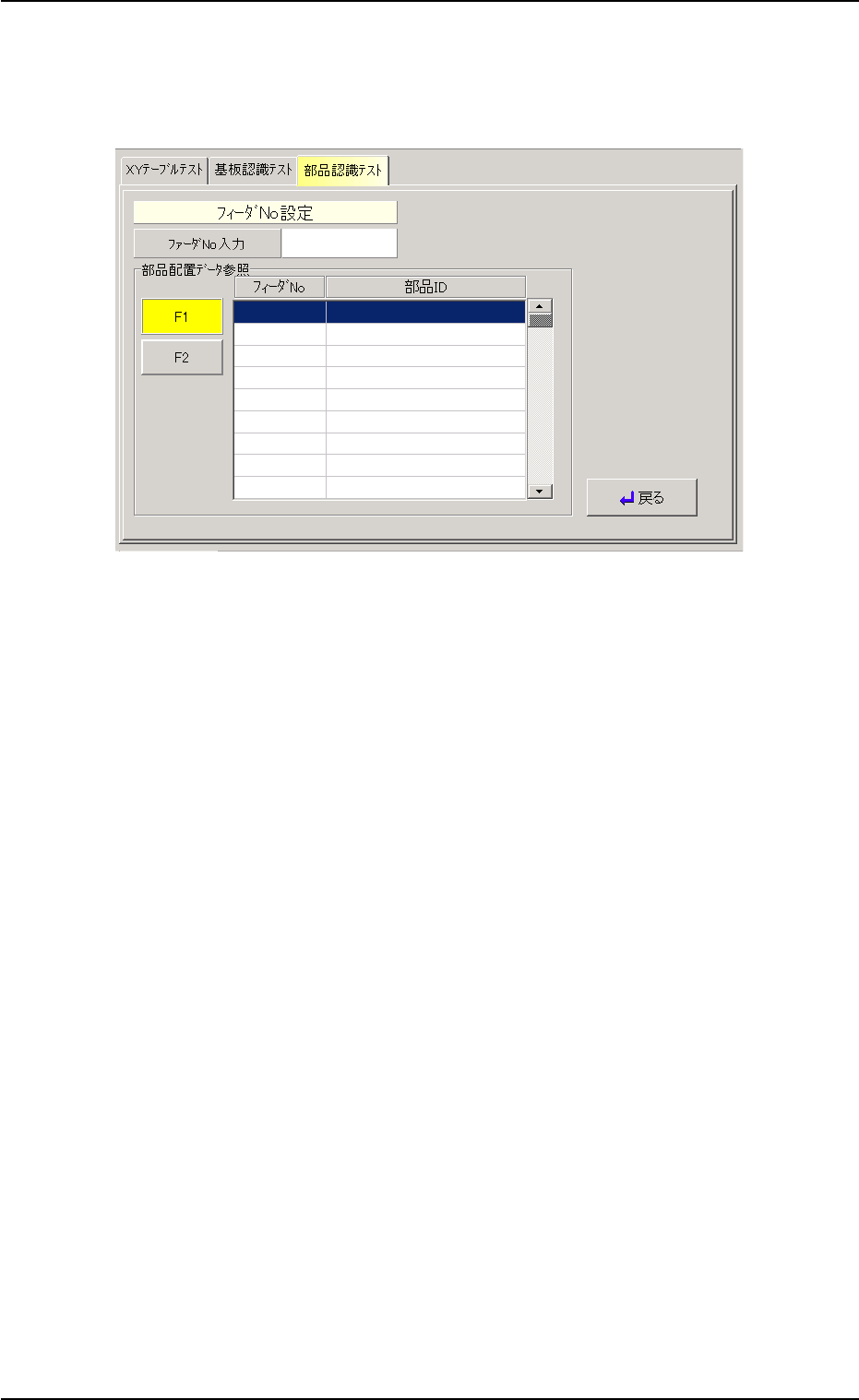
(2) テストする部品を配置するフィーダ番号を設定します。
(2-1)“部品認識テスト”操作画面で、[フィーダ番号]ボタン*5 を押
すと、以下の画面が表示されます。
Fig.2F33 “フィーダ No 設定”画面
(2-2) フィーダ番号を直接入力したい場合は、[フィーダ No 入力]ボ
タンを押し、テンキーを押してフィーダ番号を入力し、[設定]
ボタンを押します。
部品配置データから選択したい場合は、[F1]または[F2]ボタン
を押して、一覧表示させ、その中から選択します。
(2-3) デュアルテープフィーダのフィーダ番号を選択したい場合は、
[デュアル A]ボタン *6 を押します。
(3) テストする部品をテープフィーダに準備して、設定したフィーダ
番号に取付けます。
3.3 “部品認識テスト”タブ
0403-002 6-39 AHM01JSPP