00198558-01_SI_Cognex-Barcodeleser_DE.pdf - 第38页
COGN EX Barc ode - Les er Ausgabe 02/2018 38 4.1.2 Bug - Report erzeuge n Es beste ht die Mög lichk eit, wie bei unsere n Maschin en ein e Art Bug - Repor t zu er zeugen – das sogenannt e "Cog nex Supp ort File"…
COGNEX Barcode-Leser Ausgabe 02/2018
37
4 Tipps und Tricks
In diesem Kapitel werden nur Funktionen erläutert, die als hilfreich und sinnvoll für unsere
Standard-Anwendung erachtet werden. Aufgrund der möglichen Vielfalt der Barcode-Leser kann
nicht auf sämtliche Funktionen eingegangen werden.
Es gibt häufig mehrere Möglichkeiten, um bestimmte Funktion in der COGNEX-Software
auszuführen. In den folgenden Tipps und Tricks wird jedoch der Einfachheit halber nur eine
Möglichkeit aufgezeigt.
Außerdem sind die folgenden Hinweise für die Verwendung des DM150Q-MAX erstellt worden und
möglicherweise aufgrund unterschiedlicher Hard- und Firmware für den DM100X nicht anwendbar.
Beispiel:
Mit dem DM150Q-MAX kann ein sogenanntes "Quick Setup" durchgeführt werden. Hierbei kann
z.B. die Flüssiglinse des Lesers automatisch fokussiert, die Beleuchtung optimiert und der Code
eintrainiert werden.
Diese und andere hilfreiche Funktionen stehen dem DM100X aufgrund seiner älteren Hard- und
Firmware nicht zur Verfügung.
4.1 Nützliche Funktionen unter Menü "Home"
4.1.1 Informationen zur aktuell installierten Version
► Wechseln Sie in das Menü "Home".
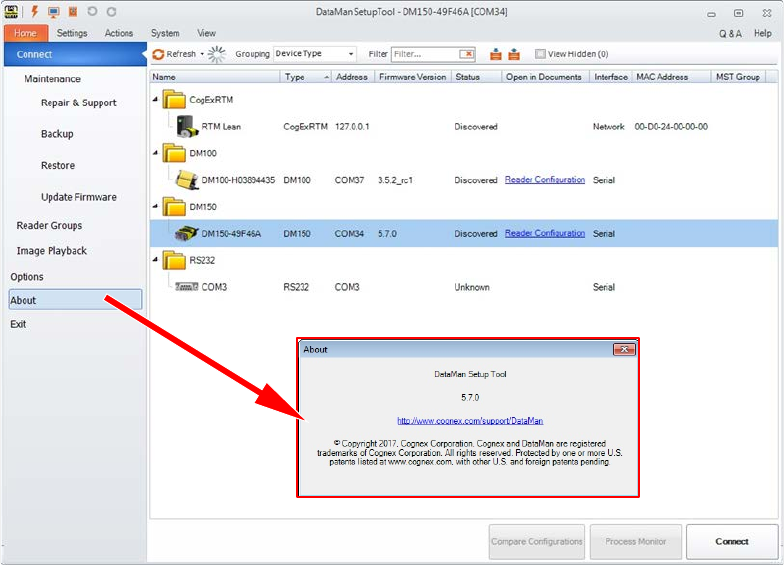
► Um Informationen zur aktuell installierten Version der DataMan Setup Tool Software
anzuzeigen, klicken Sie auf "About".
COGNEX Barcode-Leser Ausgabe 02/2018
38
4.1.2 Bug-Report erzeugen
Es besteht die Möglichkeit, wie bei unseren Maschinen eine Art Bug-Report zu erzeugen – das
sogenannte "Cognex Support File".
In dieser Datei sind u.a. folgende Daten hinterlegt:
● die aktuelle Konfiguration
● das Backup
● eine Liste aller im Netzwerk verbundenen Geräte
● die Lesestatistik des Systems
● der Fehlerspeicher
● das letzte Bild
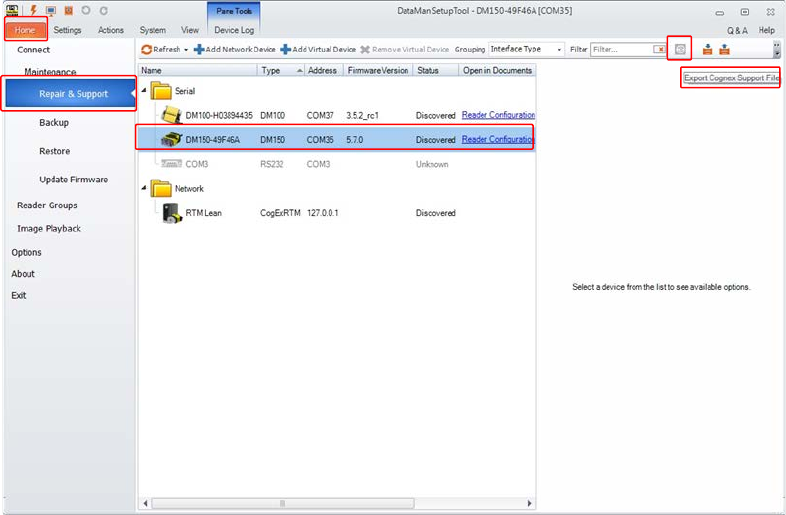
Um den Bug-Report zu erzeugen gehen Sie folgendermaßen vor:
► Wechseln Sie in das Menü "Home".
► Klicken Sie auf den Menü-Eintrag "Repair & Support".
► Wählen Sie das gewünschte Gerät aus.
► Klicken Sie in der oberen Menüleiste auf den Button "Export Cognex Support File".
Daraufhin wird ein ZIP-Archiv erzeugt, Dieses ZIP-Archiv kann anschließend direkt an eine E-Mail
angehängt oder lokal gespeichert werden.
COGNEX Barcode-Leser Ausgabe 02/2018
39
4.2 Nützliche Funktionen unter Menü "Settings"
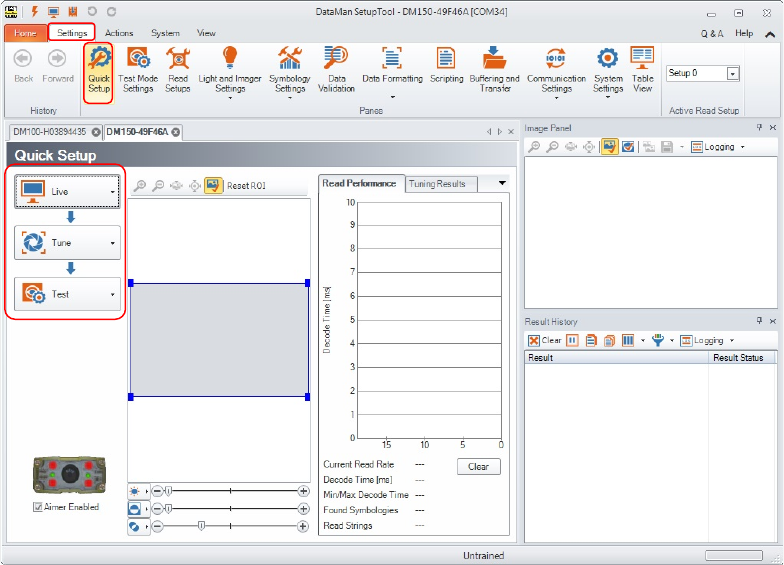
Im Untermenü "Quick Setup" befinden sich die Buttons "Live", "Tune" und "Test".
● Button "Live"
Über den Button "Live" können Sie ein Live-Bild des Lesers aktivieren.
● Button "Tune"
Über den Button "Tune" können Sie unterschiedliche Einstellungen des Lesers vollautomatisch
optimieren lassen.
● Button "Test"
Über den Button "Test" können Sie den Testbetrieb des Lesers aktivieren.