00198558-01_SI_Cognex-Barcodeleser_DE.pdf - 第51页
COGN EX Barc ode - Les er Ausgabe 02/2018 51 4.2.4.3 Light and Ima ger Settings - Unterme nü "Display ed Image Se ttings" Im U ntermenü "L ight and I m ager Settings" k ann über das Pu lldown - Menü d…
COGNEX Barcode-Leser Ausgabe 02/2018
50
4.2.4.2 Light and Imager Settings - Untermenü "Focus Settings"
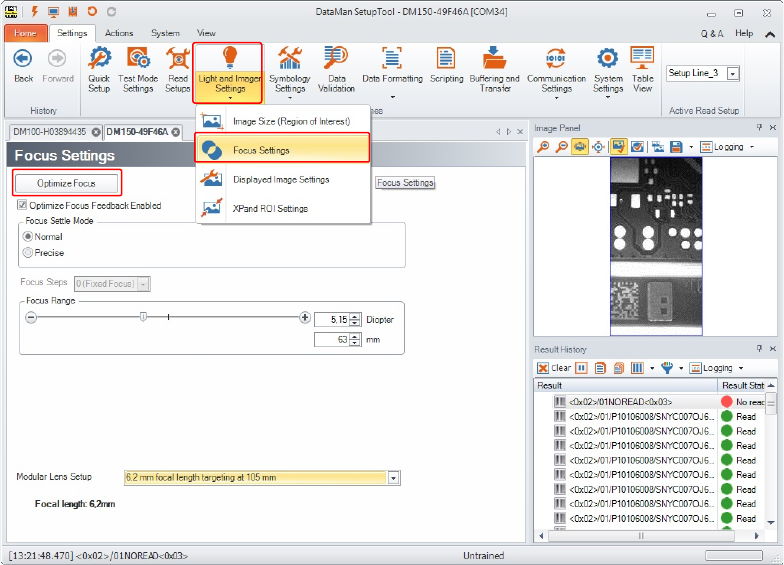
Im Untermenü "Light and Imager Settings" kann über das Pulldown-Menü das Untermenü "Focus
Settings" geöffnet werden.
Über den Button "Optimize Focus" kann die Optimierung der Fokushöhe manuell optimiert werden.
COGNEX Barcode-Leser Ausgabe 02/2018
51
4.2.4.3 Light and Imager Settings - Untermenü "Displayed Image Settings"
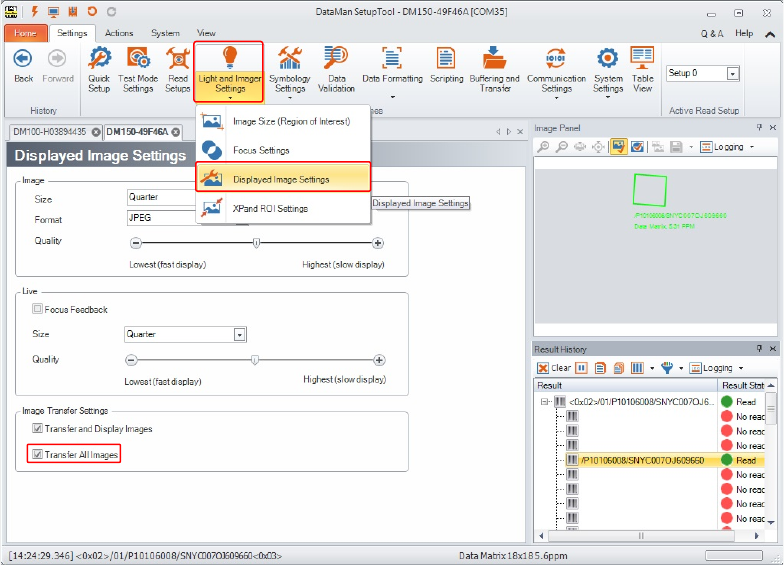
Im Untermenü "Light and Imager Settings" kann über das Pulldown-Menü das Untermenü
"Displayed Image Settings" geöffnet werden.
Wenn Sie die Option "Transfer All Images" aktivieren, können Sie sich theoretisch die gesamte
Bildfolge auf der rechten Seite unter "Image Panel" und "Result History" in Einzelbildern ansehen.
Praktisch funktioniert das Ganze aber leider nicht mehr so, wie es noch in der Version 3.5.3 der
Fall war.
In der Version 5.7.0 sieht man nur noch in der "Result History", dass eine Bilderserie
aufgenommen wurde (in folgendem Beispiel mit insgesamt 28 Einzelbildern):
● In der ersten Zeile wird das Ausgabeformat des gelesenen Codes angezeigt.
● In den folgenden 28 Zeilen wird für jedes einzelne Bild der Lesestatus angezeigt.
In unserem Beispiel wurde der Code mit dem angezeigten Code-Inhalt beim 4. Bild gelesen.
Es kann NICHT mehr jedes Einzelbild der Bildfolge angesehen werden. Im "Image Panel" wird
beim 4. Bild lediglich das grüne Quadrat mit dem dazugehörigen Text für eine erfolgreiche
Dekodierung angezeigt.
Die Übertragung sämtlicher Einzelbilder wurde von der Fa. COGNEX bewusst deaktiviert, weil es
hier bei älteren Versionen aufgrund der großen Datenmenge der Bilder immer wieder zu Abstürzen
der USB-Schnittstelle kam und der Leser daraufhin neu gebootet werden musste.
COGNEX Barcode-Leser Ausgabe 02/2018
52
4.3 Nützliche Funktionen unter Menü "Actions"
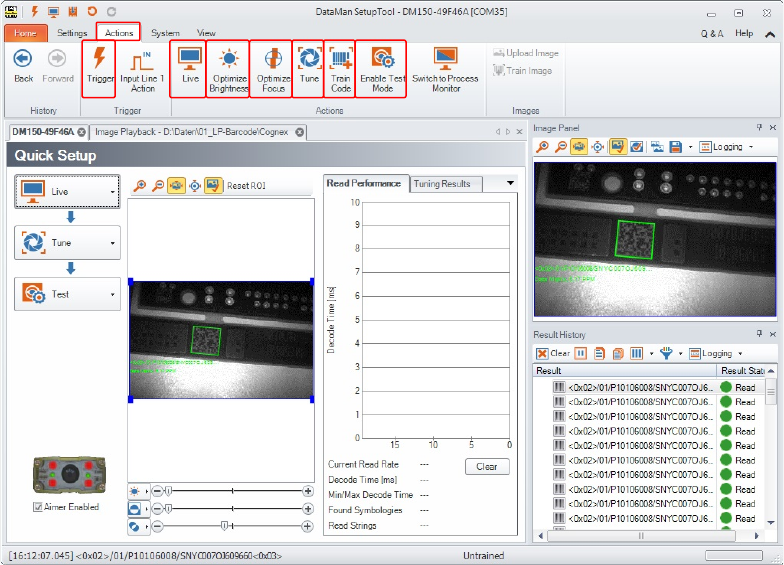
In diesem Menü können viele Aktionen über die Buttons manuell durchgeführt werden, ohne zuvor
erst in die entsprechenden Untermenüs zu wechseln. Die Buttons haben folgende Funktionen:
1. Trigger auslösen
2. Live-Modus aktivieren
3. Helligkeit optimieren
4. Fokus optimieren
5. Leser tunen
6. Code trainieren bzw. Training löschen
7. Testmodus aktivieren
1. 2. 3. 4. 5. 6. 7.