00192673-01.pdf - 第135页
Driftsvejledning SIPLACE F5/F5 HM 3 Introduktion og grundbegreber Softwareversion SR.407.xx Udgave 01/2001 DK 3.3 Brugergrænseflade - billeder og menuer 135 Cycle mode ... (taktdr ift ...) Alt+t 3 Med denne me nuopti on …
3 Introduktion og grundbegreber Driftsvejledning SIPLACE F5/F5 HM
3.3 Brugergrænseflade - billeder og menuer Softwareversion SR.407.xx Udgave 01/2001 DK
134
Software ... 3
Denne menuoption gør det muligt at aktivere testkommandoer (testfunktioner) til kontrol af
forskellige maskinkomponenter. 3
HENVISNING
Denne menuoption kan kun hentes frem på betjeningsniveauet "Service" (servicetekniker). 3
FARE
Testkommandoerne må kun indstilles og gennemføres af serviceteknikere. 3
Å Klik på menuoptionen Software ....
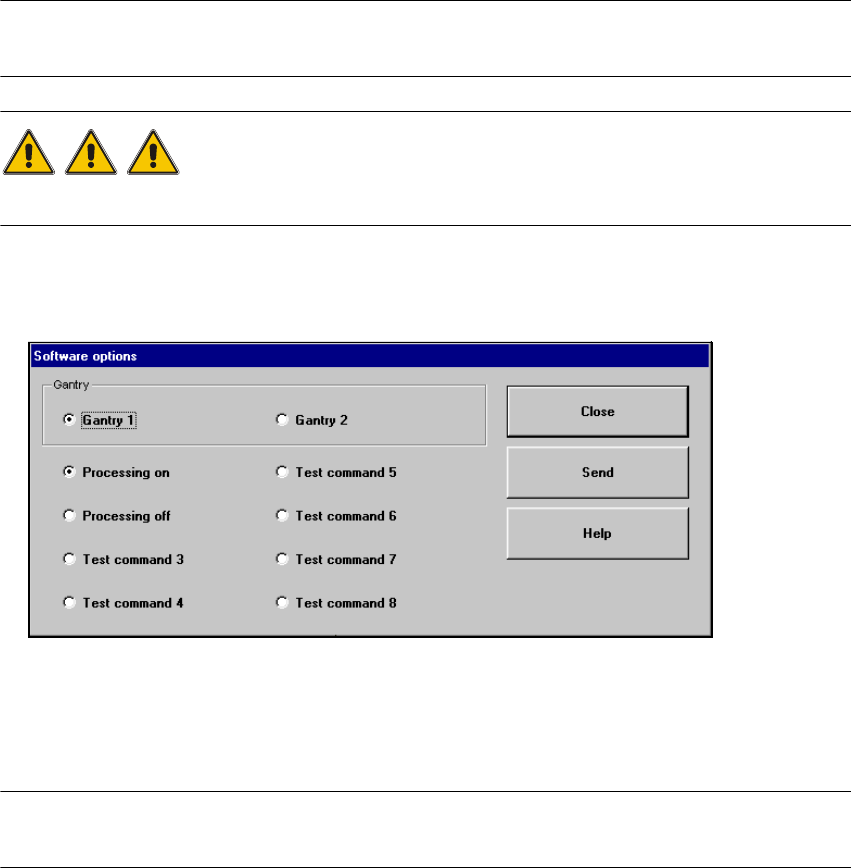
Herefter åbnes følgende vindue.
3
Å Vælg den ønskede portal (gantry) og aktivér/deaktivér testkommandoerne ved at klikke på den
pågældende kontrolknap.
Å Klik på Close (luk) for at indstille softwareoptionen.
HENVISNING
Når stationen startes (boot) igen, indstilles softwareoptionerne på deres oprindelige indstillinger.3
Driftsvejledning SIPLACE F5/F5 HM 3 Introduktion og grundbegreber
Softwareversion SR.407.xx Udgave 01/2001 DK 3.3 Brugergrænseflade - billeder og menuer
135
Cycle mode ... (taktdrift ...) Alt+t 3
Med denne menuoption kan stationen springe (efter tryk på stop-tasten) ind i taktdriften (benyttes
f.eks. til indgrænsning af fejl). 3
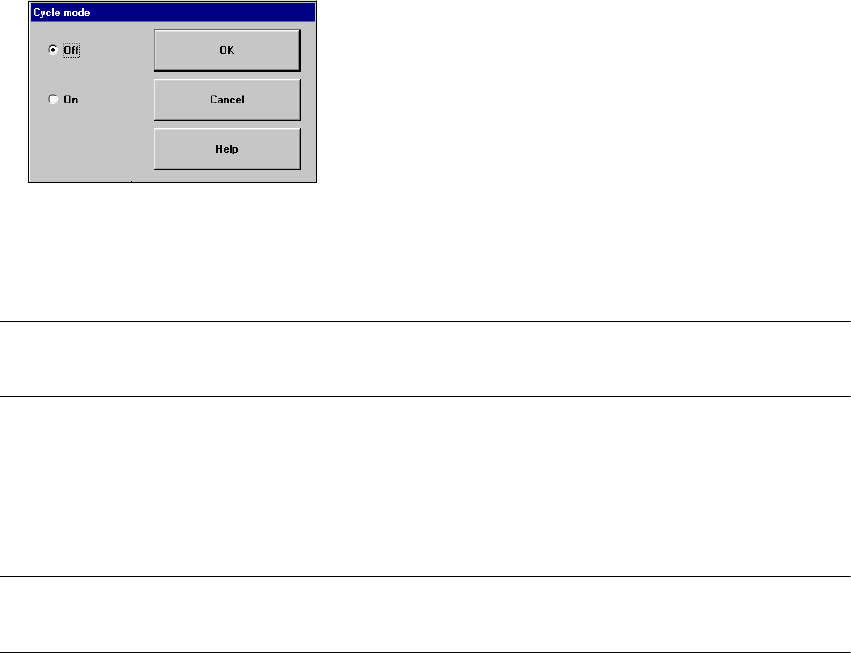
Å Klik på menuoptionen Cycle mode ... (taktdrift...) eller brug tastekombinationen ALT+t. Ind-
stillingsboksen "Cycle mode" (taktdrift) åbnes.
3
Å Klik på radioknappen On for at aktivere taktdriften eller på radioknappen Off for at deaktivere
taktdriften.
Å Klik på trykknappen OK. Taktdriften er tændt eller slukket.
HENVISNING
I taktdriften skal start-tasten på automaten aktiveres, hver gang et arbejdsskridt skal udføres. 3
Load table program (indlæs bordprogram) 3
Denne menuoption benyttes til at genindlæse bordprogrammet i bordprogramstyringens lager,
hvis f.eks. en maskinfejl har medført, at bordprogrammet er blevet tabt. 3
HENVISNING
Funktionen kan ikke udføres på betjeningsniveauet "Operator" (operatør). 3
Å Klik på menuoptionen Load table program (indlæs bordprogram).
Programmet indlæses. (indlæsningen kan vare et stykke tid).
Video image > (videobillede >) Alt+8 3
Til bestemte handlinger kan det - under bestykningen - være nødvendigt at få vist MVS-systemets
kamerabillede på skærmen. 3
Å Klik på menuoptionen Video image > (videobillede >) eller brug tastekombinationen ALT+8.
Displayarealet springer til MVS-systemets kamerabillede i forarbejdningsareal 1.
Å Tryk på ESC-tasten for at springe til det normale billede igen.

3 Introduktion og grundbegreber Driftsvejledning SIPLACE F5/F5 HM
3.3 Brugergrænseflade - billeder og menuer Softwareversion SR.407.xx Udgave 01/2001 DK
136
Cluster for fine calibration ... (bestykningsprogram til finkalibrering ... ) 3
I driftsmåden "Stand Alone" benyttes denne menuoption til at indlæse dataene for et valgt
bestykningsprogram fra stationscomputerens harddisk. 3
HENVISNING
Bestykningsprogrammets data, som ses i valgboksen, er konciperet til at bestykke specielle
glaskomponenter på et glasprintkort. Det bestykkede glasprintkort benyttes herefter til
finkalibrering ved hjælp af testprogrammet SITEST. 3
Å Klik på menuoptionen Cluster for fine calibration ... (bestykningsprogram til finkalibrering
...).
Å Vælg det ønskede bestykningsprogram i den valgboks, som fremkommer på skærmen, og tryk
på OK. Bestykningsprogramdataene indlæses.
GEM Defaults ... (GEM standardindstillinger ...) 3
Denne funktion gør det muligt at fastlægge de GEM-parametre, som skal være indstillet som
standardparametre, når der tændes for stationen. 3
Å Klik på menuoptionen GEM Defaults ... (GEM standardindstillinger ...).
Vinduet til indstilling af GEM-standardparametrene åbnes.
En detaljeret beskrivelse findes i kapitel 12 i den engelske hoveddokumentation.
PCB barcode ... (printkort-stregkode ...) 3
Denne menuoption benyttes til at åbne en dialogboks, som indeholder en liste over de stregkoder,
som sidst er blevet læst af printkort-stregkodelæseren.
Desuden fremkommer en melding, hvis der er optrådt en fejl i forbindelse med læsning af en
stregkode, filformatet er forkert eller data ikke er disponible. 3
HENVISNING
Menuoptionen PCB barcode ... (printkort-stregkode ...) kan kun hentes frem, hvis funktionen er
blevet aktiveret og konfigureret på liniecomputeren og printkort-stregkodelæseren er installeret i
automaten (se kapitel 11 i den engelske hoveddokumentation). 3
Å Klik på menuoptionen PCB barcode ... (printkort-stregkode ...).
Dialogboksen "PCB barcode" (printkort-stregkode) åbnes.