00192673-01.pdf - 第137页
Driftsvejledning SIPLACE F5/F5 HM 3 Introduktion og grundbegreber Softwareversion SR.407.xx Udgave 01/2001 DK 3.3 Brugergrænseflade - billeder og menuer 137 3 Å Ak tivér tryk knappen Delete list (slet li ste), hv is alle…

3 Introduktion og grundbegreber Driftsvejledning SIPLACE F5/F5 HM
3.3 Brugergrænseflade - billeder og menuer Softwareversion SR.407.xx Udgave 01/2001 DK
136
Cluster for fine calibration ... (bestykningsprogram til finkalibrering ... ) 3
I driftsmåden "Stand Alone" benyttes denne menuoption til at indlæse dataene for et valgt
bestykningsprogram fra stationscomputerens harddisk. 3
HENVISNING
Bestykningsprogrammets data, som ses i valgboksen, er konciperet til at bestykke specielle
glaskomponenter på et glasprintkort. Det bestykkede glasprintkort benyttes herefter til
finkalibrering ved hjælp af testprogrammet SITEST. 3
Å Klik på menuoptionen Cluster for fine calibration ... (bestykningsprogram til finkalibrering
...).
Å Vælg det ønskede bestykningsprogram i den valgboks, som fremkommer på skærmen, og tryk
på OK. Bestykningsprogramdataene indlæses.
GEM Defaults ... (GEM standardindstillinger ...) 3
Denne funktion gør det muligt at fastlægge de GEM-parametre, som skal være indstillet som
standardparametre, når der tændes for stationen. 3
Å Klik på menuoptionen GEM Defaults ... (GEM standardindstillinger ...).
Vinduet til indstilling af GEM-standardparametrene åbnes.
En detaljeret beskrivelse findes i kapitel 12 i den engelske hoveddokumentation.
PCB barcode ... (printkort-stregkode ...) 3
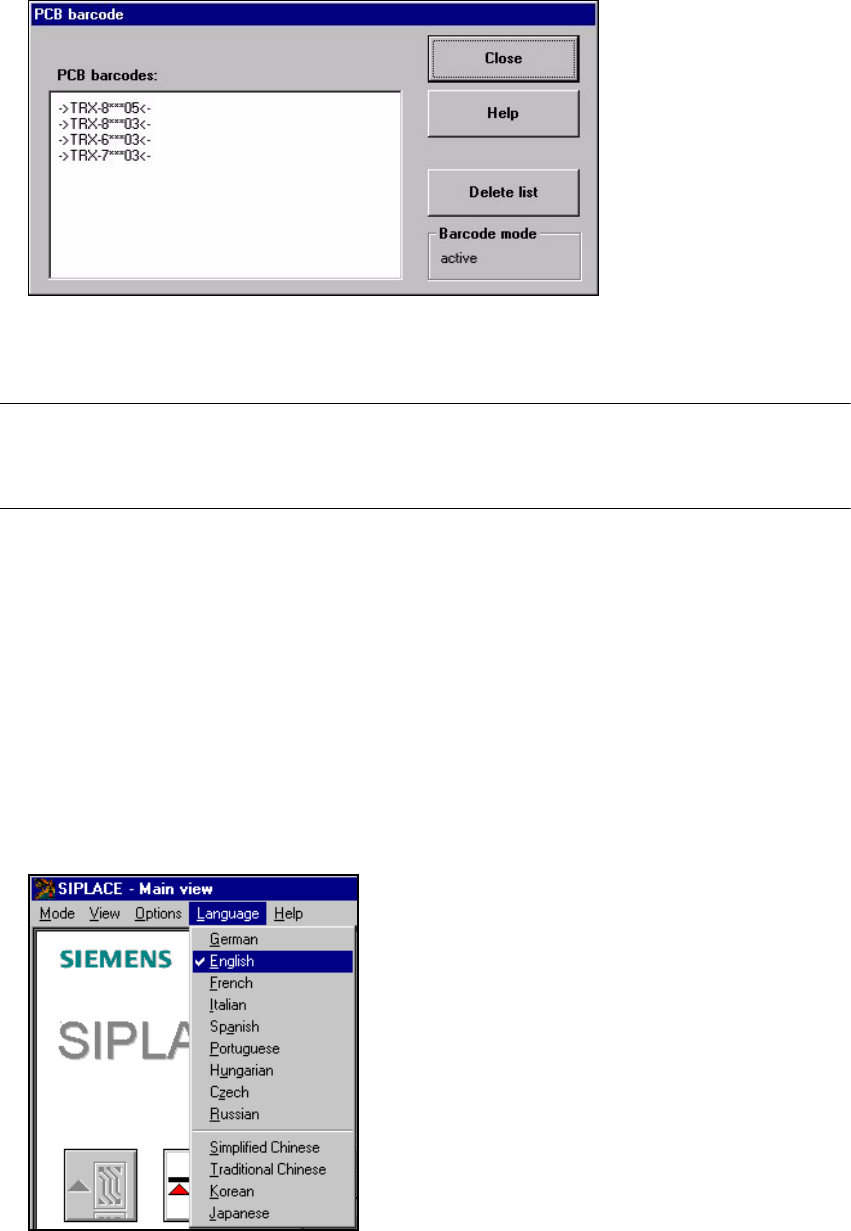
Denne menuoption benyttes til at åbne en dialogboks, som indeholder en liste over de stregkoder,
som sidst er blevet læst af printkort-stregkodelæseren.
Desuden fremkommer en melding, hvis der er optrådt en fejl i forbindelse med læsning af en
stregkode, filformatet er forkert eller data ikke er disponible. 3
HENVISNING
Menuoptionen PCB barcode ... (printkort-stregkode ...) kan kun hentes frem, hvis funktionen er
blevet aktiveret og konfigureret på liniecomputeren og printkort-stregkodelæseren er installeret i
automaten (se kapitel 11 i den engelske hoveddokumentation). 3
Å Klik på menuoptionen PCB barcode ... (printkort-stregkode ...).
Dialogboksen "PCB barcode" (printkort-stregkode) åbnes.
Driftsvejledning SIPLACE F5/F5 HM 3 Introduktion og grundbegreber
Softwareversion SR.407.xx Udgave 01/2001 DK 3.3 Brugergrænseflade - billeder og menuer
137
3
Å Aktivér trykknappen Delete list (slet liste), hvis alle data i listen skal slettes.
Å Aktivér trykknappen Close (luk) for at lukke dialogboksen.
HENVISNING
Under trykknappen "Delete list" (slet liste) ses stregkodedriftens aktuelle tilstand. Stregkodedriften
aktiveres eller deaktiveres i printkort-programmet. 3
3.3.2.4 Menu "Language" ("sprog")
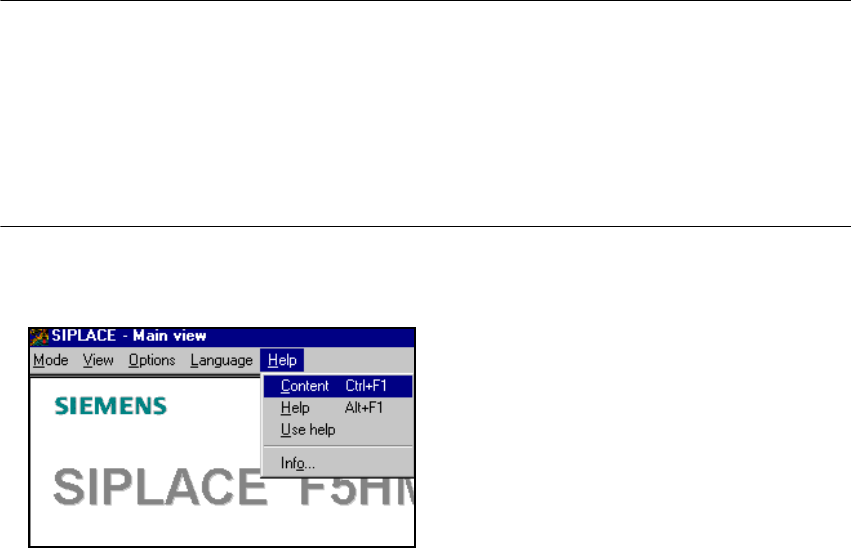
Menuen Language (sprog) benyttes til at indstille det sprog, som brugergrænsefladen skal vises
på.
Sproget til brugergrænsefladen kan ændres i ethvert billede.
Der kan vælges mellem følgende sprog: "tysk", "engelsk", "fransk", "italiensk", "spansk",
"portugisisk", "ungarisk", "tjekkisk", "russisk", "kinesisk (forenklet )", "kinesisk (traditionelt)",
"koreansk" og "japansk". 3
Å Klik på det ønskede sprog.
Herefter vises teksterne på brugergrænsefladen på det valgte sprog.
3
3 Introduktion og grundbegreber Driftsvejledning SIPLACE F5/F5 HM
3.3 Brugergrænseflade - billeder og menuer Softwareversion SR.407.xx Udgave 01/2001 DK
138
3.3.2.5 Menu "Help" ("hjælp")
Denne menu indeholder de menufunktioner som er nødvendige for at kunne hente
hjælpesystemet og almindelige informationer om stationscomputer og software frem. 3
Content (indhold) Ctrl+F1 3
Online-hjælpen fremkommer på skærmen. 3
Help (hjælp) Alt+F1 3
Her vises den hjælp, som der er brug for til det aktuelle billede. 3
Use help (brug hjælp) 3
Fremgangsmåden til håndtering af hjælpesystemet fremkommer på skærmen. 3
Info ... 3
Informationen om de aktuelt installerede softwareversioner (SR-, MC-, WPW-, GEM-version) og
de almindelige data til stationscomputeren fremkommer på skærmen. 3
HENVISNING
Online-hjælpen kan hentes frem med tastekombinationen CTRL+F1 i ethvert skærmbillede.
Tastekombinationen Alt+F1 benyttes til at hente hjælpen til det aktuelle billede frem.
Tastekombinationen Shift+F1 benyttes til at hente hjælpen til menuoptioner, symboler eller
trykknapper frem.
Kapitel 9 i den engelske hoveddokumentation indeholder en detaljeret beskrivelse af de
forskellige funktioner i hjælpemenuen. 3
Å Klik på den ønskede menufunktion i menuen "Help" (hjælp) eller brug den pågældende taste-
kombination
3
3