TP2197.IT-System Server 捠怣忬懺妋擣婡擻.pdf - 第5页
IM MDOC-SOFT50114 5/15 3. 「ネットワーク」タ ブをクリック します。 4.[IT-Syst emServer 通信 状態確認] ボタン をクリックし ます。 【「IT-Syste mServer 通信状態確 認」ボタン拡 大図】 4. IT-Sy stemServe r 3.
IM
MDOC-SOFT50114
4/15
3.
3.3.
3. 確認手順
確認手順確認手順
確認手順
3.1.
3.1.3.1.
3.1. マウンタ
マウンタマウンタ
マウンタおよび
およびおよび
および印刷機
印刷機印刷機
印刷機における
におけるにおける
における確認手順
確認手順確認手順
確認手順
IT-SystemServer との通信状態を表示し、確認することができます。
ここでは、その手順を説明します。
※画像はマウンタのものです。印刷機においても、ボタンの名称は同じです。
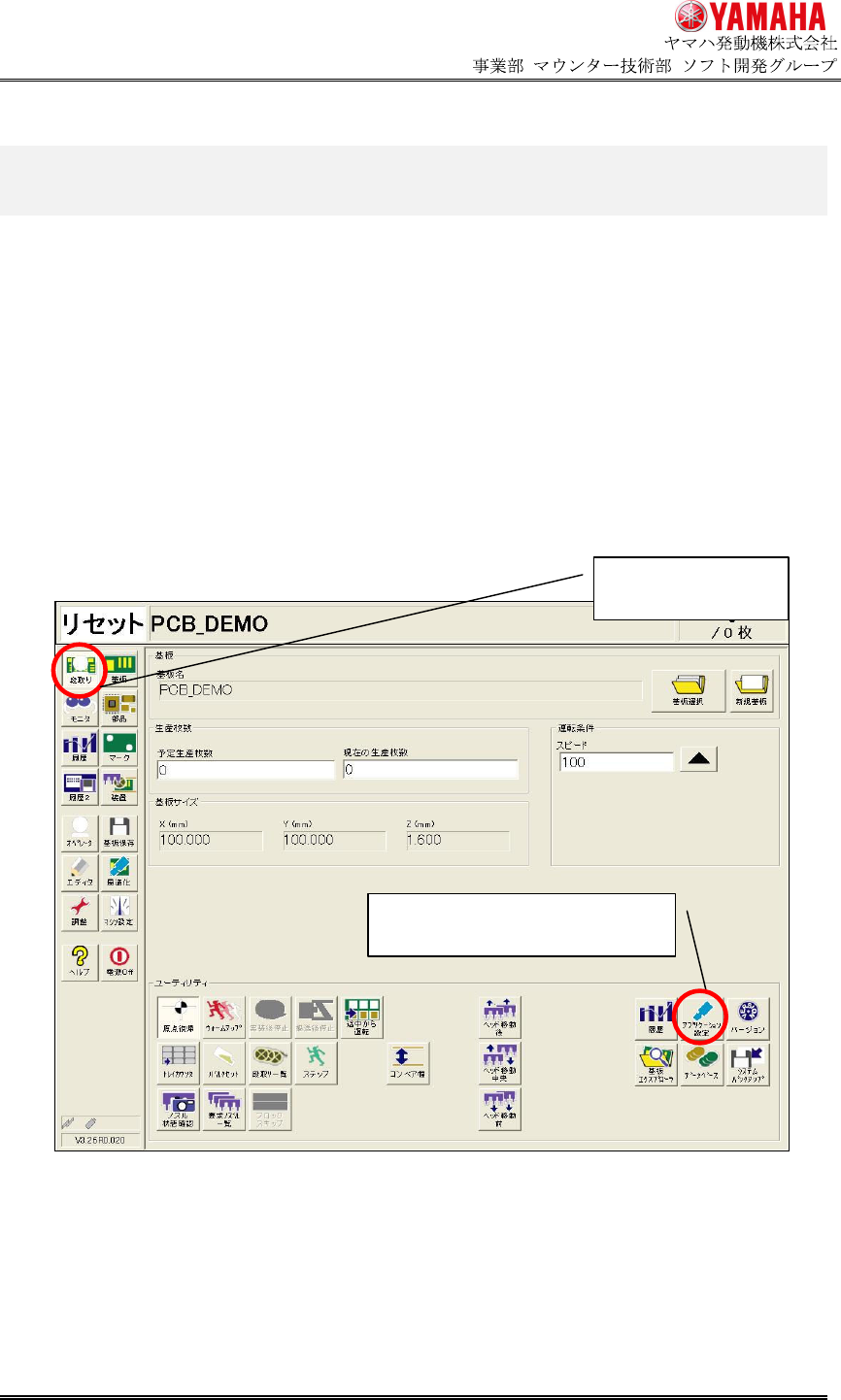
1. メイン画面左部のボタンエリアから、「段取り」ボタンをクリックし、段取り画面を開きます。
2. 段取り画面下部から、「アプリケーション設定」ボタンをクリックし、設定画面を開きます。
1.
2.
IM
MDOC-SOFT50114
5/15
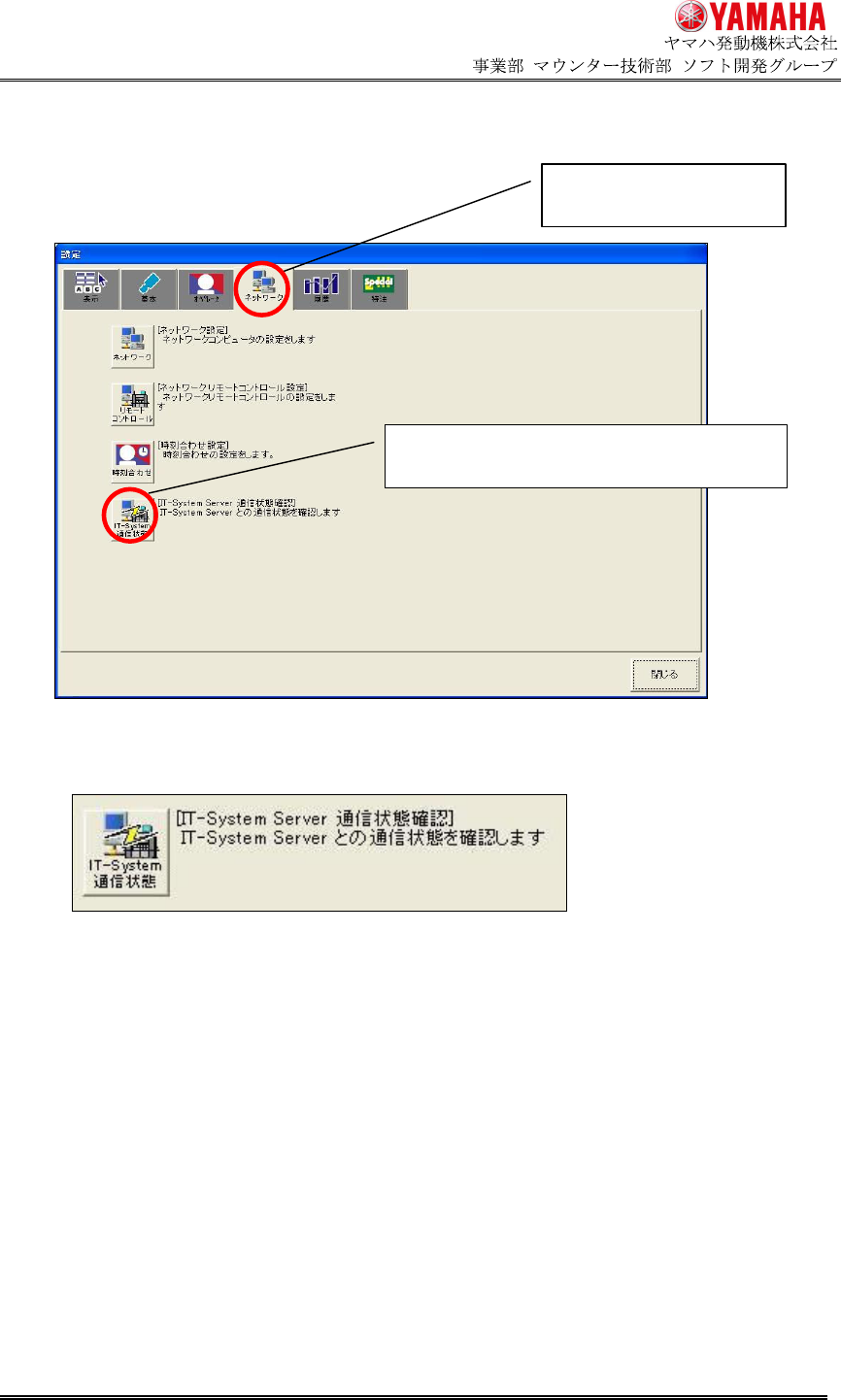
3. 「ネットワーク」タブをクリックします。
4.[IT-SystemServer 通信状態確認] ボタンをクリックします。
【「IT-SystemServer 通信状態確認」ボタン拡大図】
4. IT-SystemServer
3.
IM
MDOC-SOFT50114
6/15
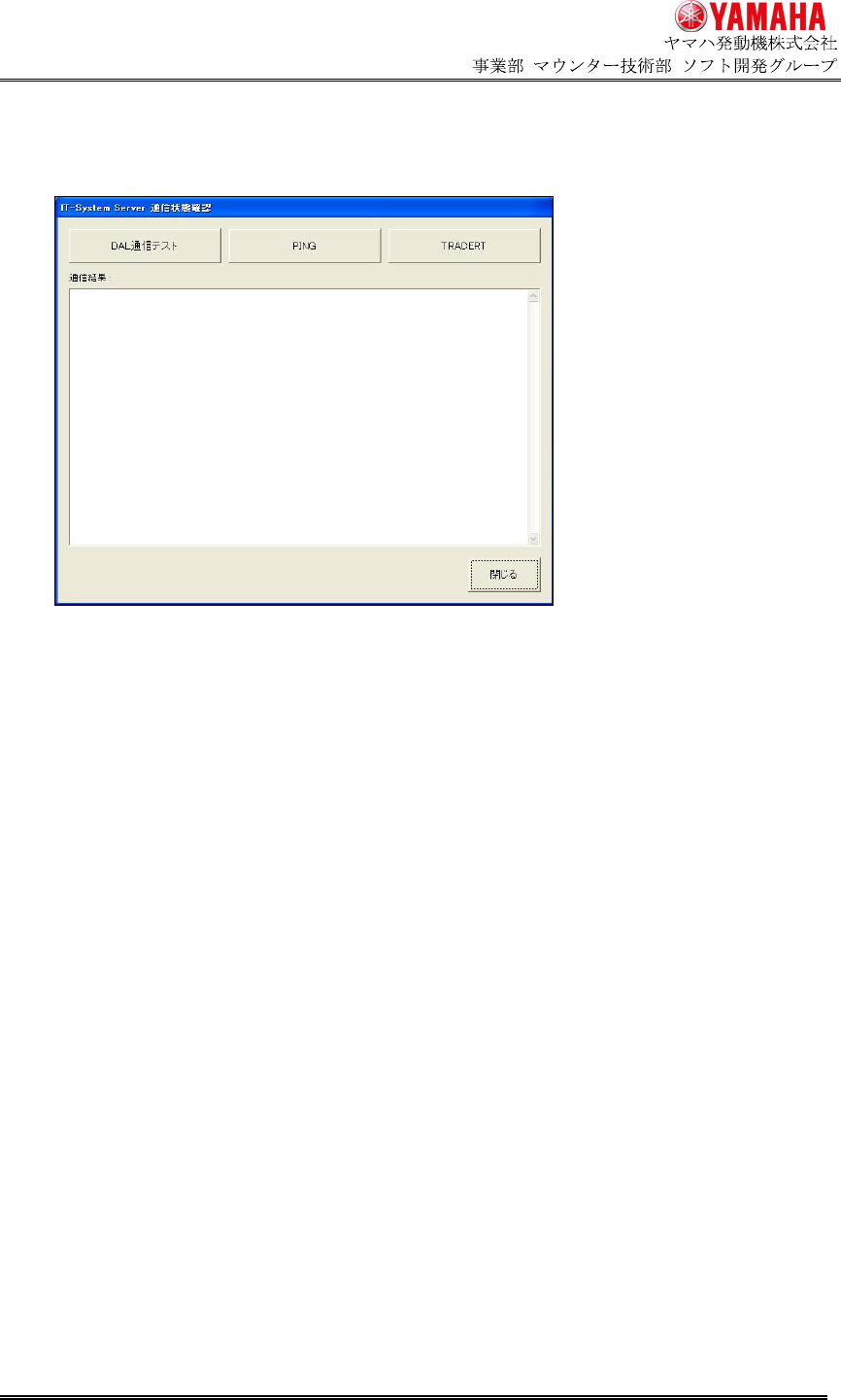
5.IT-SystemServer 通信状態確認画面を表示します。
画面上部のボタンをクリックすることで、各種通信状態が確認できます。
機能毎の動作は、次項で説明します
・「DAL 通信テスト」ボタン
IT-SystemServer の DAL サービスが完全に起動しているかを確認できます。
通信実行後、テキストボックスに結果を表示します。
結果が失敗だった場合、以下のボタンから原因を追跡できます。
・「PING」ボタン
通信が確立されているかを確認できます。
DAL 通信テストで失敗する原因として、通信が確立されていない場合があります。
通信実行後、テキストボックスに結果を表示します。
・「TRACERT」ボタン
通信経路上の通信機器の情報が確認できます。
DAL 通信テストや PING に失敗した場合、通信経路のどこで問題があるかを確認できます。
通信実行後、テキストボックスに結果を表示します。
備考:
DAL 通信テストに失敗し、その原因が特定できなかった場合は、
ネットワーク管理者にご相談ください。