FX-1R_OperationManual_C_Rev03a.pdf - 第154页
第 4 章 生产程序编辑 Rev03 6)标记(标记 ID) 设置贴片时是否要使用区域基准标记对贴片位置进行校正。 因可以用配置在贴片元件附近的标记进行校正,适于精度要求高的元件采用。 基准领域标记可以使用多个贴片数据 (贴片点) 做为一组标记数据, 进行校正。 (一组两个 标记、或者一组三个标记) 基准领域标记 基板 IC 标记 ①选择标记 ID 在“标记”输入区单击鼠标右键后,显示以下列表。 No. 设定为不使用。 编辑 编辑基准领…
第 4 章 生产程序编辑 Rev03
1) 元件 ID
元件 ID 是参见贴片点时的标记。不直接对贴片操作造成影响。
“元件 ID”最多可以输入 8 个字母(仅限英文字)。
不输入元件 ID,也可直接单击其他项(X 坐标等),省略输入。这种情况下会自动输入“#”。
2)X、Y
输入贴片位置(X、Y)。输入方法:从键盘输入数值,或使用 HOD 示教输入。
※
一定要在取得 BOC 校正后才能示教。
尺寸是指:「基板数据」决定的“基板原点”(多电路矩阵板为电路原点)到贴片位置(坐标
中心)的距离。
3)贴片角度
元件贴片的角度。
以「元件数据」的“元件供应角度”为基准,输入贴片角度。(参见 4-3-5-2-2 章)
4) 元件名称
输入元件名(最多 20 个字母)。大写、小写均视为相同字母。
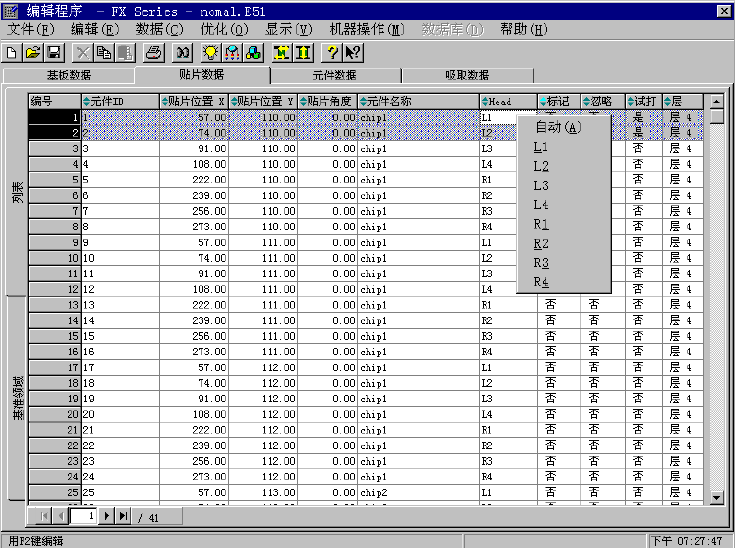
5) 贴片头(Head)
指定用于贴片的贴片头。
初始值为“自动选择”,程序编成、执行“优化”后,自动选择最佳贴片头。
用编辑键(键盘的[F2]键),或单击鼠标右键,从列表中选择贴片头。
图 4-3-4-2 选择贴片头
4-27
第 4 章 生产程序编辑 Rev03
6)标记(标记 ID)
设置贴片时是否要使用区域基准标记对贴片位置进行校正。
因可以用配置在贴片元件附近的标记进行校正,适于精度要求高的元件采用。
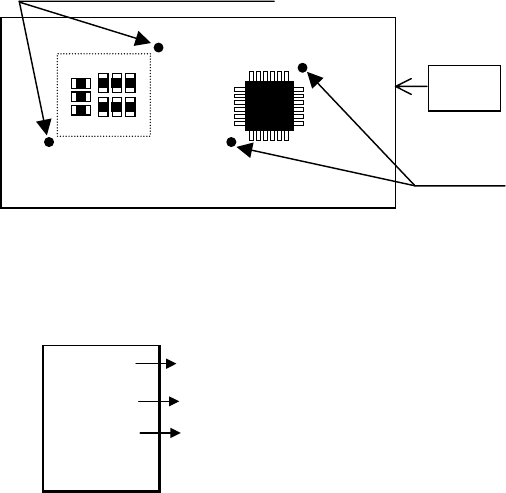
基准领域标记可以使用多个贴片数据(贴片点)做为一组标记数据,进行校正。(一组两个
标记、或者一组三个标记)
基准领域标记
基板
IC 标记
①选择标记 ID
在“标记”输入区单击鼠标右键后,显示以下列表。
No. 设定为不使用。
编辑 编辑基准领域标记数据。
浏览 为了选择基准领域标记,打开基准领域画面(不能编辑)浏
览。
4-28
第 4 章 生产程序编辑 Rev03
②制作标记数据
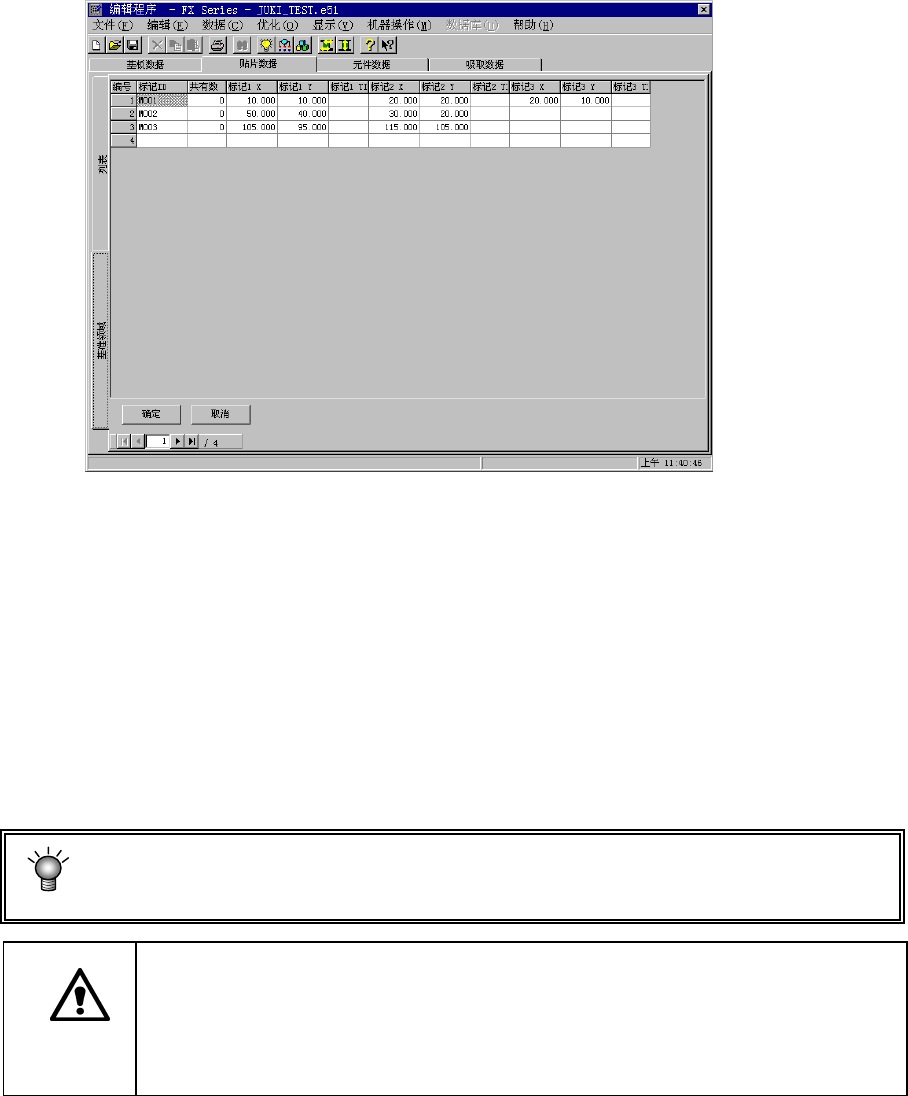
在上述列表框上选择编辑、或选择基准领域标签后,可打开以下编辑画面。
图 4-3-4-3 基准领域编辑画面
输入标记的X坐标、Y坐标后,可以通过图像复制、或者 HOD 示教得到标记数据。
「画面显示内容」
标记 ID:输入标记 ID。最多输入半角 8 个字母。
省略时,自动分配。
共有数:打开基准领域画面时,显示可参照的标记组贴片数据的点数。但不能编辑。
标记 1(2,3)X:输入标记X坐标。
标记 1(2,3)Y:输入标记Y坐标。
标记 1(2,3)TI:执行标记形状的示教或复制图像。
基准领域标记由 BOC 标记在贴片元件附近设定,因此,使用它会提高贴片精度。
但是,由于识别标记需要时间,会降低生产节拍。
※有 CAD 数据(设计值)时,请勿示教。
示教会使贴片出现偏差。
注意
※使用基准领域标记元件的贴片坐标与 BOC 标记无关。这种情况下 BOC 标记成为
寻找基准领域标记的基准坐标。因此发生贴片偏移时,请直接修改、调整基准
领域标记、或贴片坐标(X、Y)。
4-29