i7100用户手册.pdf - 第12页
12 操作手冊 5 安裝 5.2 開箱與安裝 將條碼打印機由紙箱中抬出。 檢查條碼打印機在運送過程中有無損傷。 將條碼打印機安置在平台上。 移除條碼打印機打印頭位置的保護泡綿。 檢查出貨內容是否完整。 出貨內容: • 條碼打印機 • 電源線 • USB傳輸線 • 操作手冊 • CD(內含Windows-驅動程序和手冊電子檔) i 提示! 如須送回機器,請保存好原有內容…
11
操作手冊
23
24
27
25
26
29
28
30
31
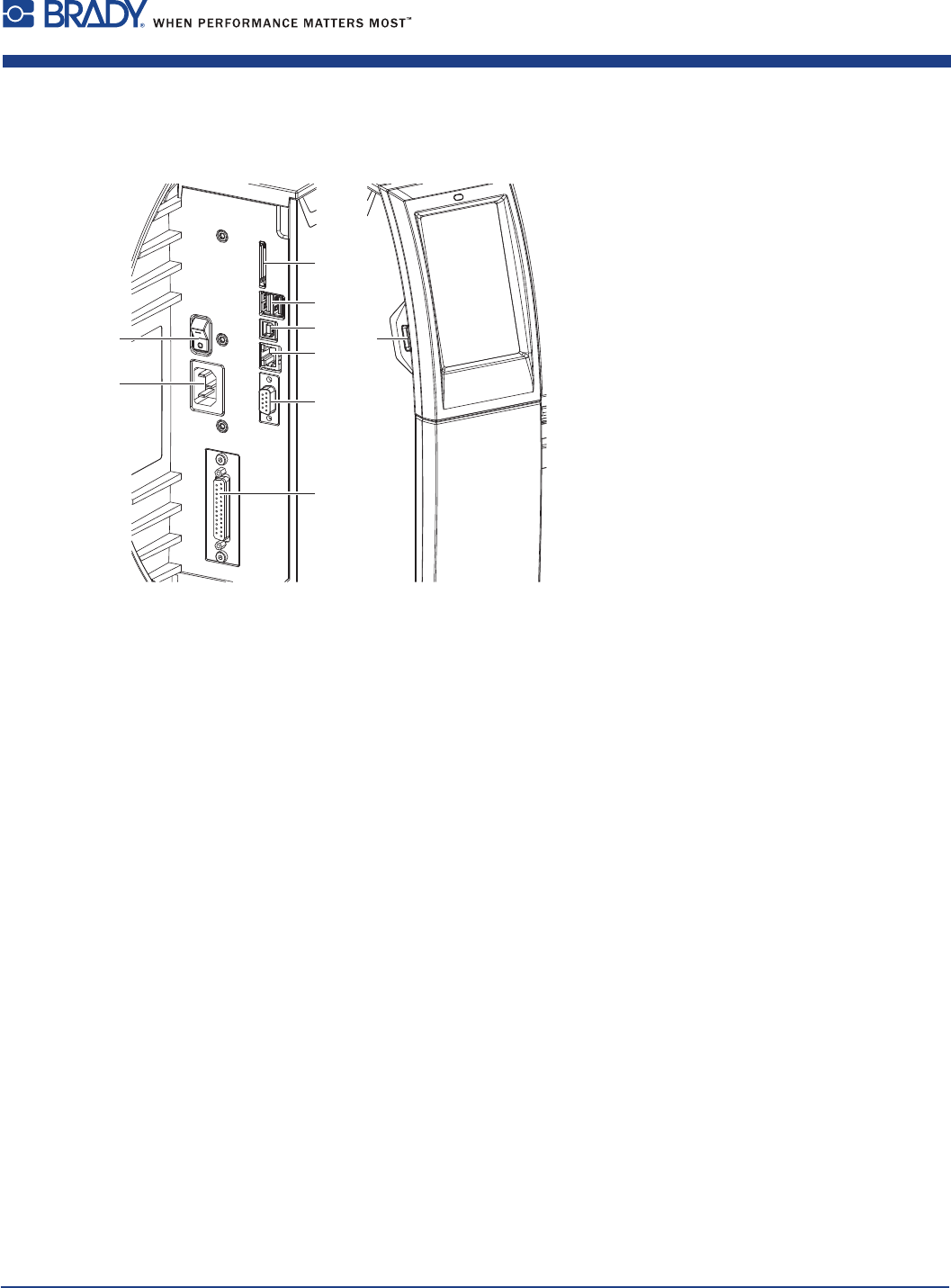
23電源開關
24電源插座
25SD記憶卡插槽
262USB-Master-傳輸接口連接鍵盤、掃描
槍、U盤、藍芽轉換器或維修用隨身碟專用
27USB-FullSpeedSlave傳輸接口
28以太網絡10/100Base-T
29RS-232傳輸接口
30I/O-傳輸接口(選購)
31USB-Master-傳輸接口連接鍵盤、掃描槍、U
盤、藍芽轉換器或維修用隨身碟專用
圖3 傳輸接口
5 安裝
12
操作手冊
5 安裝
5.2 開箱與安裝
將條碼打印機由紙箱中抬出。
檢查條碼打印機在運送過程中有無損傷。
將條碼打印機安置在平台上。
移除條碼打印機打印頭位置的保護泡綿。
檢查出貨內容是否完整。
出貨內容:
•條碼打印機
•電源線
•USB傳輸線
•操作手冊
•CD(內含Windows-驅動程序和手冊電子檔)
i
提示!
如須送回機器,請保存好原有內容物。
!
注意!
濕氣及霧氣會損害設備和耗材。
條碼打印機只能放置在乾燥且防潑水的場所。
5.3 條碼打印機連接
所有標準接口和連接埠請參照圖3。
5.3.1 接通電源
條碼打印機配備通用電源供應器。使用電壓為230V~/50Hz或115V~/60Hz且無須設定和調整。
1.請確認條碼打印機已確實關機。
2.請將電源線插進條碼打印機電源插座(24)。
3.請將另一頭的電源線插頭插進含接地線的插座。
5.3.2 連接電腦或網絡
!
注意!
若條碼打印機接地不完全或未接地會導致操作中機器異常。
請確認所有連接到條碼打印機的電腦和連接線皆有正確接地。
請使用適當的連接線來連接條碼打印機和電腦或網絡。
各連接接口的設定細節設定手冊。
5.4 開機
當條碼打印機所有連接都完成後:
開啟條碼打印機的電源開關(23)。
條碼印表機會執行一遍系統測試並接著在屏幕(10)上顯示系統狀態為就緒。
13
操作手冊
6 觸摸屏顯示
使用者可透過觸摸屏操作條碼打印機,例如:
•中斷、繼續或取消打印工作,
•設定打印參數,例如打印頭溫度、打印速度、傳輸接口、語言及時間(設定手冊 ),
•搭配儲存裝置使用脫機操作(設定手冊 ),
•更新韌體(設定手冊)。
更多功能和設定可藉由軟件程序執行條碼打印機指令語言或使用電腦直接編程控制。更多細節請參見程序人員指
南。
觸摸屏可設定條碼打印機基本參數。
i
提示!
請盡可能使用軟件針對不同打印工作進行參數設定,以避免打印不同標籤檔案時仍須每次手動調整條碼打印機參數設
定。
6.1 首頁
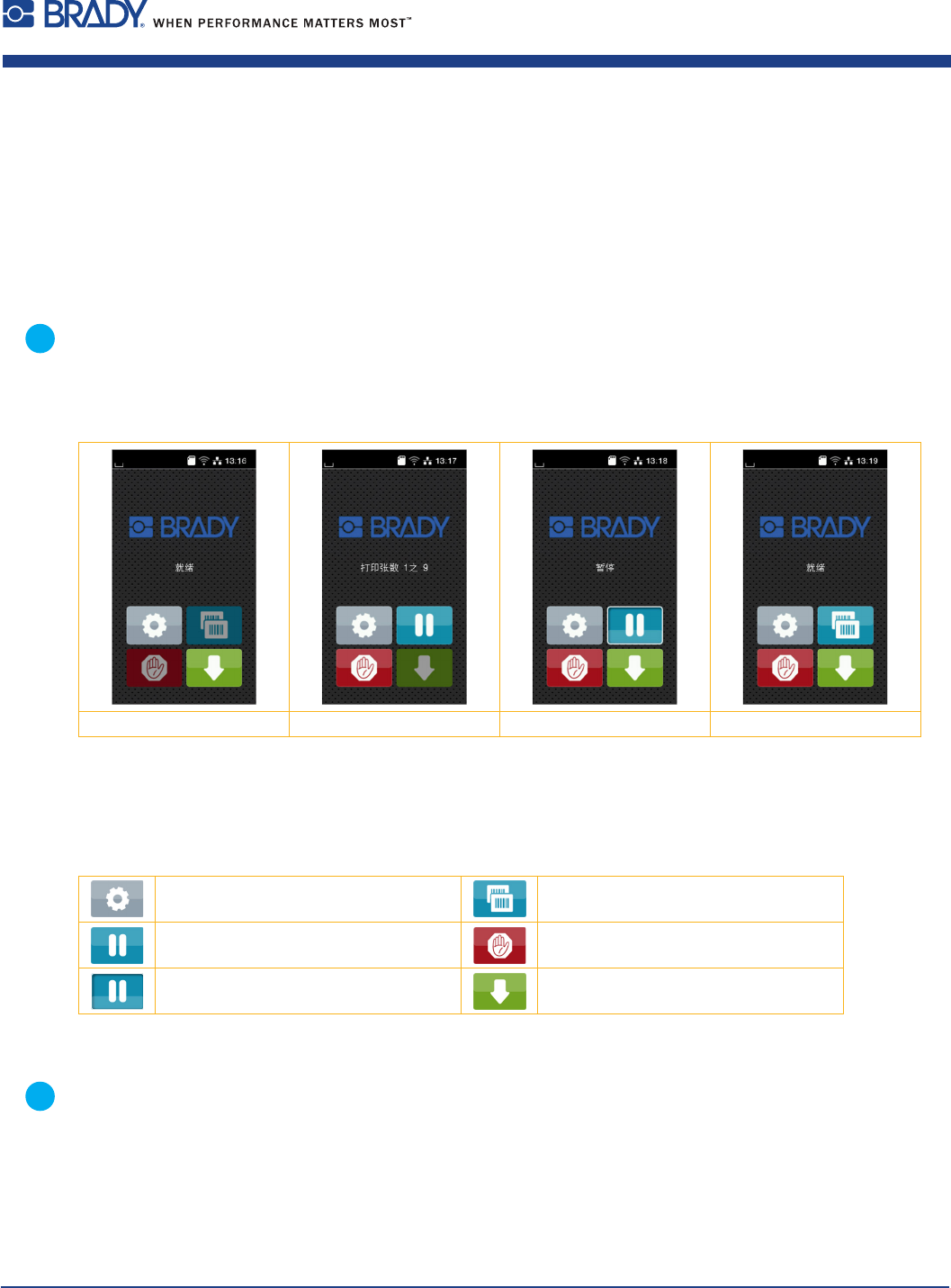
開機後 打印中 暫停時 完成打印工作後
圖4 首頁屏幕顯示
可直接以手指點選觸摸屏進行操作:
•開啟選單或選擇選單功能只要點選相對應的圖示即可。
•捲動選單只要以手指在屏幕向上或向下滑動即可。
開啟選單 重複打印最後一張標籤
中斷打印工作 取消並刪除所有打印工作
繼續打印工作 進一張空白標籤紙
表格1 首頁屏幕顯示圖示
i
提示!
未啟用圖示為暗色顯示。