i7100用户手册.pdf - 第26页
26 操作手冊 9 清潔 9.1 清潔指示 危險! 電擊可能造成生命危險! 進行維修保養工作前先切斷條碼打印機電源。 條碼打印機只需要極少量的清潔保養。 定期清潔保養打印頭是相當重要的。如此才能維持穩定一致的打印效果並延長打印頭壽命。 一般情況下一個月須對條碼打印機進行一次的清潔保養。 ! 注意! 腐蝕性清潔劑會造成打印頭受損! 請不要使用硬體表面清潔劑或溶劑清潔表面機身或內部模組。 請使用軟毛刷或吸塵器清除打印…
25
操作手冊
8 打印操作
!
注意!
不適當的操作會造成打印頭受損!
請勿使用手指或尖銳物品碰觸打印頭加熱線區域。
請確認標籤紙上沒有髒污。
請確認標籤紙表面是平滑的。像砂紙這類的粗糙標籤紙會減少打印頭的使用壽命。
盡可能地使用較低的打印頭工作溫度來打印標籤。
當所有連接接口設定完成且標籤紙和碳帶也安裝定位後,處於待機狀態的條碼打印機可直接打印操作。
8.1 進紙同步程序
安裝標籤紙捲後在剝離模式或裁切模式中需要進行進紙同步程序。在進紙同步程序中當標籤感測器於打印位置偵測到
第一張標籤時,它之前的所有標籤會從條碼打印機中全部吐出。進紙同步程序可避免:在剝離模式中空白標籤會隨著
第一張打印完的標籤一起被剝離或在裁切模式中產生第一切的錯誤裁切長度。兩種模式都會浪費掉第一張空白標籤。
按下打印鍵 開始進紙同步程序。
取下第一張剝離或被裁切的空白標籤。
i
提示!
當打印頭在不同打印工作中未打開,在條碼打印機重開機後的情況下進紙同步程序仍非必要步驟。
8.2 撕紙模式
在撕紙模式中可打印標籤紙或連續性紙張。打印工作可在不中斷的情況下完成。打印後標籤紙可手動撕取。必須安裝
撕紙擋板才能進行撕紙模式7.4,頁22。
8.3 剝離模式
在剝離模式中打印完成的標籤會自動從標籤底紙上剝離並可供直接拿取。標籤底紙則會回捲至條碼打印機機身內。只
有剝離版本的條碼打印機才具備剝離模式。條碼打印機必須安裝剝離板7.4,頁22。
!
注意!
必須以軟件啟動剝離模式。
可透過直接編程達成"P-指令"程序人員指南。
•在最簡單的狀況下不需使用選購配件就能透過觸摸屏操作剝離模式:
在啟動剝離模式的狀況下開始打印工作。
單一標籤可透過按下觸摸屏上的 鍵進行剝離。
•搭配額外選購的剝離感應器PS1000的操作可在剝離位置上精準感應到標籤的存在,並可在拿取標籤之後即時打印
並剝離下一張獨立文件。
8.4 標籤回捲
打印完成的標籤可隨著標籤底紙再次回捲至條碼打印機機身內供後續使用。只有剝離版本的條碼打印機才具備標籤回
捲功能。必須額外選購並安裝標籤回捲導引板來替代剝離板7.4,頁22。
26
操作手冊
9 清潔
9.1 清潔指示
危險!
電擊可能造成生命危險!
進行維修保養工作前先切斷條碼打印機電源。
條碼打印機只需要極少量的清潔保養。
定期清潔保養打印頭是相當重要的。如此才能維持穩定一致的打印效果並延長打印頭壽命。
一般情況下一個月須對條碼打印機進行一次的清潔保養。
!
注意!
腐蝕性清潔劑會造成打印頭受損!
請不要使用硬體表面清潔劑或溶劑清潔表面機身或內部模組。
請使用軟毛刷或吸塵器清除打印區域內的灰塵和紙屑。
請使用一般清潔劑清潔條碼打印機表面機身。
9.2 專用清潔棉球
打印頭、感測器及滾軸可使用專用清潔棉球(BRADY料號-Nr.PCK-6,一包50入)清潔。
9.3 清潔打印滾軸
打印滾軸上的髒污會影響打印效果以及標籤紙進紙。
打開打印頭。
將標籤及碳帶從條碼打印機上卸除。
使用軟布沾上滾軸專用清潔劑清除滾軸表面異物。
若滾軸有損壞情況,請更換滾軸維修手冊。
9.4 清潔打印頭
清潔週期: 熱感應-每換一捲標籤紙清潔一次
熱轉印-每換一捲碳帶清潔一次
打印時打印頭會累積汙漬而影響打印效果,例如對比反差或垂直紋路。
!
注意!
不當操作會損傷打印頭!
請勿使用尖銳物品或硬物清潔打印頭。
請勿直接碰觸打印頭加熱線區域。
!
注意!
高溫的打印頭可能造成受傷危險。
請注意須待打印頭冷卻後才能進行清潔。
打開打印頭。
將標籤及碳帶從條碼打印機上卸除。
使用軟布或沾附純酒精的棉花棒清潔打印頭。
將打印頭靜置晾乾2到3分鐘
27
操作手冊
9 清潔
9.5 清潔標籤感測器
!
注意!
不當操作會損傷感測器。
請勿使用尖銳硬物或溶劑清潔感測器。
標籤感測器上累積的紙屑髒污會影響標籤起始位置或黑線標記的辨識效果。
1
2
3
4
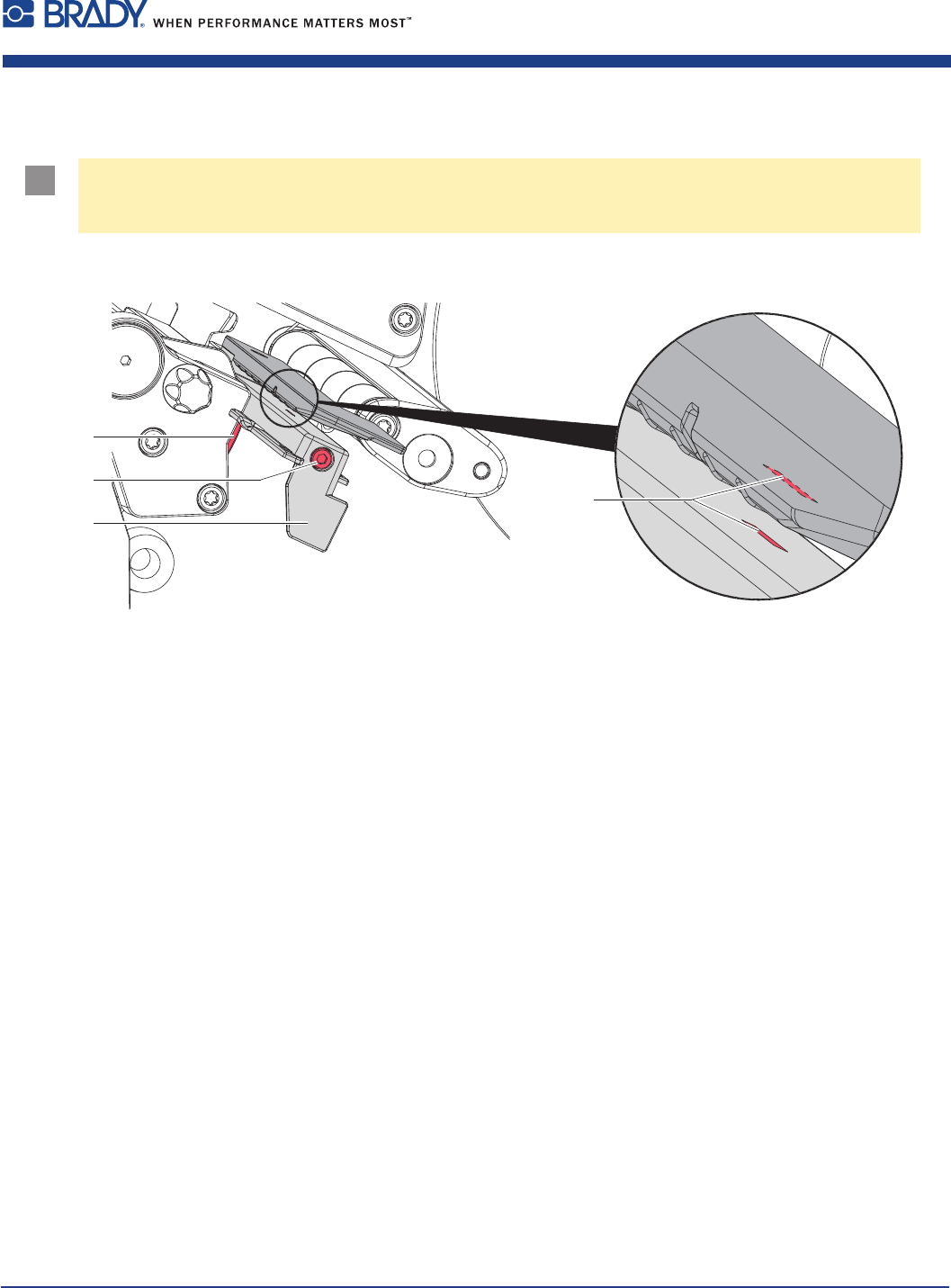
圖20 清潔標籤感測器
1.將標籤及碳帶從條碼打印機上卸除。
2.鬆開螺絲(2)。
3.按住按鈕(1)並將標籤感測器握把(3)慢慢往外拉出。請注意不要過度拉緊感測器排線。
4.使用毛刷或以純酒精沾濕的棉花棒清潔標籤感測器及感測器插槽(4)。
5.握住標籤感測器握把(3)推回插槽並重新設定(7.1.3,頁17)。
6.重新安裝標籤及碳帶。