TK55253.僼傿乕僟乕ID棜楌.pdf - 第14页
ヤマハ発動機株式会社㻌 ロボティクス事業部㻌 SMT 統括部㻌 商品開発部㻌 MDOC-SOFT50281 14 /17 表 4.1㻌 「ID 履歴管理 設定」 画面㻌 設定項目㻌 項目名 項目名 項目名 項目名㻌 説明 説明 説明 説明㻌 メン テナ ン ス通 知 㻌 チェ ッ クボ ッ クス 㻌 チ ェ ッ ク を 付 け る と 、 メ ン テ ナ ン ス 通 知 機 能 が 有 効 と な り ま す 。新 規 イ ン スト ー…
ヤマハ発動機株式会社㻌 ロボティクス事業部㻌
SMT 統括部㻌 商品開発部㻌
MDOC-SOFT50281
13/17
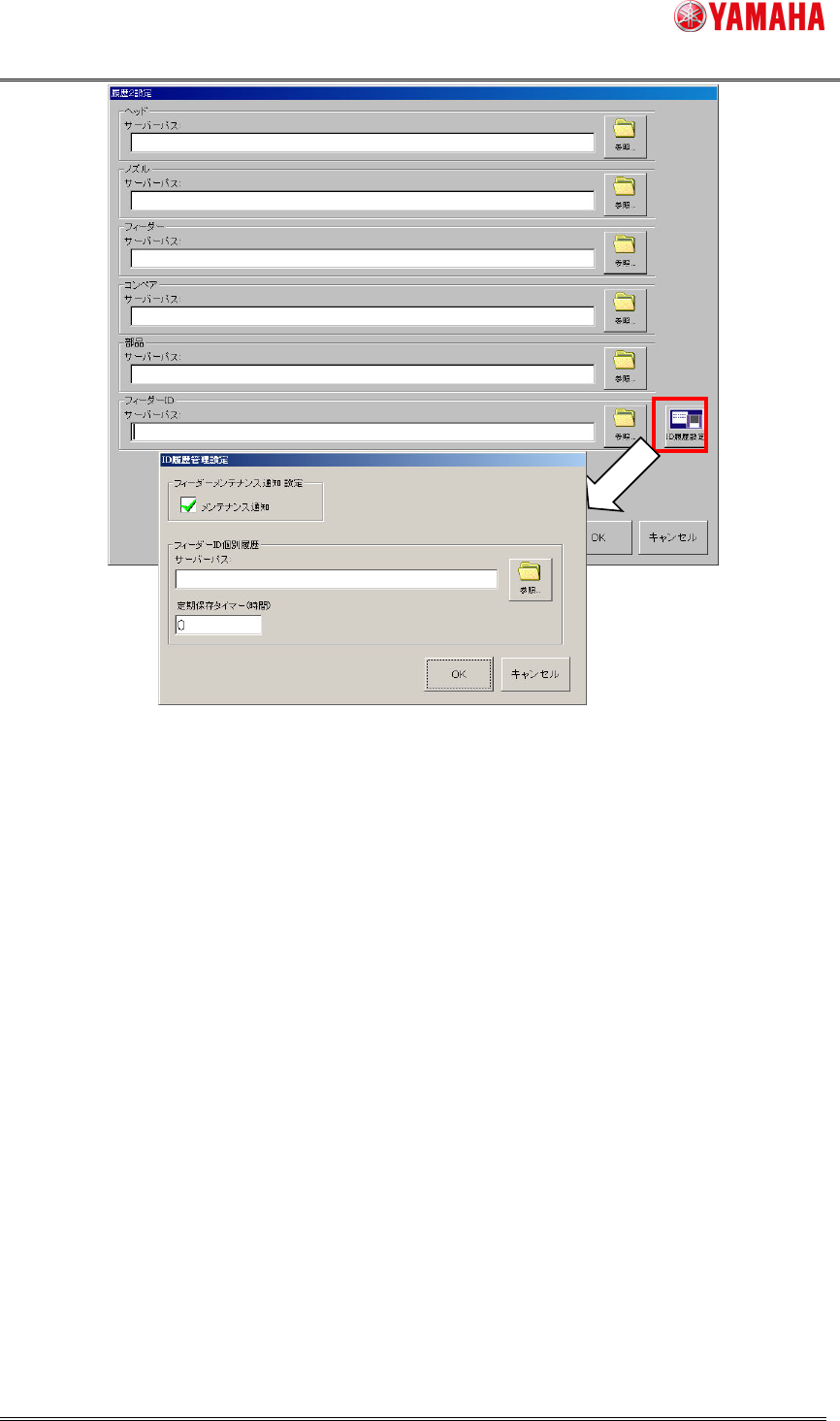
図 4.2㻌 「履歴 2 設定」画面及び「ID 履歴管理設定」画面㻌
ヤマハ発動機株式会社㻌 ロボティクス事業部㻌
SMT 統括部㻌 商品開発部㻌
MDOC-SOFT50281
14/17
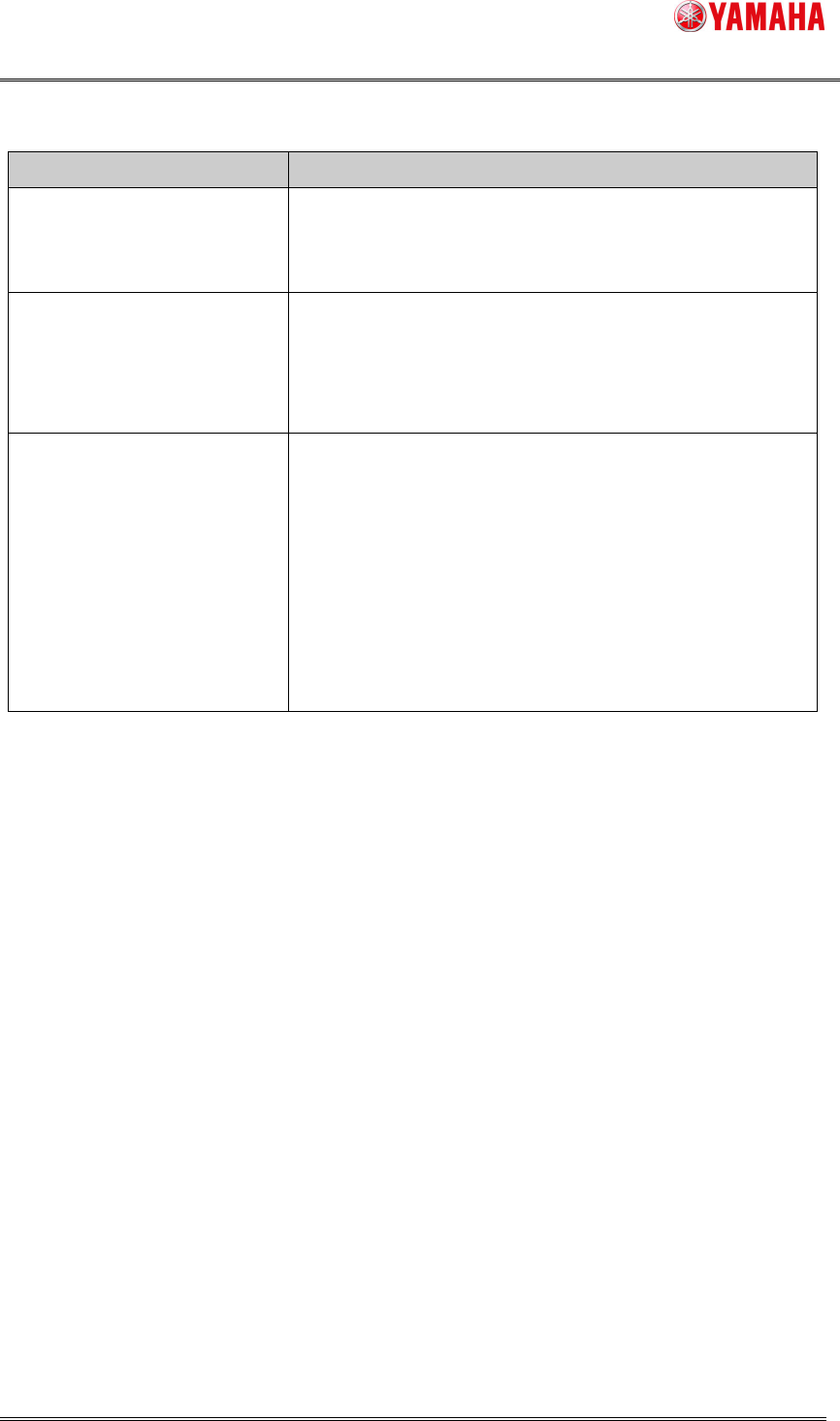
表 4.1㻌 「ID 履歴管理設定」画面㻌 設定項目㻌
項目名
項目名項目名
項目名㻌 説明
説明説明
説明㻌
メンテナンス通知㻌 チェックボッ
クス㻌
チェックを付けると、メンテナンス通知機能が有効となりま
す。新規インストールした場合、デフォルトでチェックが付い
ています。㻌
サーバーパス㻌 フィーダーID 個別履歴ファイルの出力先パスを設定します。
「参照」ボタンを押すと、「フォルダの参照」画面が表示され、
フォルダを指定することができます。㻌
空欄の場合、フィーダーID 履歴機能は無効になります。㻌
定期保存タイマー(時間)㻌 フィーダーID 個別履歴ファイルを出力する時間間隔を 1 時間
単位で設定します。”0”が設定された場合は、定期保存を行
いません。㻌
定期保存時間間隔に達した際に自動運転中の場合は、自
動運転が停止した時に出力されます。㻌
値を変更後、[OK]ボタンを押すと、現在の定期保存タイマー
はリセットされ、変更後の時間間隔で定期保存タイマーが開
始されます。㻌
4
44
4.
..
.2
22
2㻌㻌 「履歴2設定」画面の設定
「履歴2設定」画面の設定「履歴2設定」画面の設定
「履歴2設定」画面の設定
「ID 履歴管理設定」画面を閉じ、「履歴 2 設定」画面に戻ります。㻌
フィーダーID 日毎履歴ファイルを出力する場合は、「フィーダーID」エリアの「サーバーパス」に、
フィーダーID 日毎履歴ファイルの出力先パスを設定します。[参照]ボタンを押すと、「フォルダの参
照」画面が表示され、パスを指定することができます。㻌
「サーバーパス」が入力されていない場合は、フィーダーID 日毎履歴ファイルは出力されませ
ん。㻌
4
44
4.
..
.3
33
3㻌㻌 「履歴詳細設定」画面の設定
「履歴詳細設定」画面の設定「履歴詳細設定」画面の設定
「履歴詳細設定」画面の設定㻌
[段取り]–[アプリケーション設定]-[履歴]-[履歴詳細]を押し、「履歴詳細設定」画面を開きます。
必要に応じて、履歴に関連する設定を行います(本設定はフィーダーID 履歴以外の履歴にも反映
されます)。㻌
ヤマハ発動機株式会社㻌 ロボティクス事業部㻌
SMT 統括部㻌 商品開発部㻌
MDOC-SOFT50281
15/17
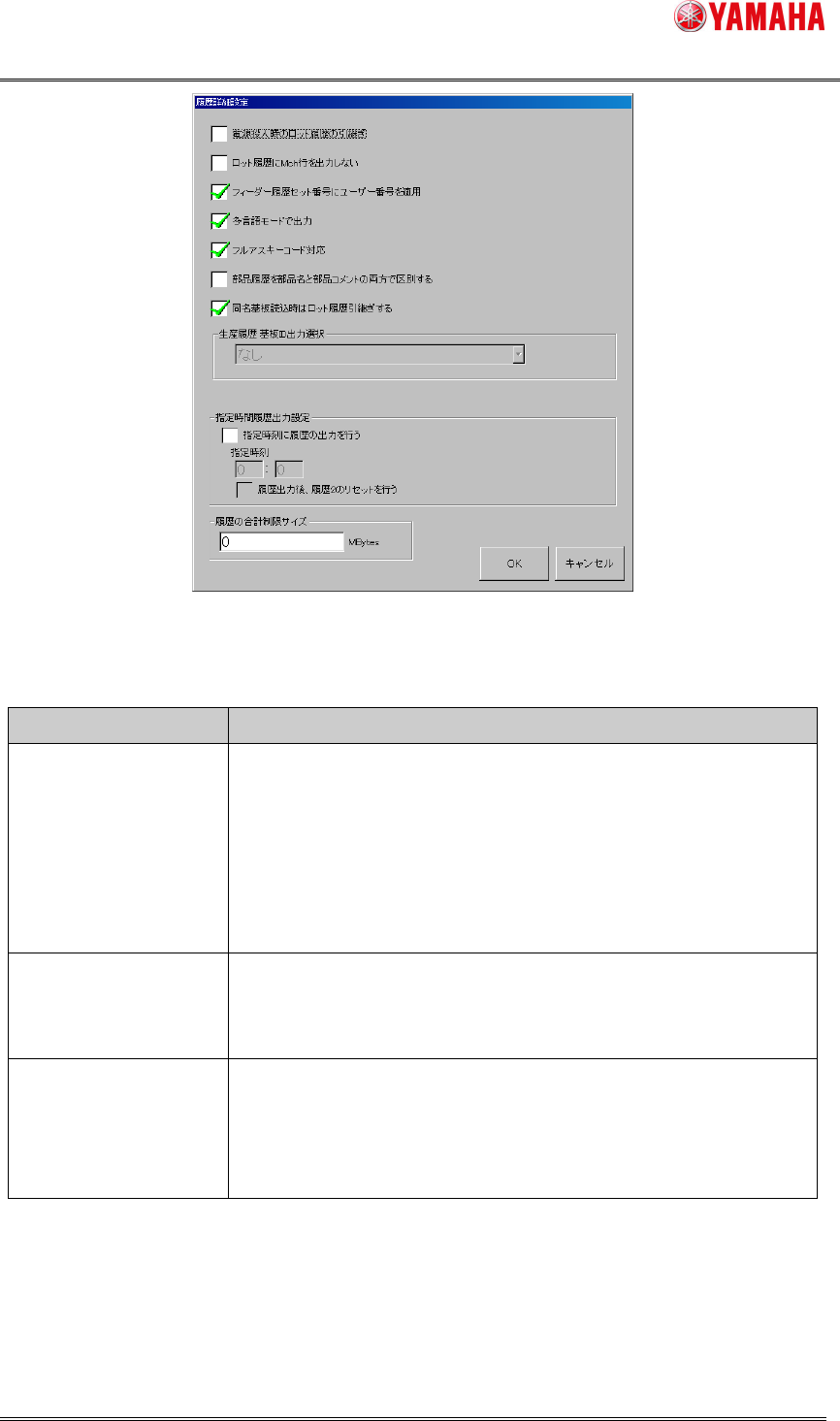
図 4.3㻌 「履歴詳細設定」画面㻌
表 4.2㻌 「履歴詳細設定」画面㻌 設定項目(フィーダーID 履歴に関係する項目のみ)㻌
項目名
項目名項目名
項目名㻌 説明
説明説明
説明㻌
フィーダー履歴セット番
号にユーザー番号を適
用㻌
フィーダーセット番号をファイルに出力する場合の出力形式を設定
します。㻌
・チェックあり:セット番号を 1 から始まる番号(ユーザー番号)で出
力します。㻌
・チェックなし:セット番号を 0 から始まる番号(ソフト番号)で出力し
ます。㻌
多言語モードで出力㻌 ファイルを多言語モードで出力するか否かを設定します。㻌
・チェックあり:ファイルを”多言語モード”で出力します。㻌
・チェックなし:ファイルを”多言語モード”で出力しません。㻌
履歴の合計制限サイズ 履歴ファイル(フィーダーID 履歴以外も含む)の保存サイズを制限し
たい場合は、制限するサイズを入力します。㻌
“0”を設定した場合は、サイズ制限を行いません。㻌
フィーダーID 日毎履歴ファイルにのみ適用されます。㻌