TM2750.僗僉乕僕_儅僔儞抜庢傝_媄弍愢柧暥彂.pdf - 第4页
I M MDOC-SOFT50102 4/9 3.2. 3.2. 3.2. 3.2. マ シン マシン マシン マシン 設定 設定 設定 設定 3. 2.1. 3. 2.1. 3. 2.1. 3. 2.1. ス キージ スキージ スキージ スキージ 照 合手順 照合手順 照合手順 照合手順 スキージの段取りチ…
IM
MDOC-SOFT50102
3/9
3.1.
3.1.3.1.
3.1. システムコンフィグ
システムコンフィグシステムコンフィグ
システムコンフィグ設定
設定設定
設定
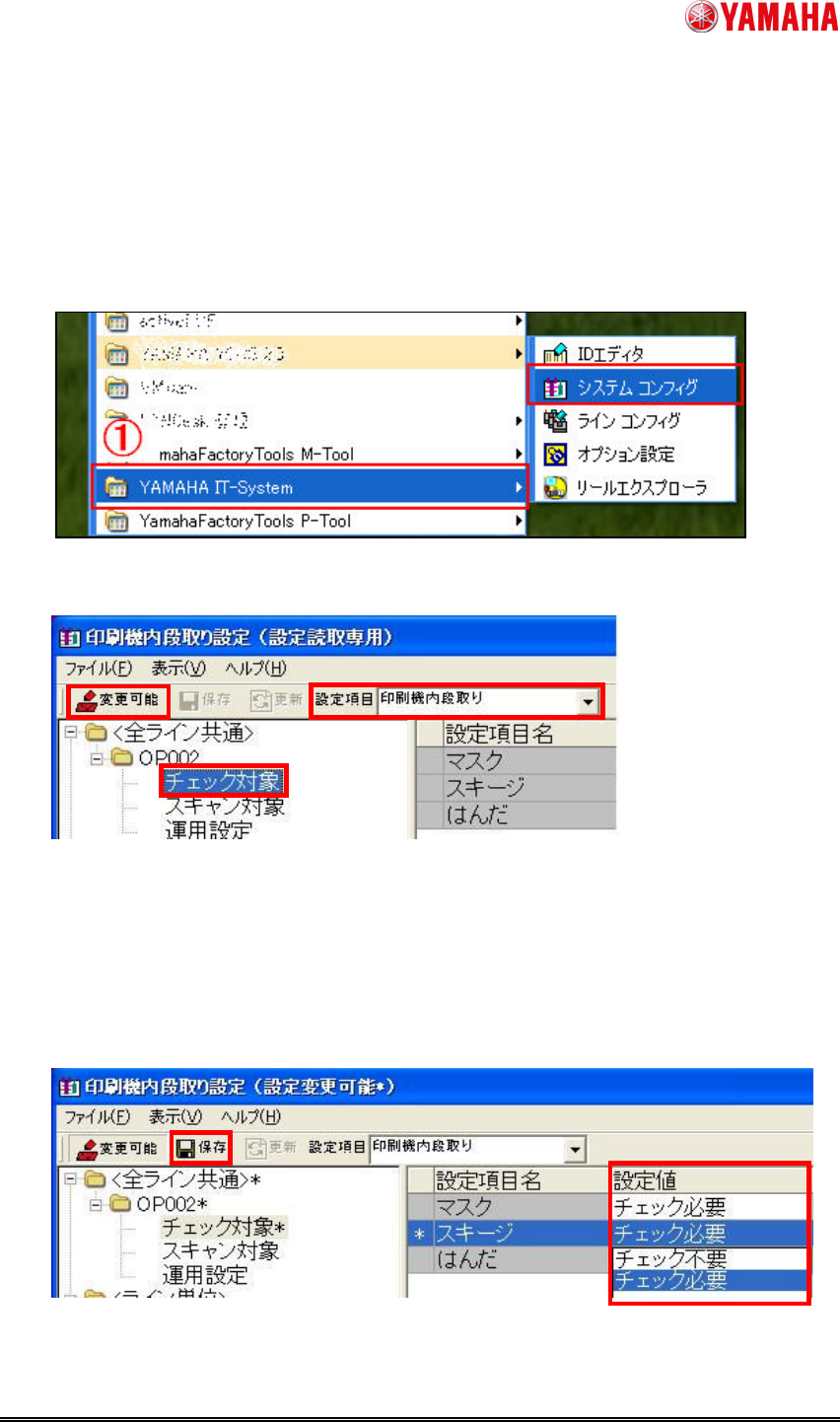
次の手順でスキージの段取りが設定できます。
1、YAMAHAIT-System のインストールされた PC にて、
① [スタートメニュー]-[プログラム]-[YAMAHAIT-System]-[システム コンフィグ]を選択します。
② ツールバーの[設定項目]から、[印刷機内段取り]を選択します。
③ 設定を変更したいマシンのある<ライン単位>または、<全ライン共通>フォルダ配下の、
[OP002]-[チェック対象] を選択します。
④ [変更可能]をクリックします。
⑤ [スキージ]-[設定値]のコンボボックスから、[チェック必要]を選択します。
⑥ [保存]をクリックし、終了します。
④
④④
④
②
②②
②
③
③③
③
⑥
⑥⑥
⑥
⑤
⑤⑤
⑤
IM
MDOC-SOFT50102
4/9
3.2.
3.2.3.2.
3.2. マシン
マシンマシン
マシン設定
設定設定
設定
3.2.1.
3.2.1.3.2.1.
3.2.1. スキージ
スキージスキージ
スキージ照合手順
照合手順照合手順
照合手順
スキージの段取りチェック方法には、以下の 2 つがあります。
・ 「スキージタイプ」によるチェック
・ 「スキージ名称」によるチェック
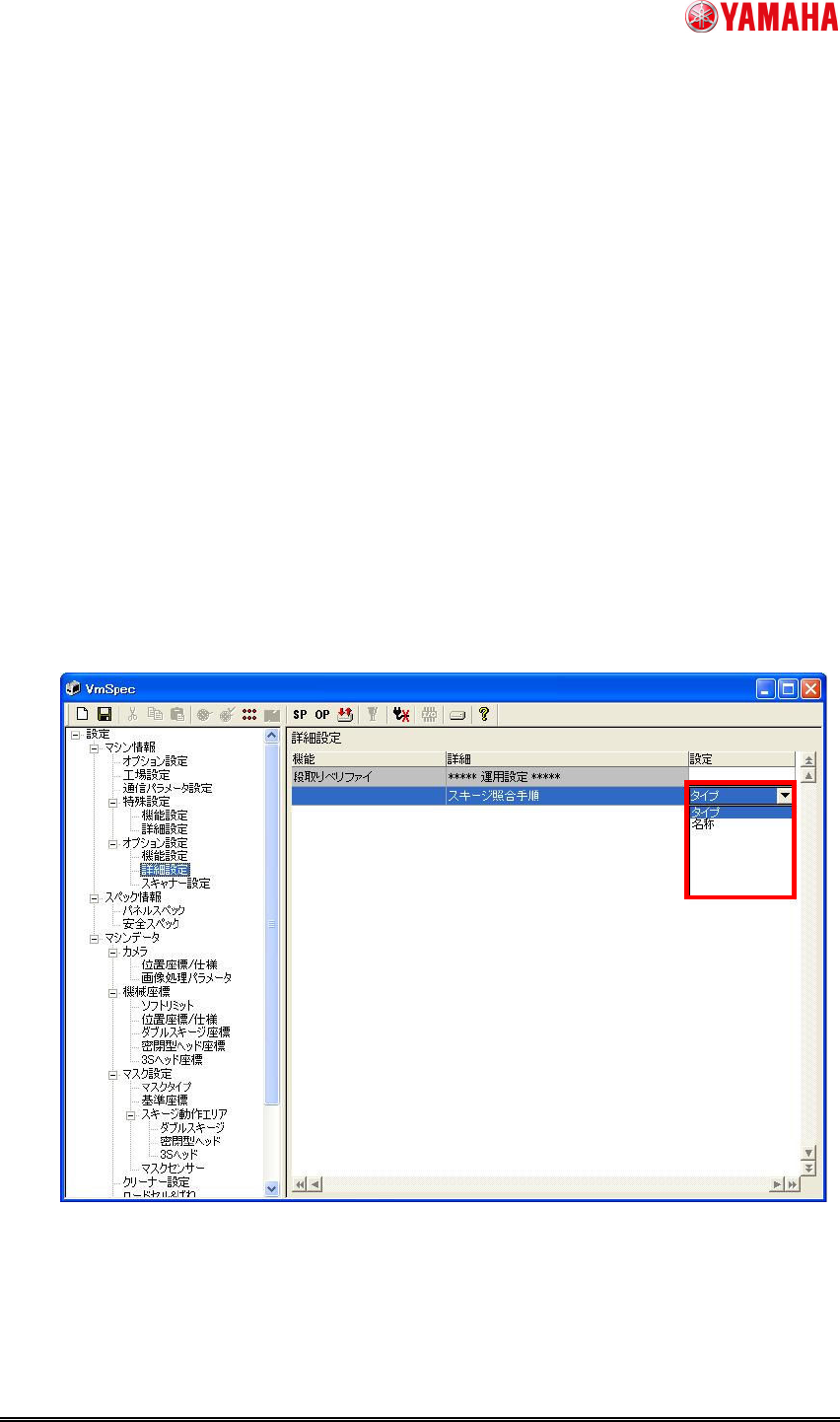
段取りチェックしたい項目に応じて、 [マシン設定]において、[設定] – [マシン情報] – [オプション設
定]–[詳細設定] で、「スキージ照合手順」に“タイプ”、もしくは、“名称”を設定します。(図 3.2.1.1.)
「タイプ」 基板データ [印刷]–[スキージ] の”スキージタイプ”と”スキージ種類”による段取
りチェックを行います。
「名称」 基板データ [印刷] – [スキージ] の”スキージ名称”による段取りチェックを行いま
す。
図
図図
図 3.2.1.1
3.2.1.13.2.1.1
3.2.1.1 スキージ
スキージスキージ
スキージ照合手順設定画面
照合手順設定画面照合手順設定画面
照合手順設定画面
IM
MDOC-SOFT50102
5/9
4.
4.4.
4. 使用方法
使用方法使用方法
使用方法
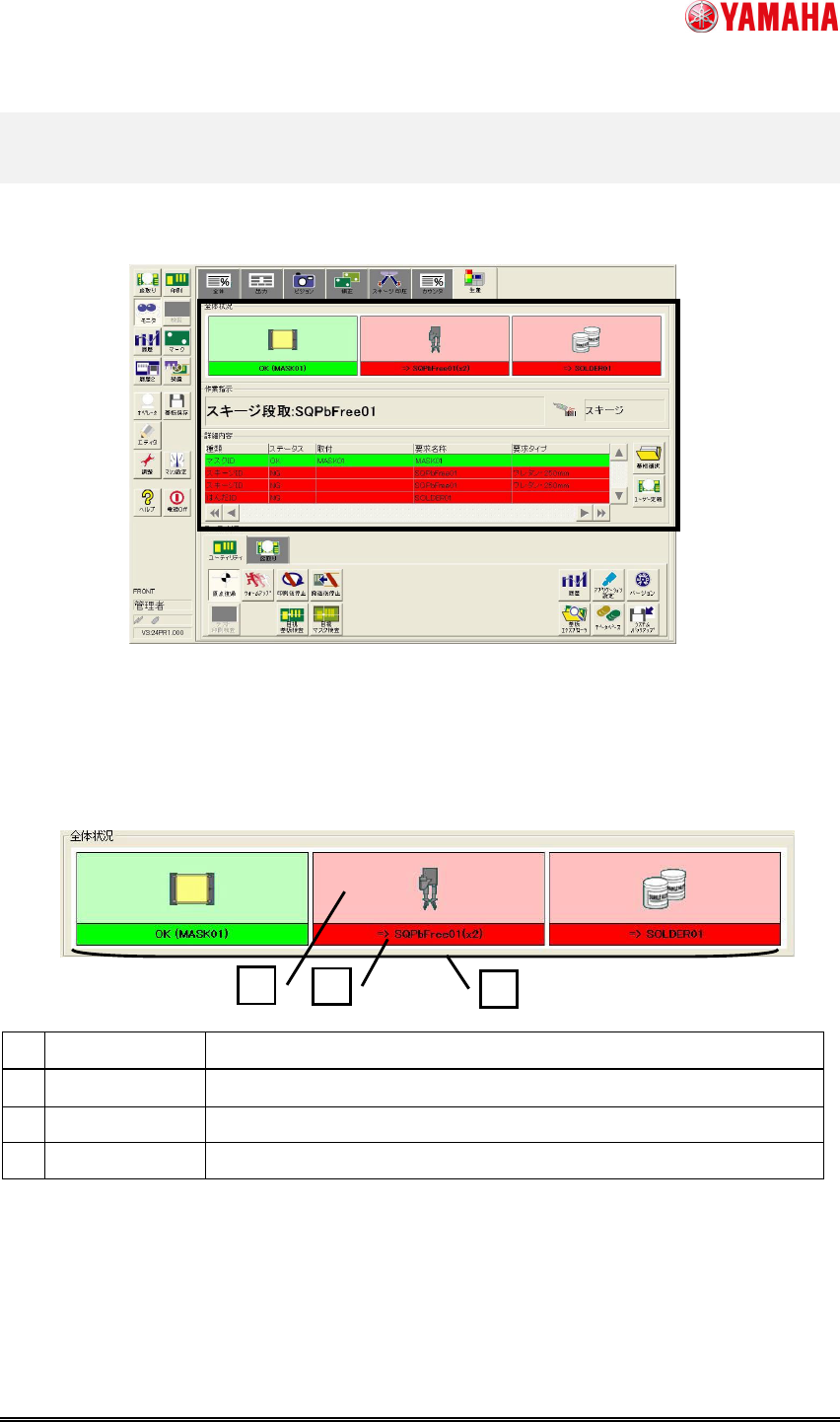
運転開始時に、[モニタ]–[生産] で不足しているスキージの段取り状況を確認します。
図
図図
図 4.1
4.14.1
4.1 生産
生産生産
生産モニタ
モニタモニタ
モニタ画面
画面画面
画面
4.1.
4.1.4.1.
4.1. 全体状況
全体状況全体状況
全体状況
スキージ段取りの全体状況を表示します。
図
図図
図 4.1.1
4.1.14.1.1
4.1.1 全体状況画面
全体状況画面全体状況画面
全体状況画面
No 項目名 説明
1 スキージイメージ スキージタイプのイメージ図を表示します。
2 段取り情報 段取り対象スキージの「タイプ」もしくは、「名称」を表示します。
3 段取り状況 段取り完了は「緑」、未段取りは「赤」、未使用は「白」を表示します。
1
2
3