00192484-02.pdf - 第12页
12 Men ü steuerung des Autom aten Die M en ü f ü hrung un d die Bedien oberfl ä che de r Automaten b asieren auf dem Micros oft Windows-St anda rd. Sie k ö nnen – mit den Fu nktionstasten F1 b is F12 der T as tatur , – m…
11
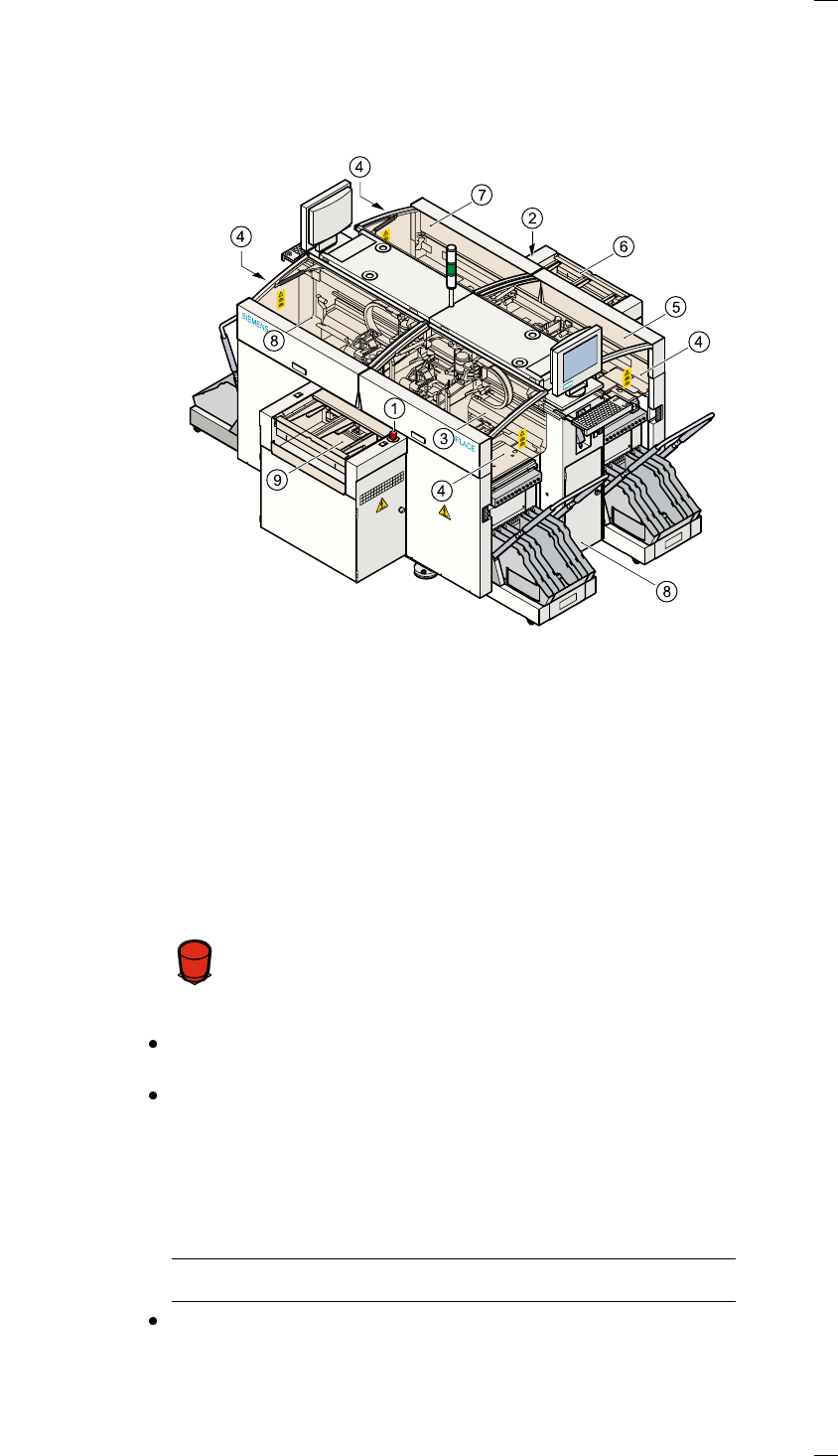
Sicherheitseinrichtungen
NOT-HALT-Pilzdrucktaster
Treten schwerwiegende Probleme auf:
Der Automat bleibt sofort stehen. Versuchen Sie, das Pro-
blem zu beseitigen. Wenn dies nicht möglich ist, rufen Sie
den Einrichter.
Bestücken fortsetzen
Entriegeln Sie den NOT-HALT-Pilzdrucktaster, indem Sie ihn nach links
drehen.
Drücken Sie den Start-Taster.
Schutzabdeckungen
Achten Sie darauf, dass beim Betrieb alle Schutzabdeckungen geschlos-
sen sind. Sobald eine Abdeckung geöffnet ist, bleibt der Automat stehen
und es erscheint beispielsweise folgende Fehlermeldung während des
Bestückens:
Allg. Fehler: 270 Leiterplatte wird wegen NOT-HALT unterbrochen
Seg:1 Abs:1 FZ:1
Schließen Sie die Schutzabdeckungen und drücken Sie ’Start’.
a NOT-HALT-Pilzdrucktaster, Eingabeseite
s NOT-HALT-Pilzdrucktaster, Ausgabeseite
d Schutzhaube, Eingabeseite rechts
f Frontscheibe
g Schutzhaube, Ausgabeseite rechts
h Eingreifschutz, Ausgabeseite
j Schutzhaube, Ausgabeseite rechts
k Schutzhaube, Eingabeseite links
l Eingreifschutz, Eingabeseite
Á
F
12
Menüsteuerung des Automaten
Die Menüführung und die Bedienoberfläche der Automaten basieren auf
dem Microsoft Windows-Standard. Sie können
– mit den Funktionstasten F1 bis F12 der Tastatur,
– mit dem Trackball und der linken Maustaste oder
– mit dem Touchscreen Aktionen in den einzelnen Menüs starten.
– durch Drücken der Alt-Taste und einem ’Hot key’ Pulldown-Fenster und
deren Untermenüs öffnen.
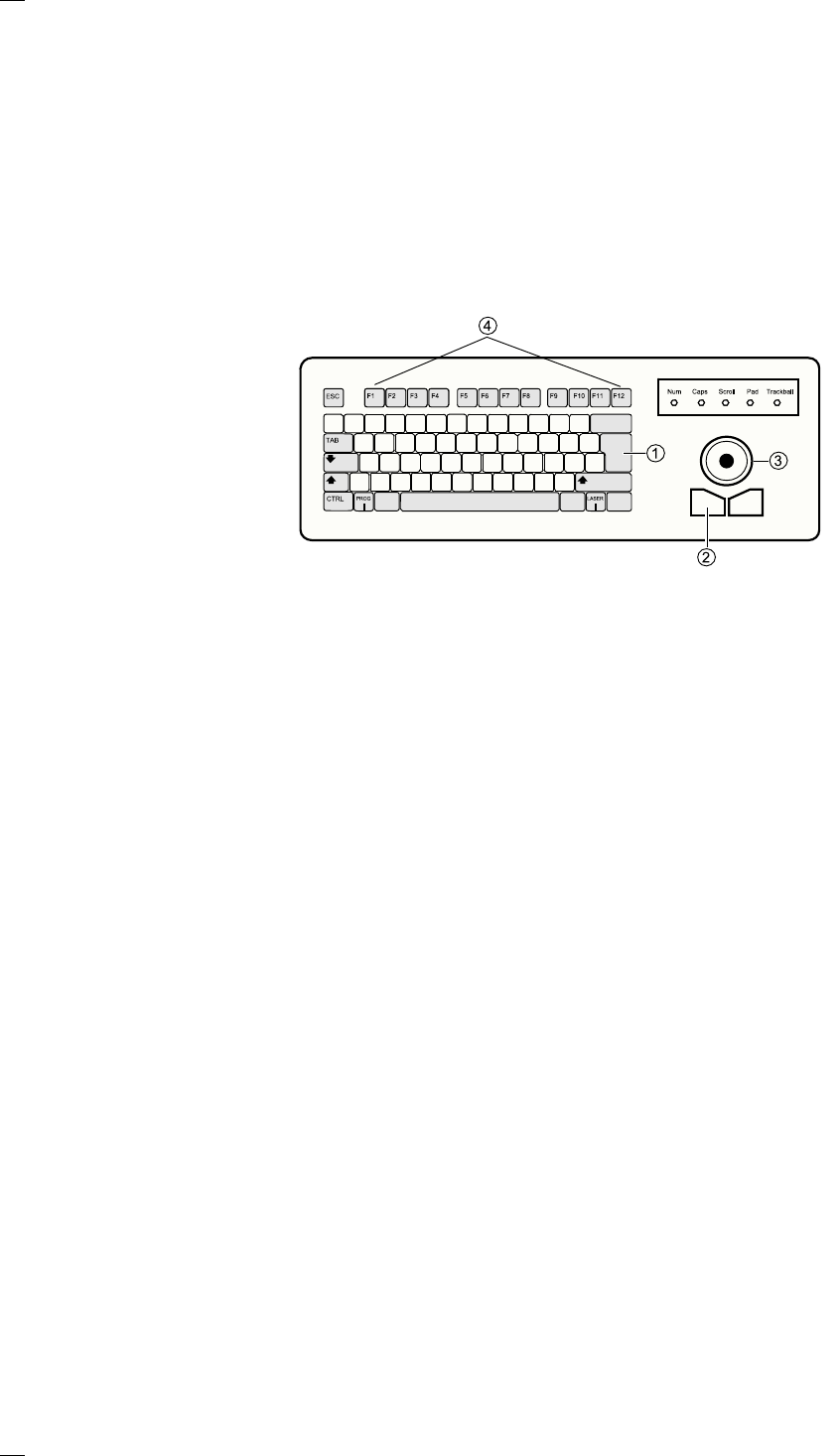
Tastatur mit integrierter Maus (Trackball)
IBM-kompatible
Tastatur mit
deutschem
Zeichensatz
a Returntaste
s Linke Maustaste
d Trackball
f Funktionstasten F1 bis F12
Touchscreen
Alternativ zum Trackball lässt sich der Mauszeiger mit dem Finger am
Bildschirm positionieren und bedienen.
13
Bedienoberfläche
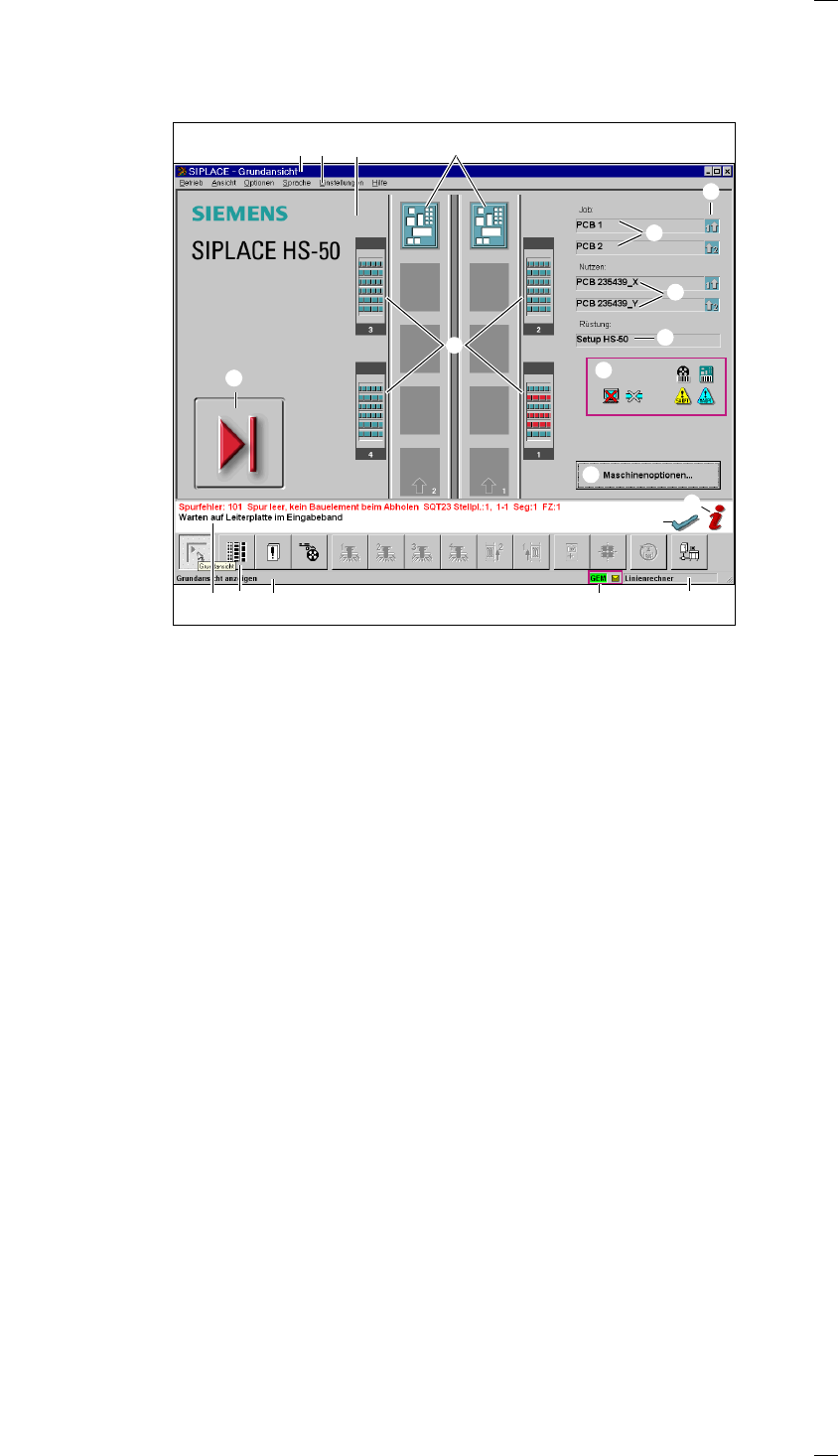
Grundansicht - Aufteilung und Erklärung der Symbole
a Titelzeile mit Anzeige des aufgerufenen Menüs
s Menüzeile mit Pull-down-Menüs
d Arbeitsbereich / Anzeigebereich
f Schaltknopf/Statusanzeige für Bedienaktionen
g Statusfeld zur Anzeige von Fehlermeldungen, Zuständen und durchzuführen-
den Aktionen
h Symbolleiste mit Ikonen der Untermenüs
j Informationszeile für die Menüs
k Statusanzeige für GEM
l Anzeige für die aktuelle Betriebsart des Automaten
; Statusanzeige für die Fehlerbehebung
A Informations- und Hilfesystem
S Schaltfläche zum Aufrufen der Maschinenoptionen
D Anzeige für BE-/LP-Barcode, Maschinen-/Softwareoptionen, Status der Druck-
luftabschaltung und Verbindung zum Linienrechner
F Anzeigefeld der geladenen Rüstung
G Anzeigefelder der geladenen Nutzen für die Transportspuren 1 und 2
H Anzeigefelder der Auftragsnamen für die Transportspuren 1 und 2
J Statusanzeige der Transportschnittstelle:
K Statutsanzeige für die Stellplätze 1 - 4
L Statusanzeige für den Leiterplattentransport (Transportspur 1)
Statusanzeige für den Leiterplattentransport (Option Doppeltransport)
Transportspur 2
a s d
g hj l
F
G
H
K
L
J
f
k
;
A
S
D