CUN7142110_YSD User's_C点胶机PDFA.pdf - 第166页
3-69 3 5.6.2 图样匹配的使用方法 图样匹配可以象基准标记一样使用。使用时,只需在 [ 基板 ] -“基准标记”画面的“标记 1”和“标记 2”中输入 在标记画面登录图样时“No.”栏的号码 ( 下图显示的是将图样匹配作为基板基准标记使用时的示例 )。 在“标记1”和“标记2”输入作为图样登录的标记号码 设置为“执行” 图样匹配的使用方法 66343-N7-00
3-68
3
w
进行识别测试。
按 [ 识别测试 ] 按钮,确认是否能够正确识别图样。反复进行识别测试,直至没有错误发生。
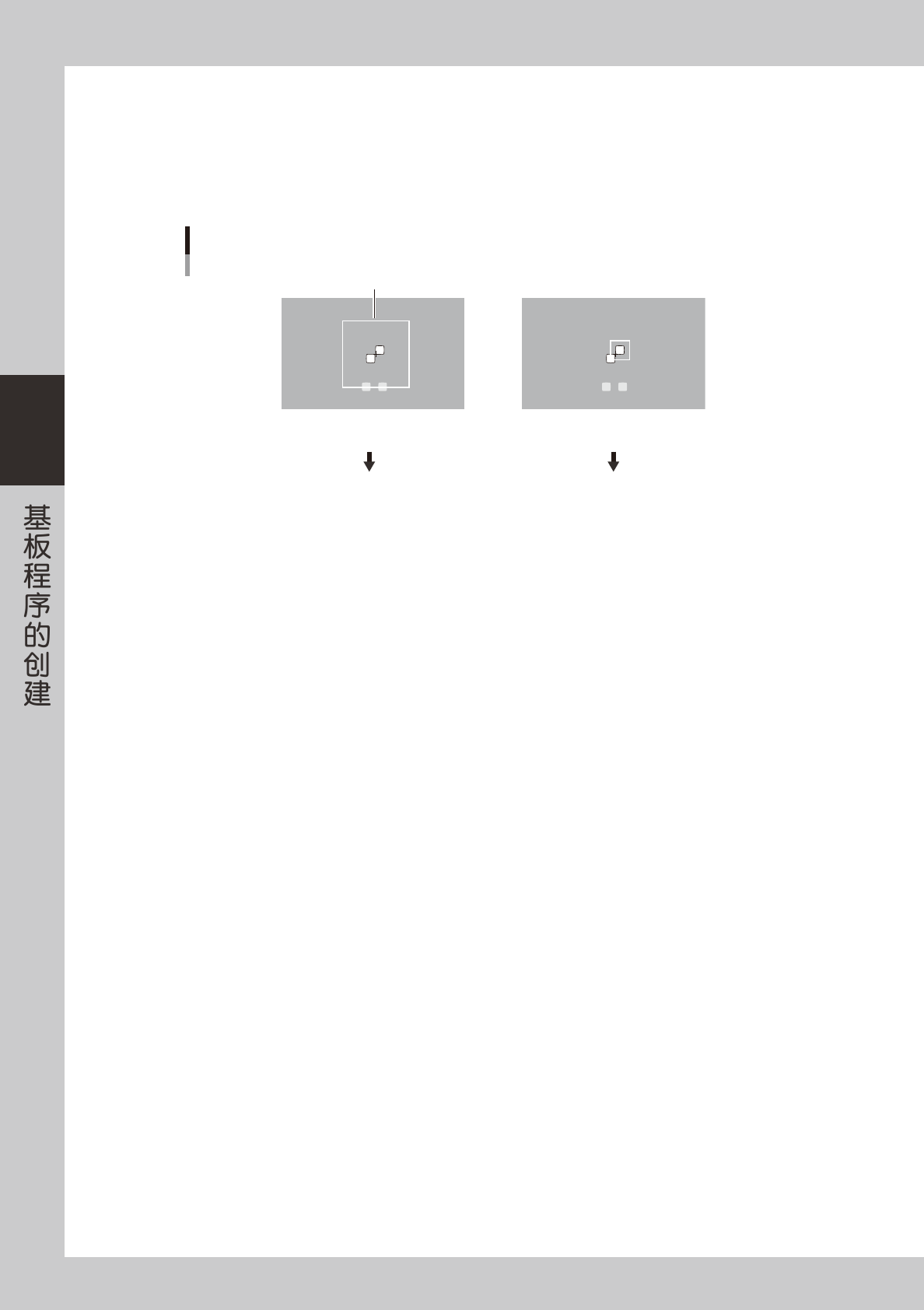
如果发生了识别错误,确认识别参数画面的“标记检测范围”的设置是否适当。如下图所示,左图因标记
的检测范围过大,其它标记也进入了识别范围,此时需缩小检测范围。相反,右图因标记的检测范围过小,
标记越出了识别范围,此时需扩大检测范围。
标记检测范围
标记检测范围的调整
标记检测范围过大,
其它标记也进入了识别范围
标记检测范围过小,
图样越出了识别范围
缩小标记检测范围 扩大标记检测范围
65347-N7-00
e
关闭标记调整画面。
按 [OK] 按钮。
r
保存数据。
按按钮区的 [ 保存基板 ] 按钮,保存数据。
3-69
3
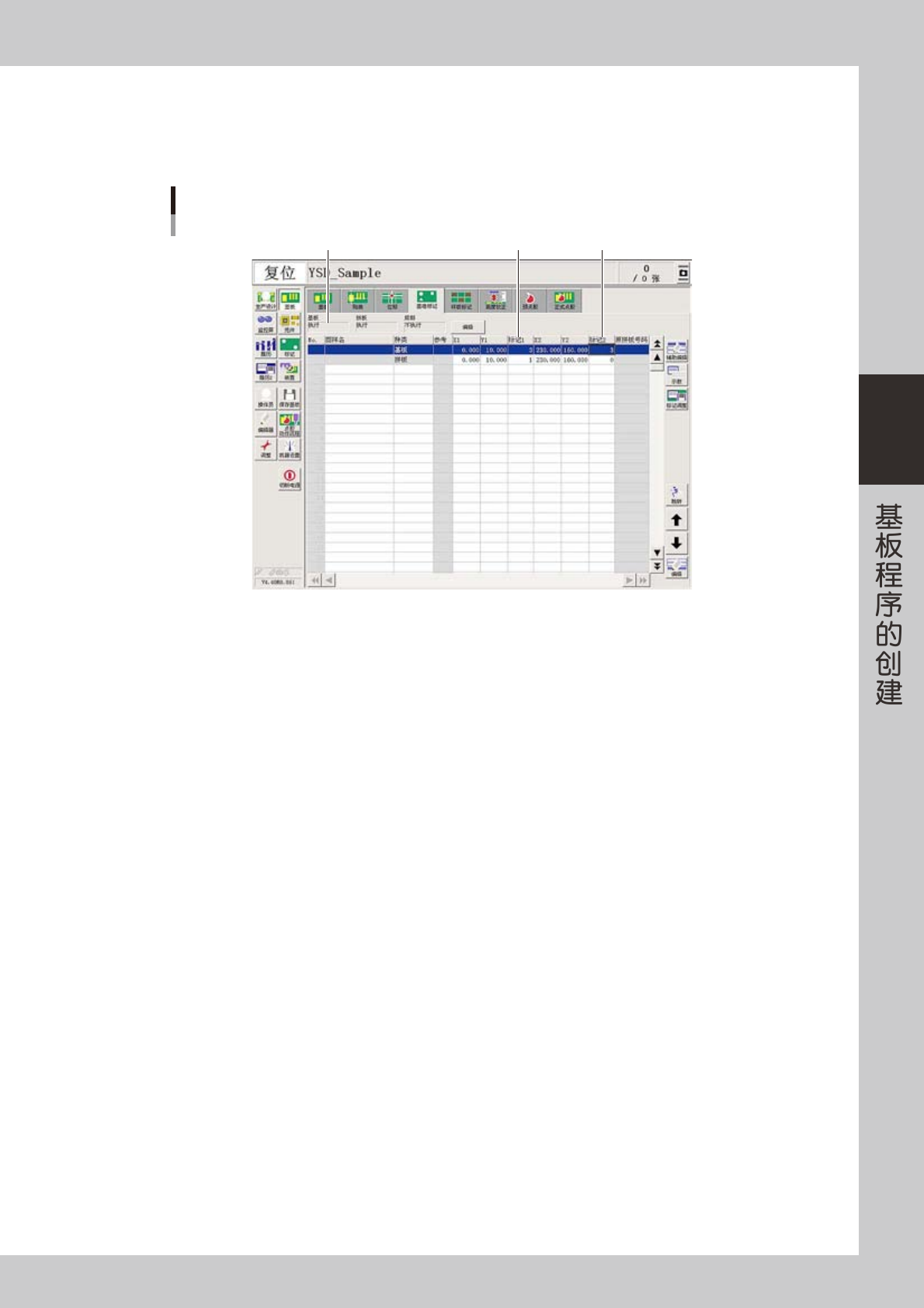
5.6.2 图样匹配的使用方法
图样匹配可以象基准标记一样使用。使用时,只需在 [ 基板 ] -“基准标记”画面的“标记 1”和“标记 2”中输入
在标记画面登录图样时“No.”栏的号码 ( 下图显示的是将图样匹配作为基板基准标记使用时的示例 )。
在“标记1”和“标记2”输入作为图样登录的标记号码设置为“执行”
图样匹配的使用方法
66343-N7-00
3-70
3
6.点胶动作流程的编辑
如果点在基板上的胶点的直径不一致、倾斜,或出现拉丝拖尾等现象,可以通过编辑点胶动作流程来稳定点胶质量。
本章节,主要介绍编辑点胶动作流程的方法。
6.1 试点胶
胶点的状态,因所用贴片胶的种类不同会有所不同。为把握当前所用贴片胶的胶点状态,需直接使用默认值进行
试点胶,并根据下列项目检查点在基板上的胶点的状态。
· 挡柱与基板的接触状态
· 拉丝拖尾的状态
· 胶点是否有偏差
如果存在上述不良现象,可通过修改点胶动作流程等方法使点胶质量稳定。
6.2 编辑点胶动作流程
点胶动作流程,是为稳定点胶质量,通过编辑吐胶时机、上升速度等数据,来解决由元件、贴片胶种类的不同所
造成的胶点偏差等现象,从而提高生产 1 张基板的周期时间。
1
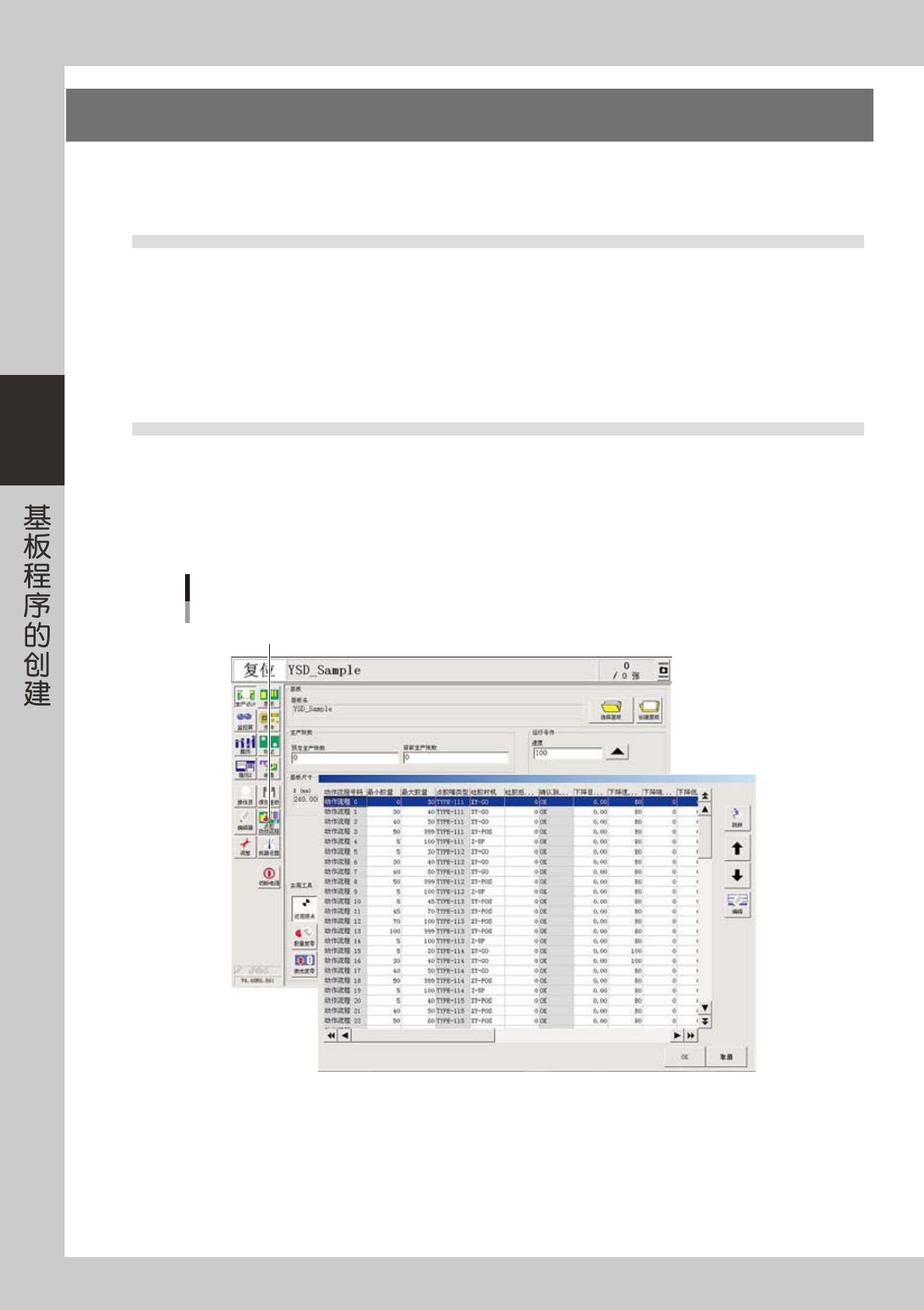
打开点胶动作流程编辑画面。
按生产设计画面的 [ 点胶动作流程 ] 按钮,打开点胶动作流程编辑画面。
点胶动作流程画面
[点胶动作流程]按钮
66344-N7-00