SVS中文操作手册.pdf - 第20页
4022 591 90462 操作手册 05.02 SVS Pro 18 机器上的 SVS Pro 处理 2.9 无加载单元时的操作 SVS Pr o 可以配置成在操作时不使用加载单元。这称为 “精 简”模式。当系统处于精简模式时,您可以机器上加载或 卸载供料器数据。 2.9.1 加载 加载空的通道或托盘时,需扫描空通道或托盘的位置编号。 出现以下屏幕: 图 36 通道加载确认 ■ 选择条形码扫描仪上的 “输入”以进行加载。系统询问 部…
4022 591 90462 操作手册
05.02 SVS Pro 17
机器上的 SVS Pro 处理
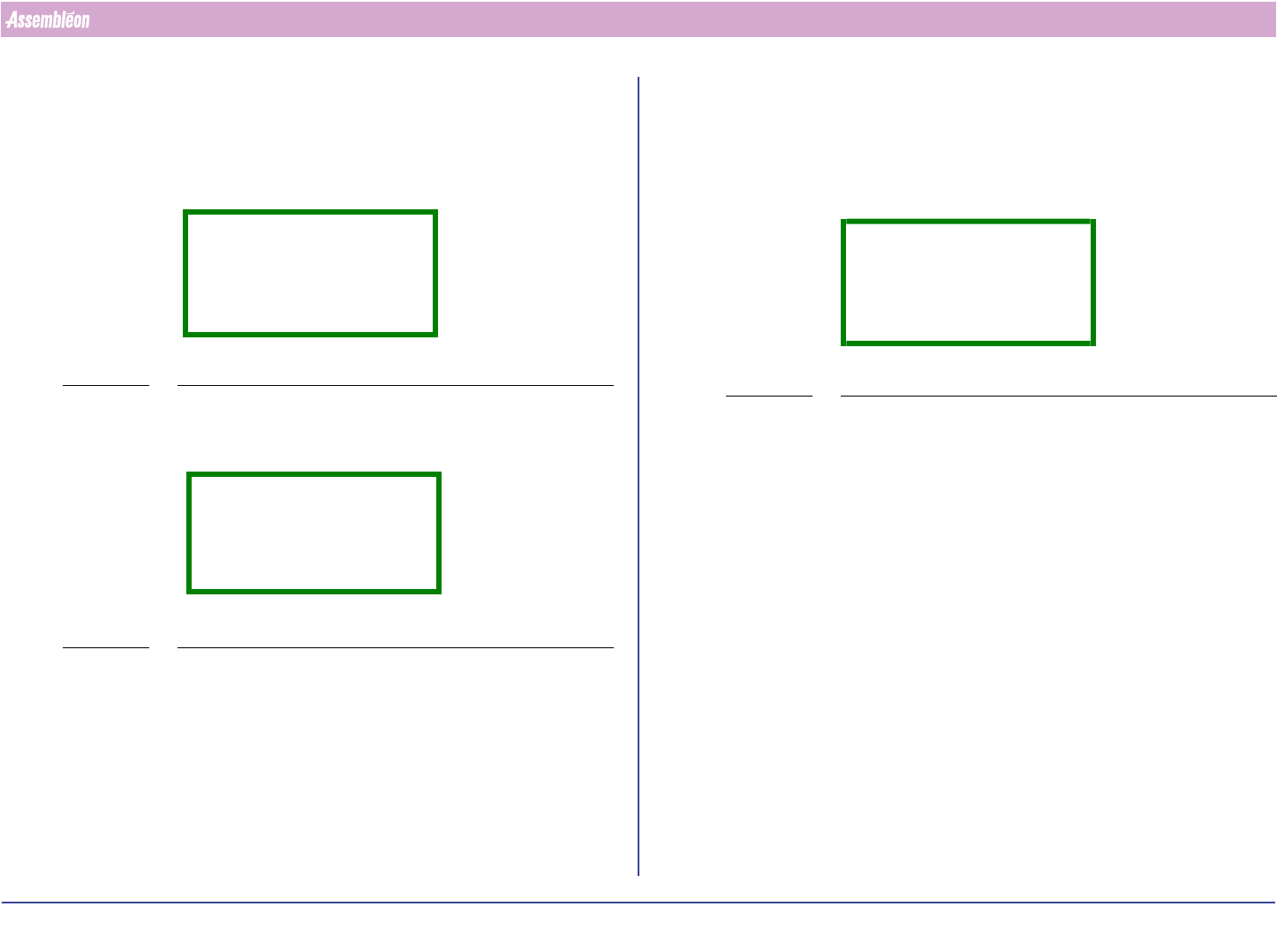
2.7 切换到其它贴片程序
在机器上选择其它贴片程序时,扫描仪屏幕上将出现以下
消息:
图 33 料车设置
■ 选择条形码扫描仪上的 “输入”。
现在,料车内存中的贴片程序将被新的贴片程序所覆盖。
图 34 料车设置
根据必需的设置,将分别出现以下消息:
设置没问题、缺少供料器或供料器错误等。
Trolley # setup
for other prog:
<prg. name>
Overwrite ?
Overwriting
Trolley #
Program
<PP name>
2.8 托盘供料器
自 3.2 版本开始,SVS Pro 支持 AQ、ACM 和 GEM 上的托盘供
料器。除了位置数据不同外,大多数功能与正常供料器相
同。
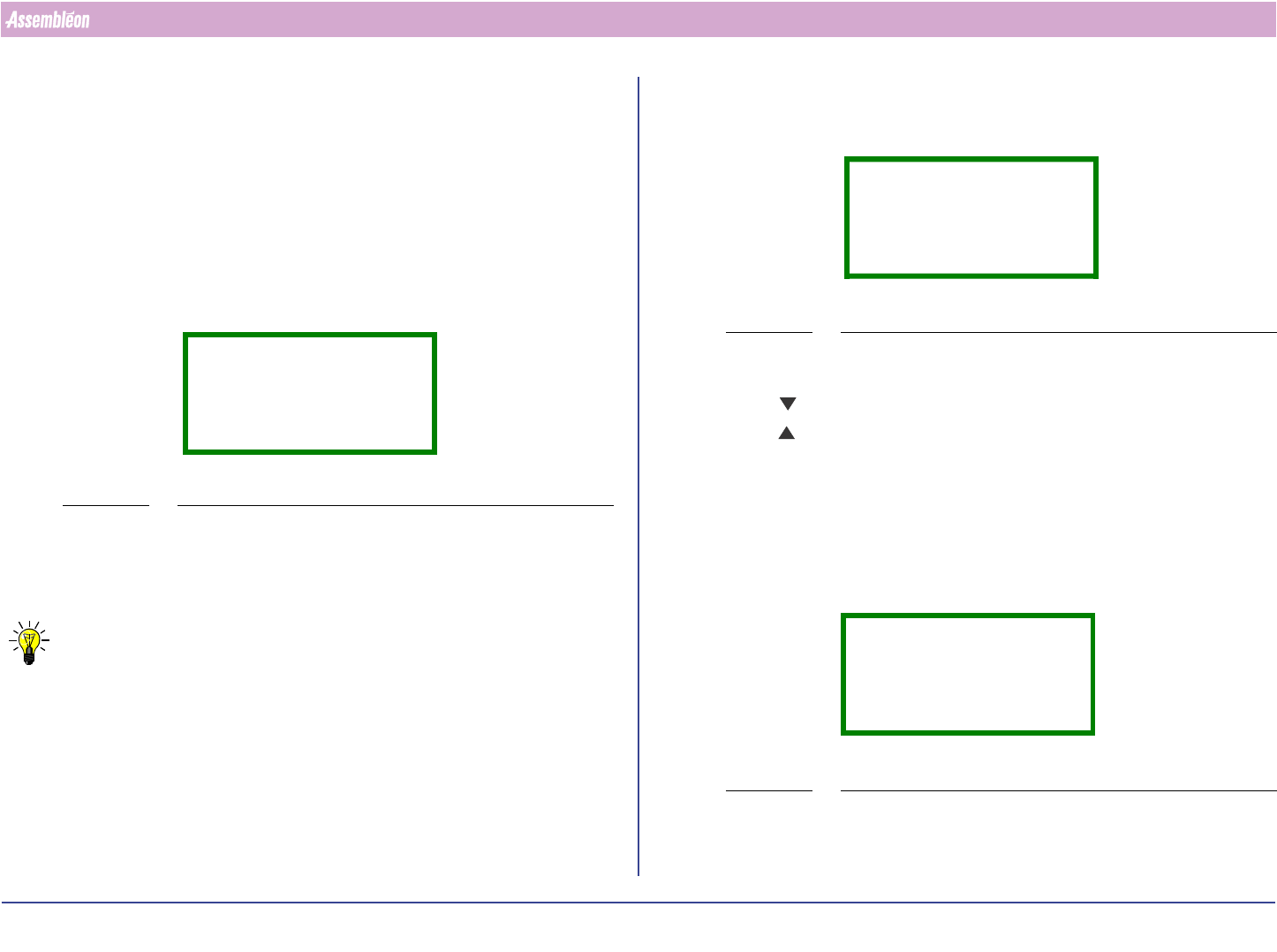
图 35 加载托盘对话框
当使用托盘供料器时,扫描仪显示内容具有下列含义:
xxxxx
以如下格式指明元件在托盘中的位
置:
section.pallet_position.tray_number
yyyy
表示部件号的前 4 个数字 (如果部件
号超过 16 个数字的话)。
<后16 位数字 >
指明部件号的后 16 位数字。
Load tray
Position xxxxxx
Scan part: yyyy
<last 16 digits>
4022 591 90462 操作手册
05.02 SVS Pro 18
机器上的 SVS Pro 处理
2.9 无加载单元时的操作
SVS Pro 可以配置成在操作时不使用加载单元。这称为 “精
简”模式。当系统处于精简模式时,您可以机器上加载或
卸载供料器数据。
2.9.1 加载
加载空的通道或托盘时,需扫描空通道或托盘的位置编号。
出现以下屏幕:
图 36 通道加载确认
■ 选择条形码扫描仪上的 “输入”以进行加载。系统询问
部件号。
■ 扫描部件号、供应商代码、批号、数量和供料器 ID。
注:
根据配置情况,可能必须首先扫描操作员 ID。
Position xxxxxx
Lane not loaded
Load ?
系统在以下屏幕中询问点距 ( 在 AX 机器上,当自动点距编
程处于活动状态时,不显示此屏幕 ):
图 37 点距设置
设置点距:
■ 按 按钮使点距每次减少 2 mm。
■ 按 按钮使点距每次增加 2 mm。
■ 按 Enter 按钮确认所设置的点距。
2.9.2 拼接或卸下
拼接或卸下通道或托盘时,需扫描通道或托盘的位置编号。
出现以下屏幕:
图 38 拼接确认
■ 按 “输入”开始拼接过程。请参阅第 2.1 章 “拼接过
程”。
Position xxxxxx
Part yyyy
<last 16 char.>
Pitch zzzz
Position xxxxxx
No splice data
Splice or
Next ?
4022 591 90462 操作手册
05.02 SVS Pro 19
机器上的 SVS Pro 处理
■ 按 按钮转到供料器信息屏幕 ( 参见图 40)。
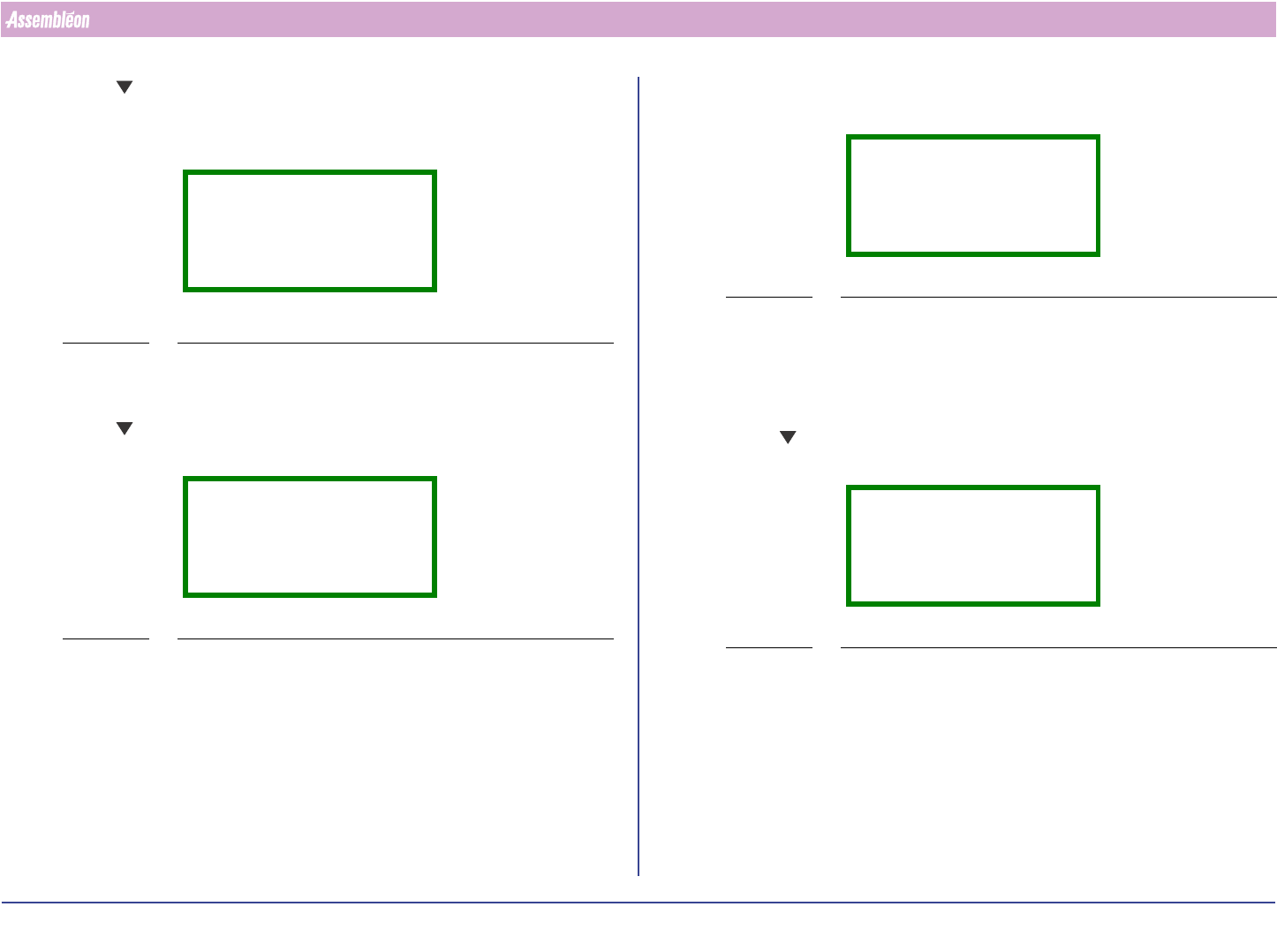
如果扫描的位置已经拼接,会显示下面的屏幕:
图 39 拼接覆盖确认
■ 按 “输入”开始拼接覆盖过程。有关详细信息,请参见
第 2.1 章 “拼接过程”。
■ 按 按钮转到供料器信息屏幕。
图 40 通道 / 托盘信息确认
Position xxxxxx
Already spliced
Overwrite
Or next ?
Position xxxxxx
Show information
Or next ?
■ 按 “输入”以获取通道 / 托盘信息。
图 41 通道 / 托盘信息
• zzzzzz 是在此位置剩余的总数量。当数量后面有一个
星号 ( “*”位于位置 “S” ) 时,表明供料器 / 通道
已拼接。
• pppp 是为此位置设置的点距。
■ 按 按钮转到卸下确认屏幕。
图 42 通道 / 托盘卸下确认
系统此时显示此位置上的部件号及剩余数量。
■ 按 “输入”开始卸下。
2.9.3 打印
当 SVS Pro 处于精简模式时,可以打印下列报告:
Position xxxxxx
Part yyyy
<last 16 chars.>
Q=zzzzzzS P=pppp
Position xxxxxx
Part yyyy
<last 16 chars.>
Q=zzzzzz Unload?