00192338-01.pdf - 第12页
12 Anv ä ndargr ä nssnitt Grundvy - Inde lning och f ö rklaring av k napp ar och ikoner Grundvy - undermenyer a Vis ning av öppnad meny k Felmeddel anderad s Menyfält me d rullgardinsme nyer l Statu svisni ng d Knappar f…
11
Menystyrning av automaten
Menystyrningen och användargränssnittet för automaten bygger på Micro-
soft Windows-standard. Du kan starta aktiviteter i de olika menyerna
– med funktionstangenterna F1 till F12 på tangentbordet,
– med styrkulan och vänstra musknappen eller
– med pekskärmen.
– Du kan öppna menyer och undermenyer genom att trycka på Alt-tangen-
ten och en snabbtangent.
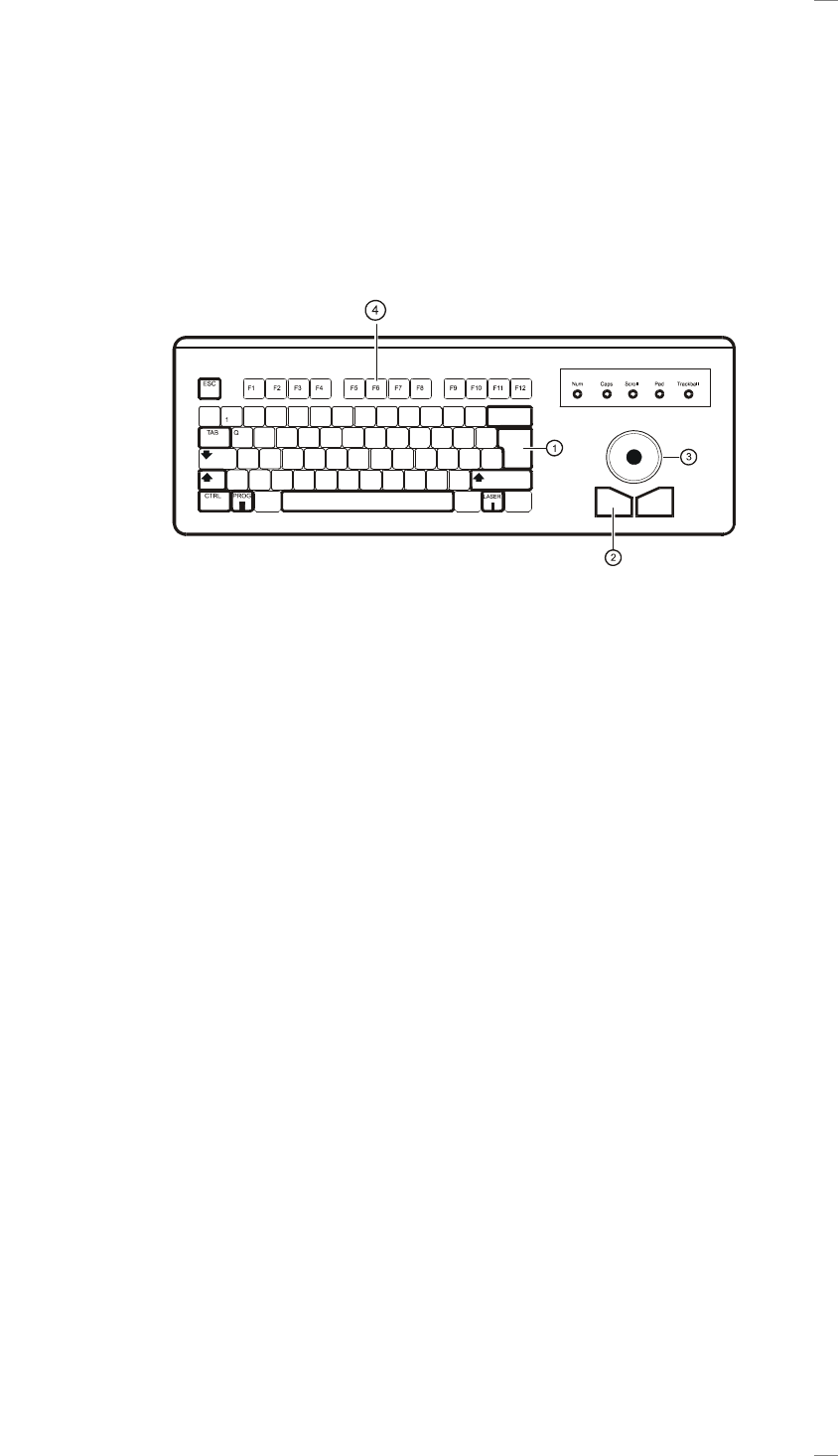
Tangentbord med inbyggd mus (styrkula)
IBM-kompatibelt
tangentbord med tysk
teckenuppsättning
a Returtangent
s Vänster musknapp
d Styrkula
f Funktionstangent F1 till F12
Pekskärm
Som ett alternativ till styrkulan kan muspekaren flyttas och manövreras
med ett finger på bildskärmen.
12
Användargränssnitt
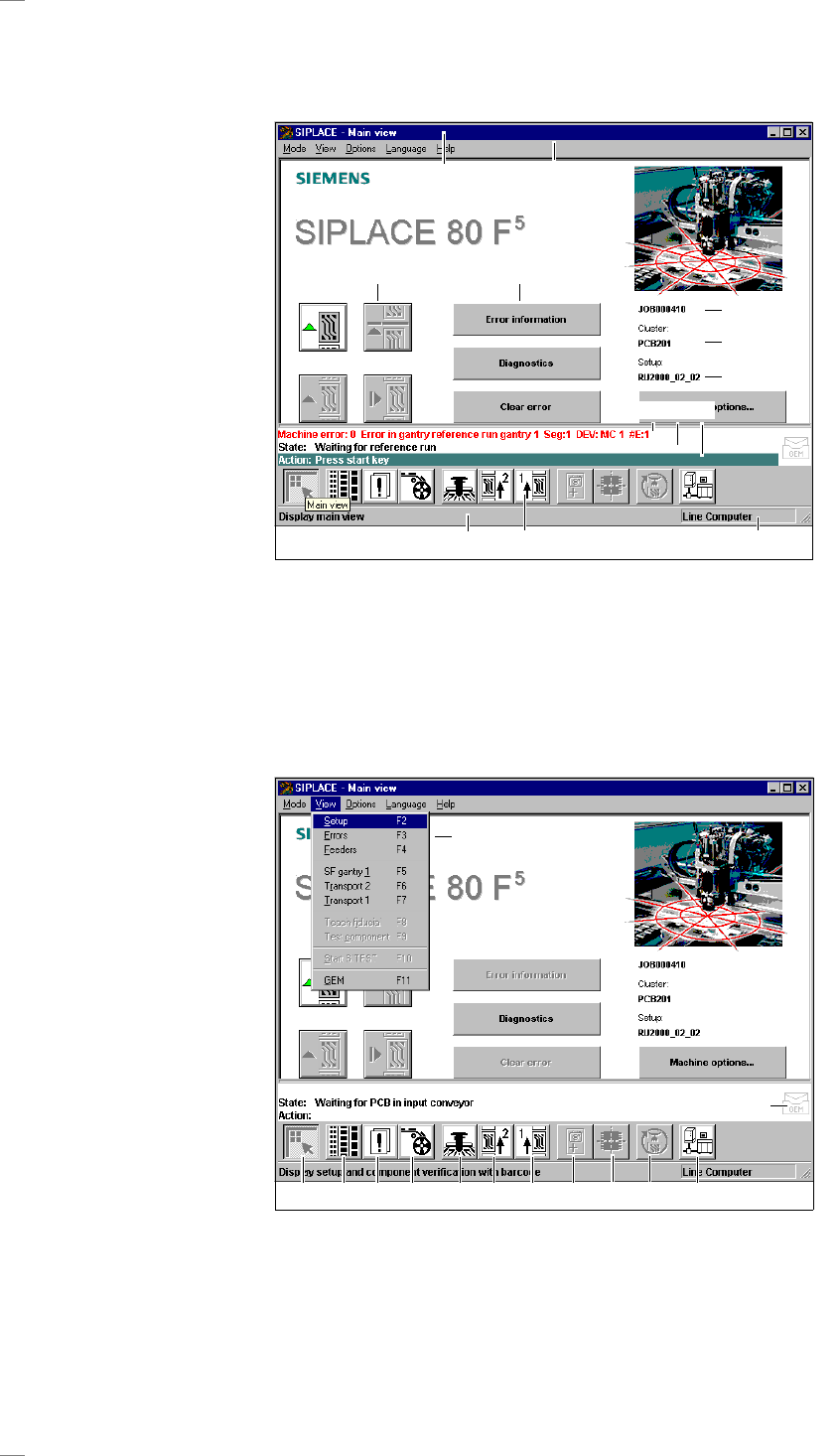
Grundvy - Indelning och förklaring av knappar och ikoner
Grundvy - undermenyer
a Visning av öppnad meny k Felmeddelanderad
s Menyfält med rullgardinsmenyer l Statusvisning
d Knappar för operatörsåtgärder ; Operatörsåtgärder
f Knappar för att öppna undermenyer A Informationsrad för menyer
g Operationsnamn S Ikoner med tipshjälp
h Filnamn för laddad instruktionsuppsättning D Automatens driftsätt
j Filnamn för laddad uppsättning
a Grundvy (F1) k Inlärning och provning av styrmärken för KK (F8)
s Visa uppsättning (F2) l Mäta komp. och ändra kapslingsformdata (F9)
d Visa fel (F3) ; SITEST (F10)
f Komponentmatarsystem (F4)A GEM-status (F11), tillval
g EF portal 1 (F5) S Rullgardinsmeny med visning
h EF KK-transportör 2 (F6), tillval
D GEM-statusvisning, tillval
j EF KK-transportör 1 (F7)
s
df
g
j
A
D
a
S
kl;
h
asdf ghjkl; A
S
D
13
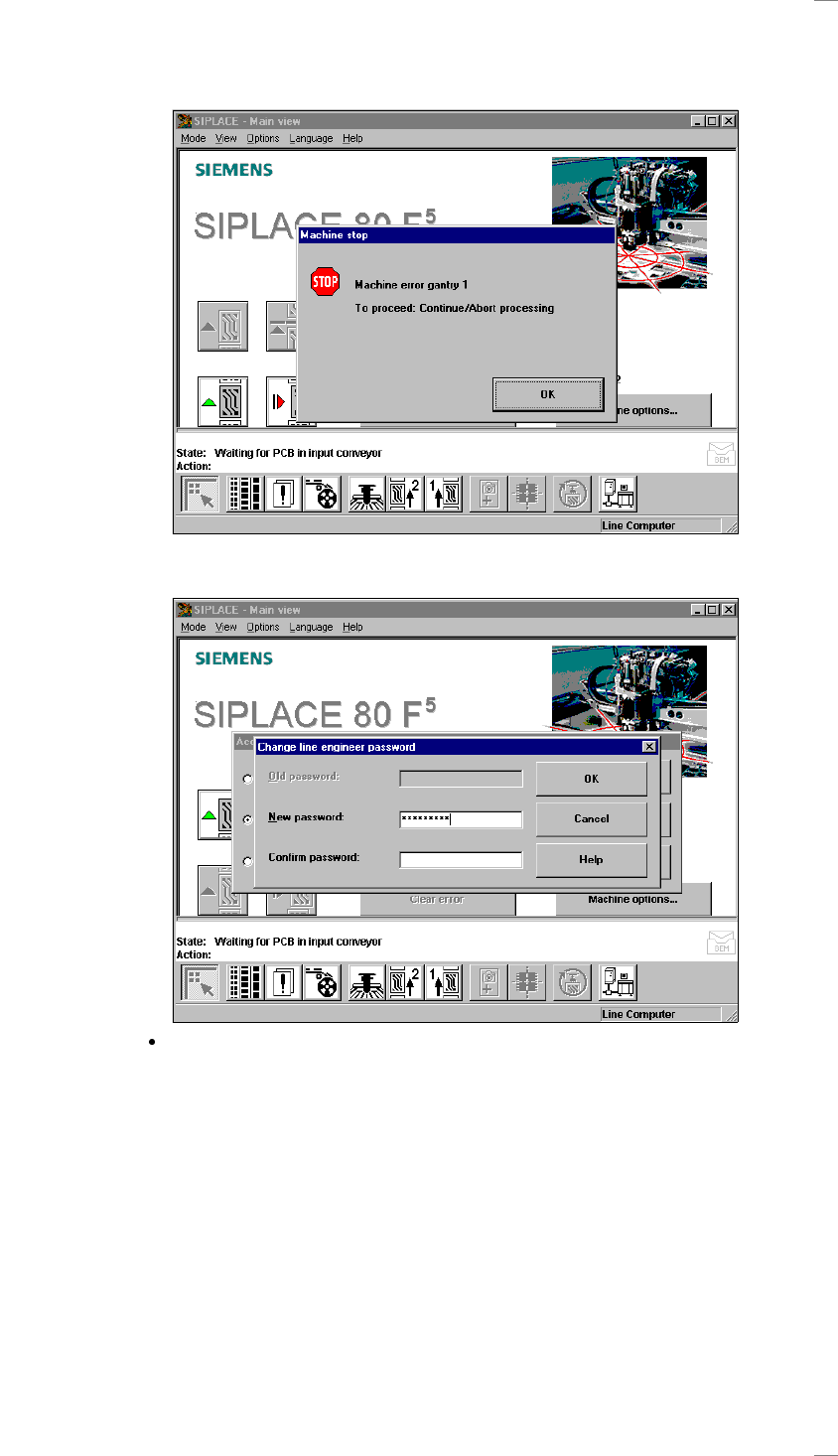
Skärmvyer - varnings- och meddelanderutor
Varnings- och meddelanderutor informerar operatören om fel som upp-
stått i automaten och som kräver att operatören vidtar åtgärder.
Skärmvyer - inmatningsruta
Skriv in önskad information i inmatningsrutan och avsluta inmatningen
med "OK". Klicka på "Cancel" (Avbryt) om du inte vill spara inmatningen.
Via knappen "Help" (Hjälp) har du tillgång till online-hjälpen.