NXTII 安装手册.pdf - 第76页
4. 在 FUji Flexa 中设定 NXT-2 QD139-03 64 NXT II 安装手册 8. 显示出 [ 编辑机器 ] 对话框。请单击 [ 编辑基座 ]。 9. 在 [ 编辑基座 ] 对话框中。默认情况下每台基 座显示 1 行队列。请双击 [ 基座名称 ] 数 据字段。 10.显示出 [ 输入计算 机名称 ] 对话框。 输入 第一台 NXT-2 基座 的 IP 地址 或者网络名称, 点 击 [OK]。 备注 ) 点击 [ 浏…
QD139-03 4. 在 FUji Flexa 中设定 NXT-2
NXT II 安装手册 63
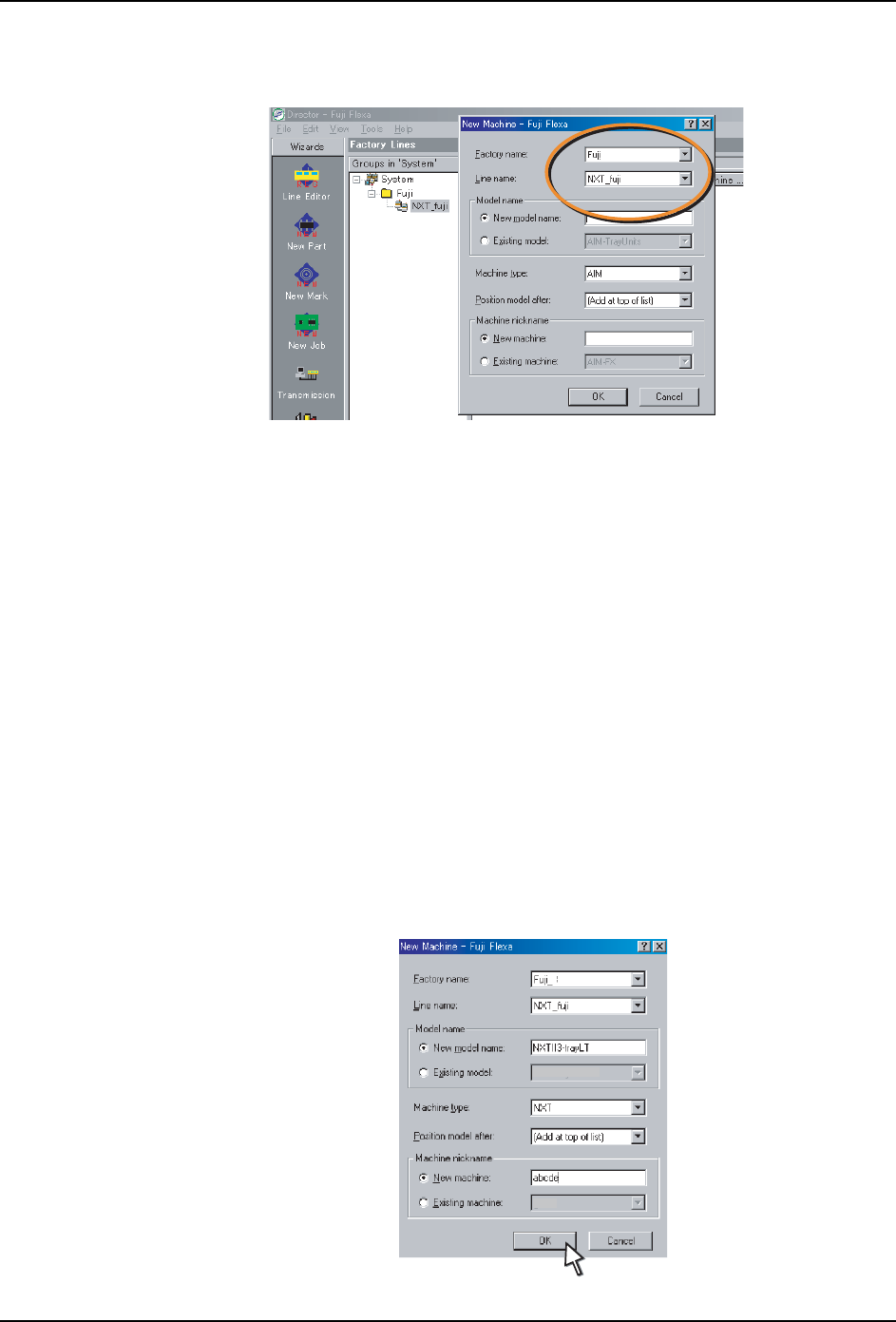
2. 工厂名、生产线名显示在 [ 新建机器 ] 对话框上部。请确认名称是否正确。如果有误,
则需从下拉菜单中选择正确的名称。
3. 如果在服务器的设置中,选中 [ 显示生产线信息的模型名称 ],则需在 “模型名称”中
输入该机器的模型名称。这用于决定能否向某台机器传输 Job。若模型名称与任务内的机
器名称不同,则无法传输。如果 [ 显示生产线信息的模型名称 ] 未被选中,则不显示模
型名称。
备注 ) 即使生产线配置为相同机器,也不可以在同一条生产线中重复使用相同模型名称。同一个模型
名称只能在另一侧的生产线中使用。
4. 请从 [ 机器类型 ] 的下拉菜单中选择 [NXT]。
备注 ) 如果 NXT-2 机器的机器类型未显示在下拉菜单中,则有可能是许可证本身没有被更新,或者是
模组及导向器的设置没有被新许可证更新。此时应使用 [ 更新许可证 ] 指令,先更新许可证,
再更新模组以及导向器的设置。
5. 在 [ 模型位置 ] 处选择生产线中机器的位置。如果该机器是第一个添加至该生产线的,
则 [ 模型位置 ] 处只有一个选项。
6. 请输入机器别称。该名称将被显示在 [ 传输 ] 以及 [ 打开的组:...] 区域中。如果 [ 显
示生产线信息的模型名称 ] 选项未被选中,则为了使传输成为可能,机器别称必须与任
务内的机器名称相一致。
备注 ) 机器别称必须是各机器的固有名称,因此不能在不同机器上使用同一个机器别名。
7. 完成机器数据输入后点击 [OK]。
01SET-0291E
01SET-0292E
4. 在 FUji Flexa 中设定 NXT-2 QD139-03
64 NXT II 安装手册
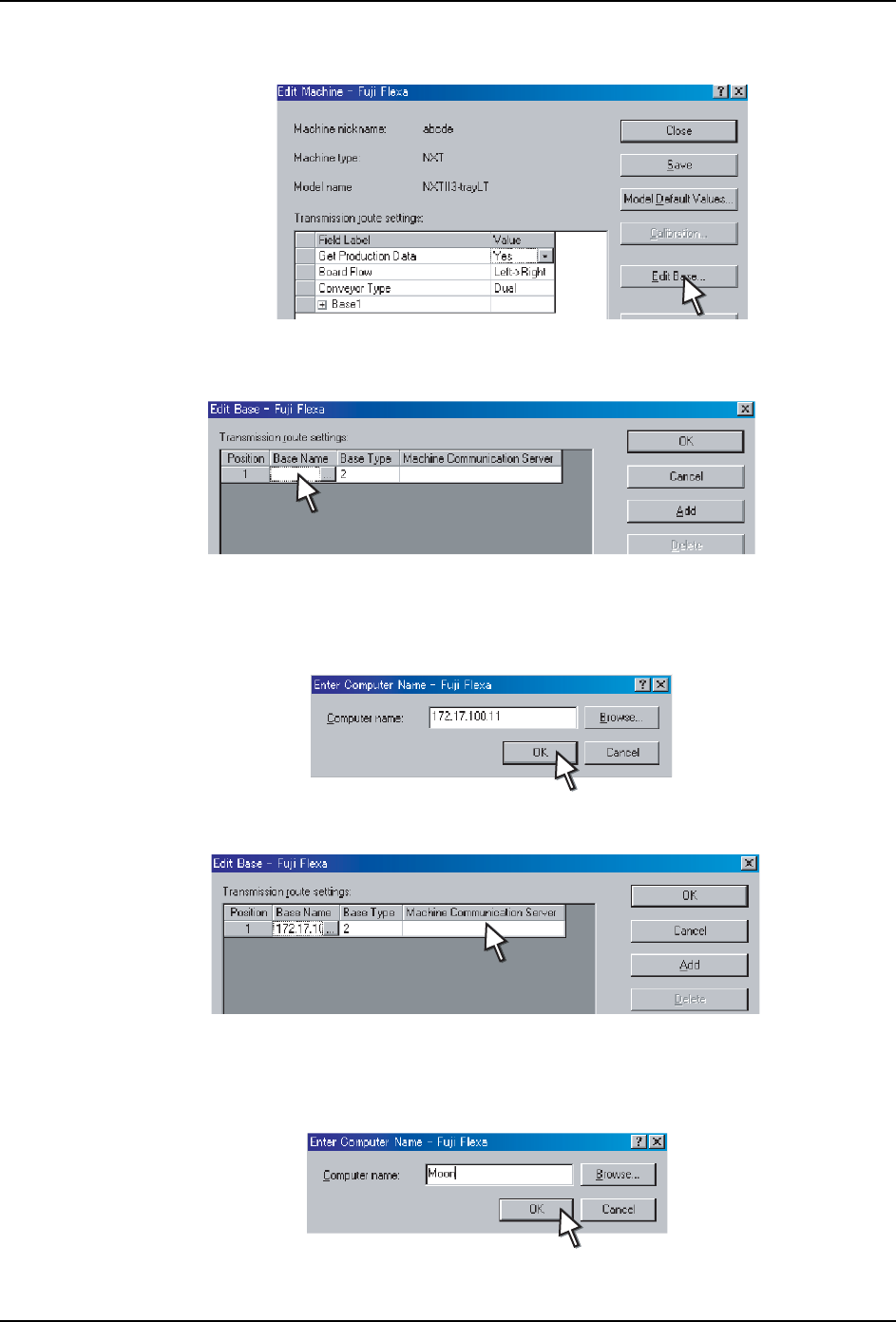
8. 显示出 [ 编辑机器 ] 对话框。请单击 [ 编辑基座 ]。
9. 在 [ 编辑基座 ] 对话框中。默认情况下每台基座显示 1 行队列。请双击 [ 基座名称 ] 数
据字段。
10.显示出 [ 输入计算机名称 ] 对话框。输入第一台 NXT-2 基座的 IP 地址或者网络名称,点
击 [OK]。
备注 ) 点击 [ 浏览 ] 可对基座的网络设定进行浏览。
11.双击 [ 机器通信服务器 ] 的数据字段。
12.显示出 [ 输入计算机名 ] 对话框。请输入安装了用于和机器进行通信的通信服务器的计
算机的 IP 地址或者网络名称,点击 [OK]。
备注 ) 点击 [ 浏览 ] 可对基座的网络设定进行浏览。
01SET-0294E
01SET-0295E
01SET-0296E
01SET-0297E
QD139-03 4. 在 FUji Flexa 中设定 NXT-2
NXT II 安装手册 65
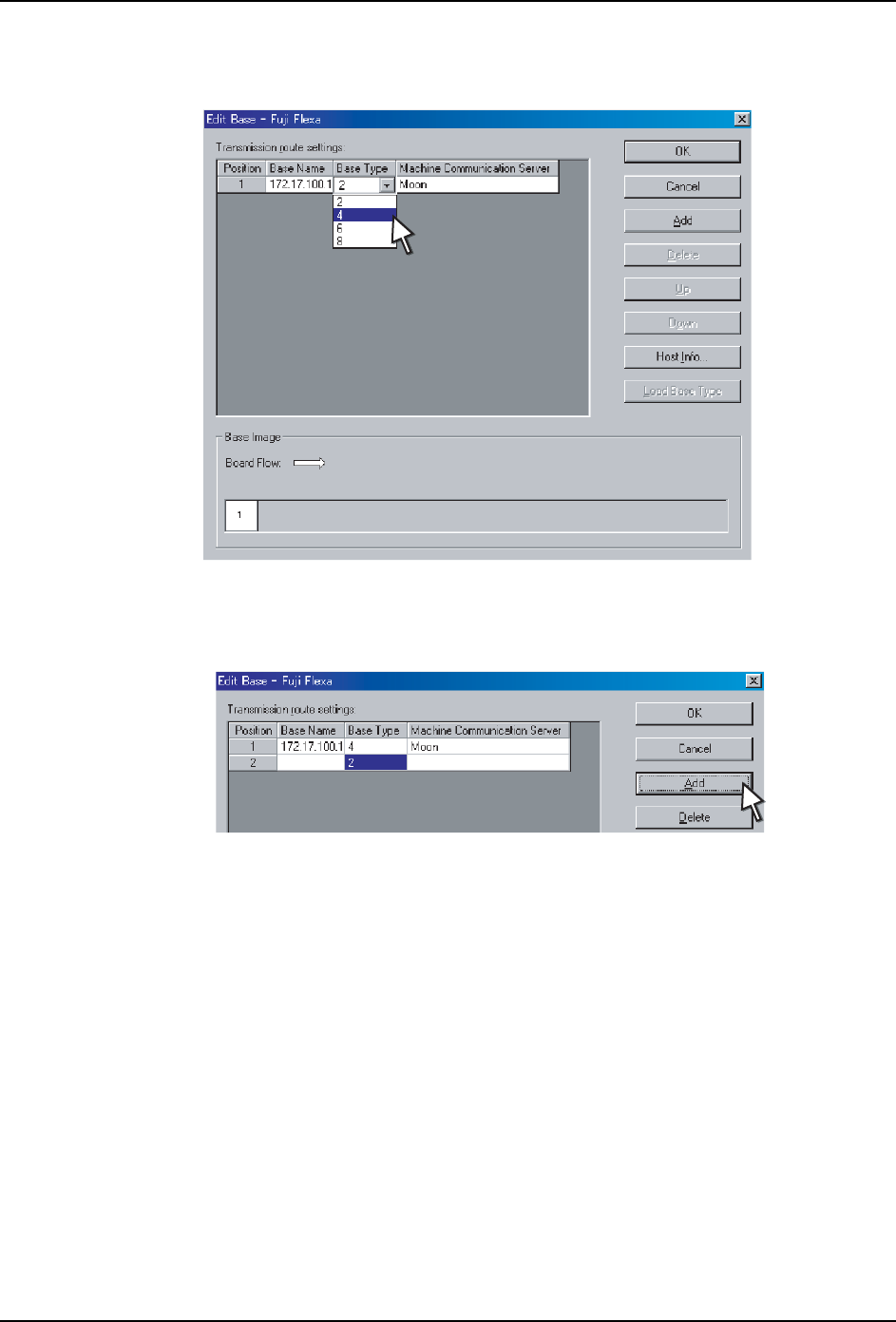
13.双击 [ 基座类型 ] 的数据字段,从下拉菜单中选择基座类型。[ 基座图像 ] 组中的图片
被更新。
备注 ) 如果 NXT-2 机器已经连接至网络,则需在安装后接通电源并点击 [ 读取基座类型 ]。基座类型
被自动判断出来。如果安装的生产线 / 机器和实际的生产线相异,则不能使用此指令。
14.点击 [ 添加 ]。出现新建列表。
15.双击 [ 基座名称 ] 项目数据字段中的第一列。显示出 [ 输入计算机名 ] 对话框。
16.输入下一个基座的 IP 地址或网络名称,点击 [OK]。
备注 ) 点击 [ 浏览 ] 可对基座的网络设定进行浏览。
17.双击 [ 机器通信服务器 ] 的数据字段的第一列。显示出 [ 输入计算机名 ] 对话框。
18.输入安装了用于和机器进行通信的通信服务器的计算机的 IP 地址或者网络名称,点击
[OK]。点击 [ 浏览 ] 可对计算机的网络设定进行浏览。
19.双击 [ 基座类型 ] 项目数据字段的第一列,从下拉菜单中选择基座类型。[ 基座图像 ] 组
中的图片被更新。
20.重复上述第 14 ~ 19 步操作,直至组内所有基座被添加。
备注 ) 使用 [ 上移 ]/[ 下移 ] 指令可以更改基座顺序。
01SET-0298E
01SET-0299E