00192188-01.pdf - 第85页
Betriebsanleitung Linienrechner UNIX 3 Desktop (Stammfenster) Softwareversion 502.xx Ausgabe 10/2000 3.2 Bedienoberfl ä che Desktop 83 I t I I Das Fenster schlie ß t s ich und die nachfolge nde Infobox wird ge ö ffnet . …
3 Desktop (Stammfenster) Betriebsanleitung Linienrechner UNIX
3.2 Bedienoberfläche Desktop Softwareversion 502.xx Ausgabe 10/2000
82
I
t I I
- Netzwerkkonfiguration ändern
Mit dieser Menüoption wird das Programm "Network Configuration Manager" zur Konfiguration des
Netzwerks direkt gestartet. Darum verlangt die Auswahl dieser Option besondere Vorsicht. Der Bedie-
ner sollte vor dem Starten des Programms wissen, welche Optionen er für die richtige Konfiguration
auswählen muss.
Hauptsächlich wird der "Network Configuration Manager" für die Konfiguration des LAN-Anschlusses
(Ausgang der LAN-Karte) verwendet.
● OPTIONEN --> Netz --> Netzwerkkonfiguration ändern anklicken.
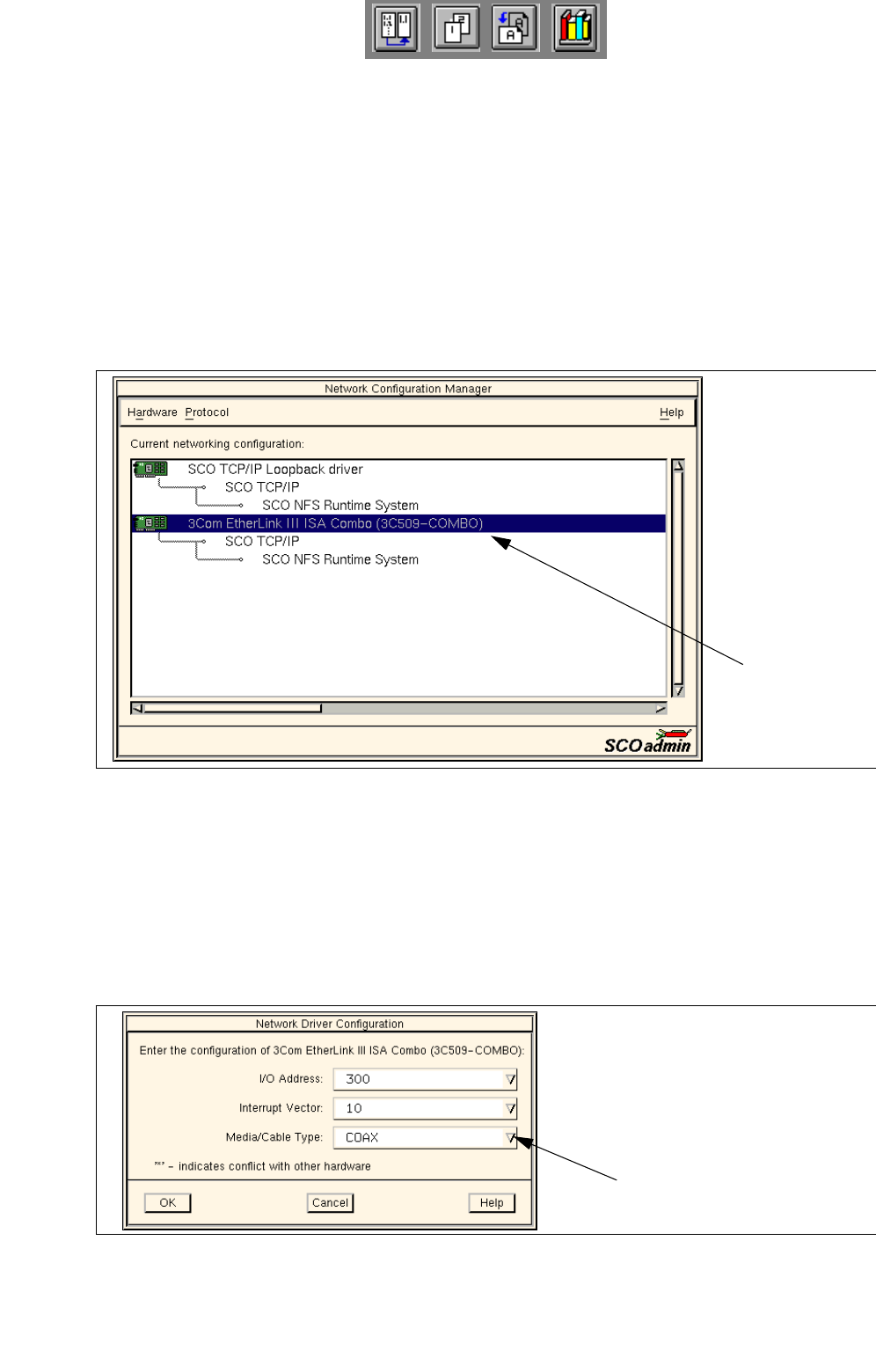
Das UNIX-Fenster "Change network configuration" wird geöffnet und darüberliegend das Hauptfen-
ster des "Network Configuration Managers". Im Anzeigebereich wird die aktuelle Netzwerkkonfi-
guration grafisch dargestellt (siehe nachfolgende Abbildung).
Durch Auswahl der entsprechenden Netzwerkkomponente im Anzeigebereich und mit Hilfe der Menü-
optionen können Änderungen in der Netzwerkkonfiguration vorgenommen werden.
Im nachfolgenden Beispiel wird die Vorgehensweise für die Konfiguration des LAN-Anschlusses erläutert.
● Eintrag für die gewünschte LAN-Karte im Anzeigebereich anklicken (siehe Abbildung oben).
Der Eintrag ist dunkel markiert.
● Im Menü Hardware die Menüoption Modify hardware configuration auswählen.
Das Fenster zur Einstellung des LAN-Anschlusses wird geöffnet.
● Mit den entsprechenden Pfeiltasten den gewünschten Anschluß (bzw. Kabeltyp), die
E/A-Adresse und den Interrupt einstellen.
● Mit OK die Einstellungen bestätigen.
Eintrag für
LAN-Karte
Pfeiltaste
Betriebsanleitung Linienrechner UNIX 3 Desktop (Stammfenster)
Softwareversion 502.xx Ausgabe 10/2000 3.2 Bedienoberfläche Desktop
83
I
t I I
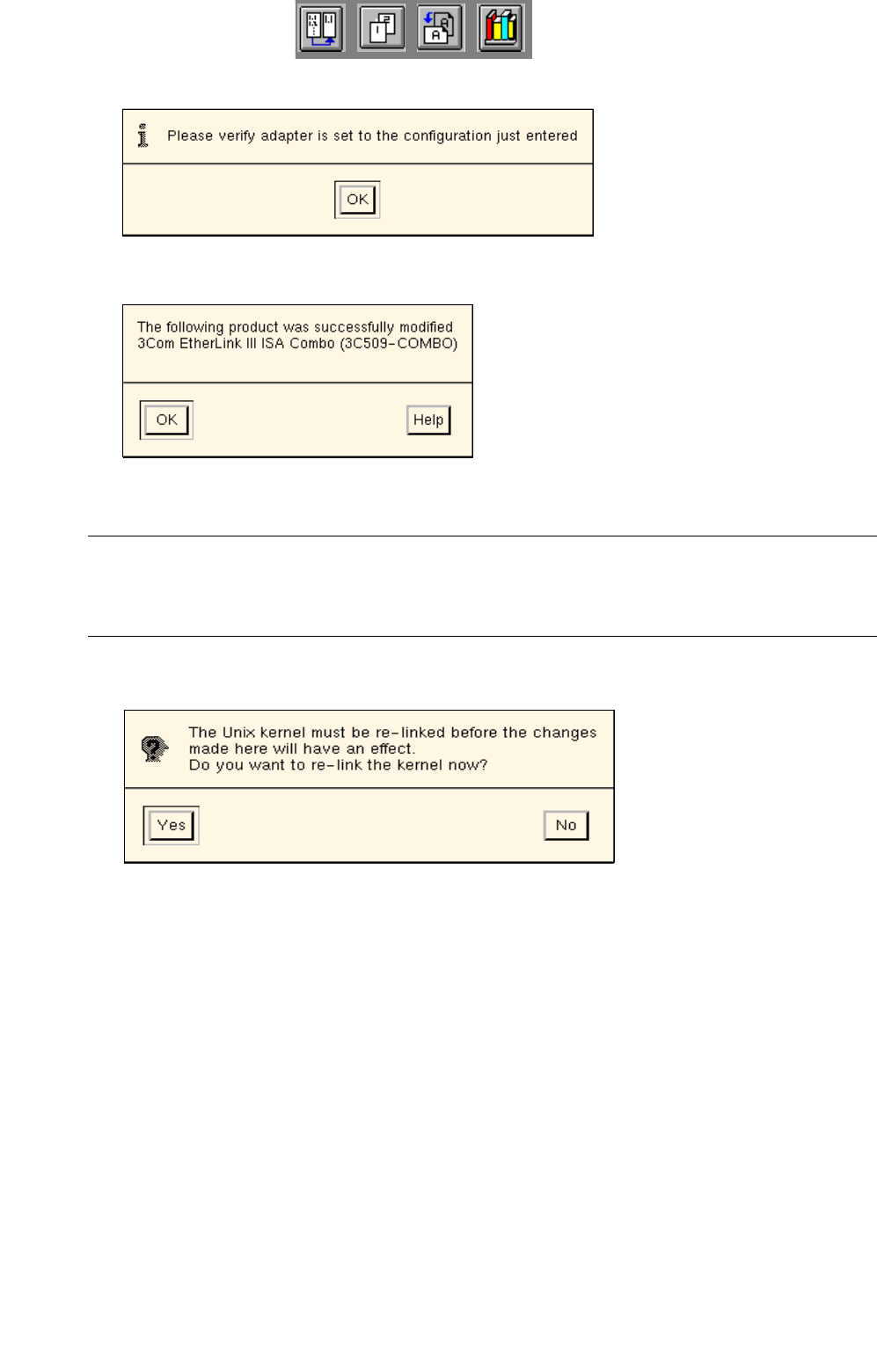
Das Fenster schließt sich und die nachfolgende Infobox wird geöffnet.
● Infobox mit OK schließen. Folgende Dialogbox wird angezeigt.
● Dialogbox mit OK schließen.
HINWEIS
Mit Hilfe der Menüoption View hardware configuration im Menü Hardware wird die aktuelle
Hardware-Konfiguration der ausgewählten LAN-Karte angezeigt.
● Zum Beenden des "Network Configuration Managers" HARDWARE --> Exit anklicken.
Die nachfolgende Dialogbox wird geöffnet.
● Abfrage mit Yes bestätigen.
Die Dialogbox schließt sich und das UNIX-Fenster "Unix kernel relink" wird geöffnet.
● Die nun nach wenigen Minuten folgenden Abfragen "Do you want this kernel to boot by default"
und "Do you want the kernel enviroment rebuilt" jeweils mit y und RETURN beantworten.
● Das UNIX-Fenster "Unix kernel relink" mit RETURN schließen.
● Das Hauptfenster des "Network Configuration Managers" und die Dialogbox werden geschlossen.
Es wird nur noch das UNIX-Fenster "Change network configuration" angezeigt.
● Das UNIX-Fenster mit RETURN verlassen.
● Das Rechnersystem mit Hilfe der Hauptmenüfunktion Shutdown "runterfahren" und an-
schließend wieder "hochfahren".
Das Linienrechnersystem wird mit der neuen Netzwerkkonfiguration gestartet.

3 Desktop (Stammfenster) Betriebsanleitung Linienrechner UNIX
3.2 Bedienoberfläche Desktop Softwareversion 502.xx Ausgabe 10/2000
84
I
t I I
- Zugriff erlauben
Mit Hilfe dieser Menüoption ist es möglich, den Zugriff bestimmter Rechner auf den Linienrechner
über das Netz zu ermöglichen bzw. zu ändern.
● OPTIONEN --> Netz --> Zugriff erlauben anklicken.
Das UNIX-Fenster "Change exports configuration" wird geöffnet.
Zugriff nicht mehr erlauben:
● Die Abfrage "Do you want to delete an entry from ’etc/exports’?" mit y und RETURN bestätigen.
● Name des Rechners eingeben, für den der Zugriff nicht mehr erlaubt sein soll, und mit RETURN
bestätigen.
Name eines Rechners ändern, für den der Zugriff bereits erlaubt ist:
● Die Abfrage "Do you want to change an entry from ’etc/exports’?" mit y und RETURN bestätigen.
● Alten Namen des entsprechenden Rechners eingeben, und mit RETURN bestätigen.
● Neuen Namen eingeben, und mit RETURN bestätigen.
Zugriff für neuen Rechner erlauben:
● Die Abfrage "Do you want to add an entry from ’etc/exports’?" mit y und RETURN bestätigen.
● Den Namen des gewünschten Rechners eingeben, und mit RETURN bestätigen.
● Die Abfrage "Do you want to add another entry from ’etc/exports’?" mit n und RETURN bestäti-
gen, falls in der Konfiguration nichts mehr geändert werden soll.
Die Eingaben werden übernommen, und das UNIX-Fenster wird geschlossen.