学习手册.pdf - 第61页
2.CAD 2.CAD 2.CAD 2.CAD 数据 数据 数据 数据 ETEN0 ETEN0 ETEN0 ETEN0 6 30 630 630 630 2 2 2 2- - - - 1 6 1 6 1 6 1 6 Fuji Flexa Fuji Flexa Fuji Flexa Fuji Flexa 学习手册 学习手册 学习手册 学习手册 5. 5. 5. 5. 从第二个菜 单中选择 从第二个菜 单中选择 从第二个菜 单中选择 从第二…
ETEN0
ETEN0ETEN0
ETEN0630
630630
630 2.CAD
2.CAD 2.CAD
2.CAD 数据
数据数据
数据
Fuji Flexa
Fuji Flexa Fuji Flexa
Fuji Flexa 学习手册
学习手册学习手册
学习手册 2-
2-2-
2-15
1515
15
2-4.
2-4.2-4.
2-4. 改变基准定位点的种类
改变基准定位点的种类改变基准定位点的种类
改变基准定位点的种类
在输入数据中不存在指定的基准定位点的坐标时,必须进行以下的设定。
这是因为在没有坐标被指定为基准定位点时,Fuji Flexa 将它们都作为零件处理,并将它们输入到
[Placement] 的标号中。
3.
3.3.
3. 选择
选择选择
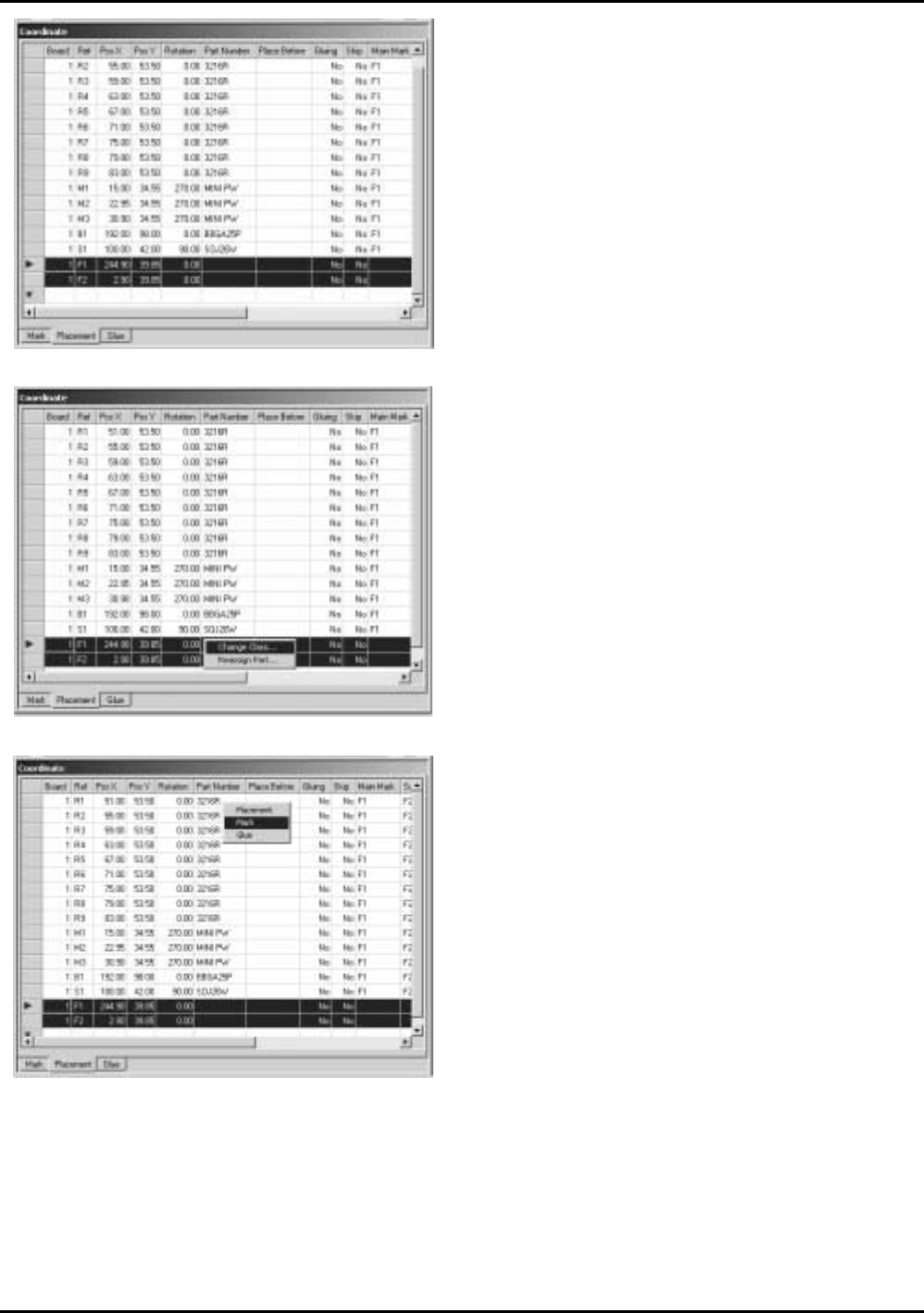
选择 [Placement]
[Placement] [Placement]
[Placement] 标号,然后选择基准定位点顺
标号,然后选择基准定位点顺标号,然后选择基准定位点顺
标号,然后选择基准定位点顺
序。
序。序。
序。
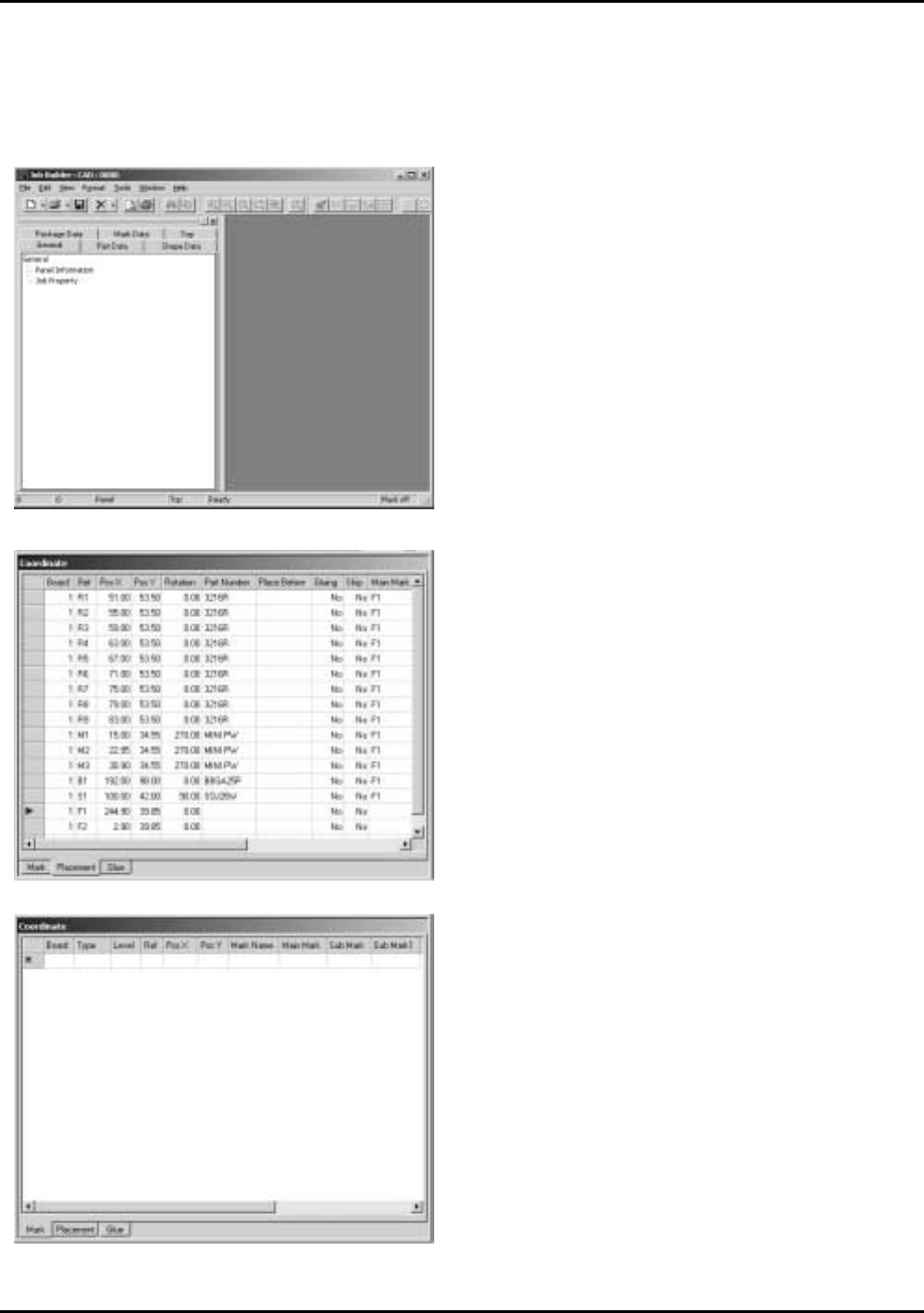
屏幕将显示出如左图所示的画面。
2.
2.2.
2. 选择
选择选择
选择 [Mark]
[Mark] [Mark]
[Mark] 标号去确认不存在基准定位点数
标号去确认不存在基准定位点数标号去确认不存在基准定位点数
标号去确认不存在基准定位点数
据。
据。据。
据。
1.
1.1.
1. 选择
选择选择
选择 [Top]
[Top] [Top]
[Top] 标号后,依次双击
标号后,依次双击标号后,依次双击
标号后,依次双击 [View]
[View] [View]
[View] ,
,,
,
[Coordinate]
[Coordinate][Coordinate]
[Coordinate]。
。。
。
显示出坐标视窗。
FLXTB005
FLXTB025
FLXTB026
2.CAD
2.CAD 2.CAD
2.CAD 数据
数据数据
数据 ETEN0
ETEN0ETEN0
ETEN0630
630630
630
2
22
2-
--
-16
1616
16 Fuji Flexa
Fuji Flexa Fuji Flexa
Fuji Flexa 学习手册
学习手册学习手册
学习手册
5.
5.5.
5. 从第二个菜单中选择
从第二个菜单中选择从第二个菜单中选择
从第二个菜单中选择 [Mark]
[Mark] [Mark]
[Mark]。
。。
。
两个顺序被移到 [Mark] 标号。
4.
4.4.
4. 右击被选择的顺序后,从快捷菜单中选择
右击被选择的顺序后,从快捷菜单中选择右击被选择的顺序后,从快捷菜单中选择
右击被选择的顺序后,从快捷菜单中选择
[Change Class
[Change Class[Change Class
[Change Class…]
]]
]。
。。
。
显示出第二个快捷菜单。
6.
6.6.
6. 选择
选择选择
选择 [Mark]
[Mark] [Mark]
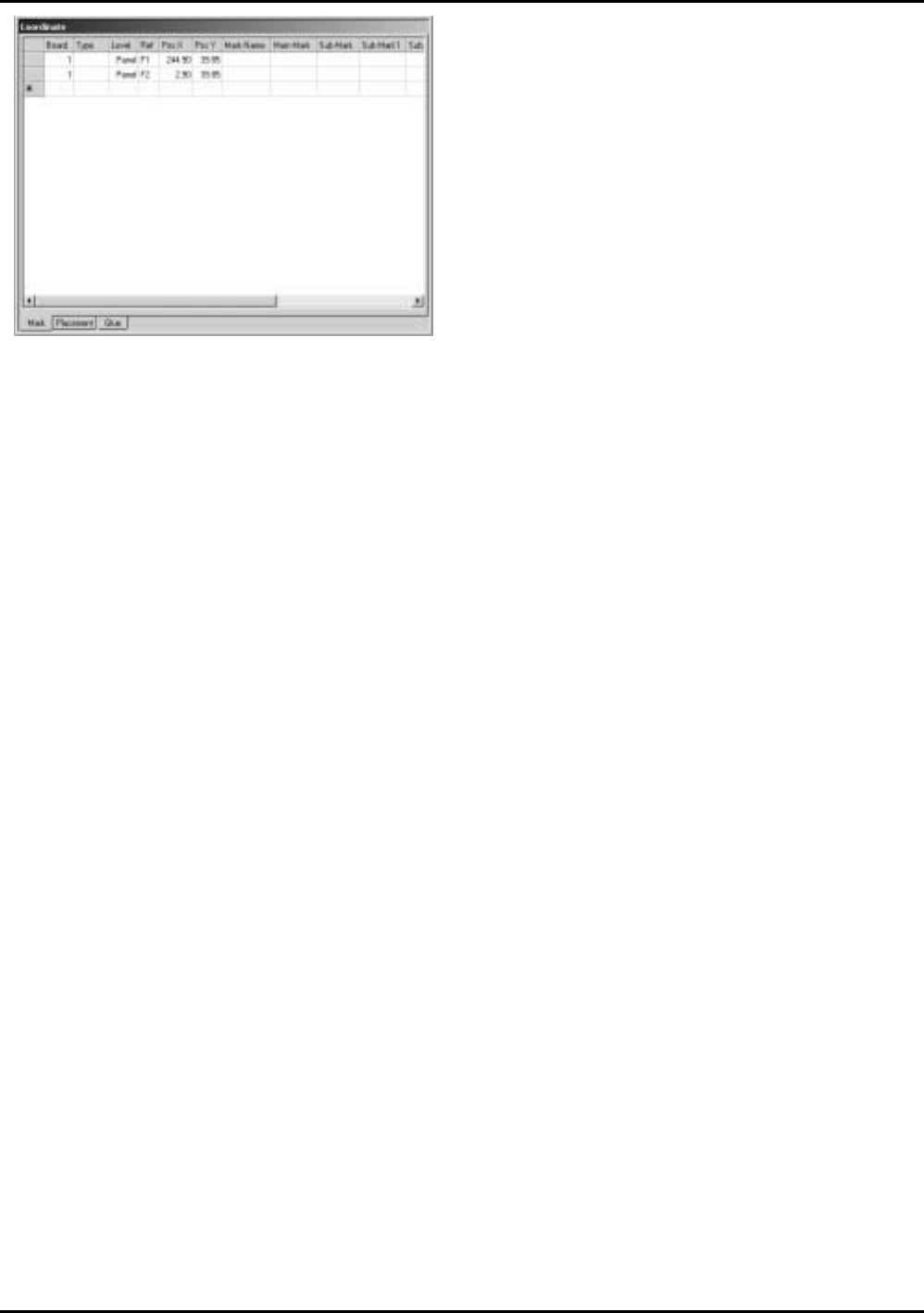
[Mark] 标号去确认已经增加了基准定位点
标号去确认已经增加了基准定位点标号去确认已经增加了基准定位点
标号去确认已经增加了基准定位点
的顺序。
的顺序。的顺序。
的顺序。
FLXTB027
FLXTB028
FLXTB029
ETEN0
ETEN0ETEN0
ETEN0630
630630
630 2.CAD
2.CAD 2.CAD
2.CAD 数据
数据数据
数据
Fuji Flexa
Fuji Flexa Fuji Flexa
Fuji Flexa 学习手册
学习手册学习手册
学习手册 2-
2-2-
2-17
1717
17
FLXTB030