学习手册.pdf - 第74页
ETEN0 ETEN0 ETEN0 ETEN0 6 30 630 630 630 2.CAD 2.CAD 2.CAD 2.CAD 数据 数据 数据 数据 Fuji Flexa Fuji Flexa Fuji Flexa Fuji Flexa 学习手册 学习手册 学习手册 学习手册 2- 2- 2- 2- 29 29 29 29 2-8. 2-8. 2-8. 2-8. 平衡生产线 平衡生产线 平衡生产线 平衡生产线 1 . 1 . 1 .…

2.CAD
2.CAD 2.CAD
2.CAD 数据
数据数据
数据 ETEN0
ETEN0ETEN0
ETEN0630
630630
630
2
22
2-
--
-28
2828
28 Fuji Flexa
Fuji Flexa Fuji Flexa
Fuji Flexa 学习手册
学习手册学习手册
学习手册
笔记∶
笔记∶笔记∶
笔记∶
ETEN0
ETEN0ETEN0
ETEN0630
630630
630 2.CAD
2.CAD 2.CAD
2.CAD 数据
数据数据
数据
Fuji Flexa
Fuji Flexa Fuji Flexa
Fuji Flexa 学习手册
学习手册学习手册
学习手册 2-
2-2-
2-29
2929
29
2-8.
2-8.2-8.
2-8. 平衡生产线
平衡生产线平衡生产线
平衡生产线
1.
1.1.
1. 从
从从
从 Job Builder
Job Builder Job Builder
Job Builder 的
的的
的 [Tool]
[Tool] [Tool]
[Tool] 菜单上选择
菜单上选择菜单上选择
菜单上选择 [Line
[Line [Line
[Line
Balance
BalanceBalance
Balance…]
]]
]。
。。
。
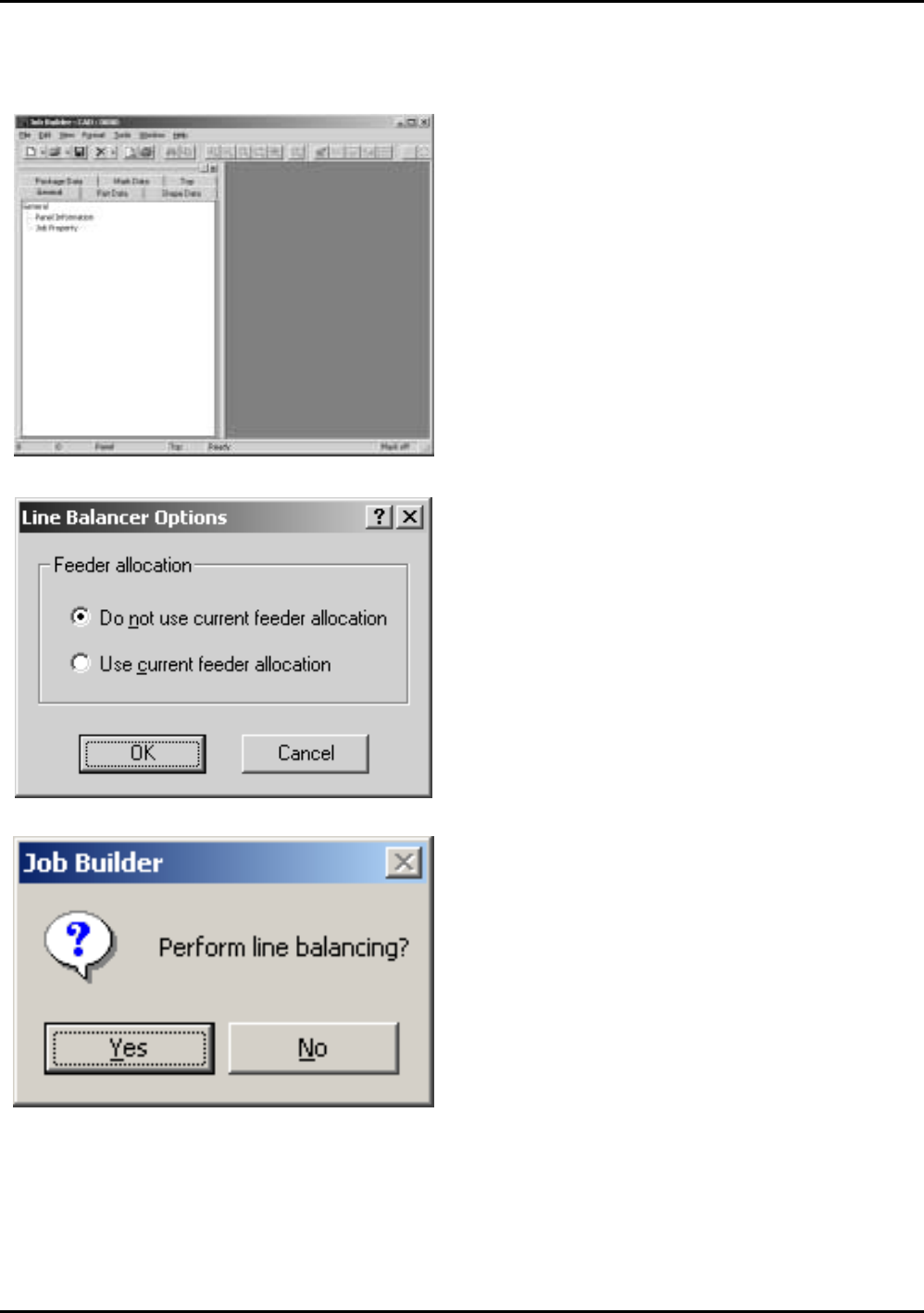
显示出 [Line Balance Options] 对话框。
2.
2.2.
2. 选择
选择选择
选择 [Do not use current feeder allocation]
[Do not use current feeder allocation] [Do not use current feeder allocation]
[Do not use current feeder allocation]
选项后单击
选项后单击选项后单击
选项后单击 [OK]
[OK] [OK]
[OK] 键。
键。键。
键。
显示出
“
Perform Line Balancing?
”
提示。
3.
3.3.
3. 在
在在
在
“Perform Line Balancing?
Perform Line Balancing?Perform Line Balancing?
Perform Line Balancing?”
提示上单击
提示上单击提示上单击
提示上单击
[Yes]
[Yes][Yes]
[Yes]。
。。
。
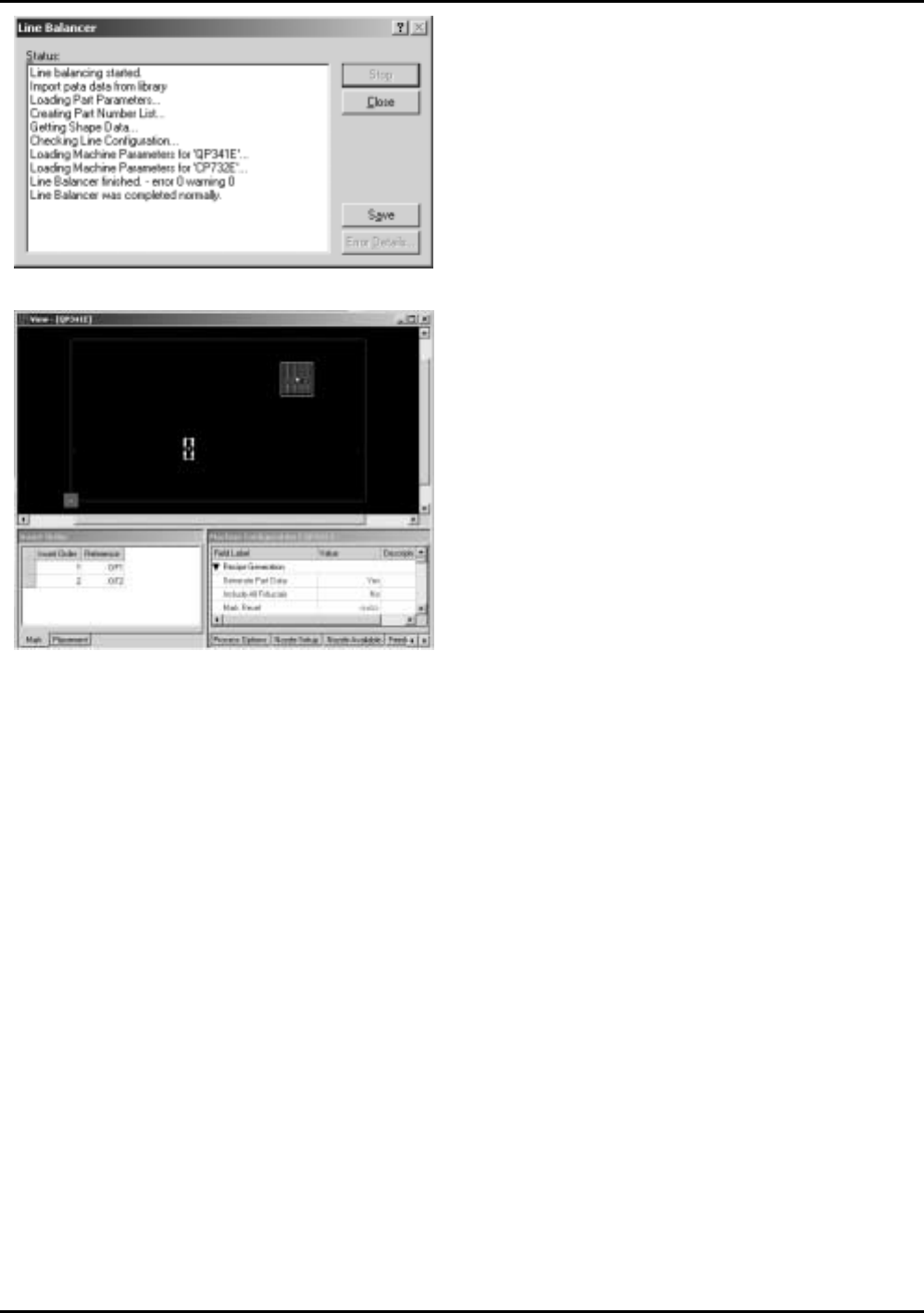
生产线的平衡将开始进行。一旦完成,在
生产线的平衡将开始进行。一旦完成,在生产线的平衡将开始进行。一旦完成,在
生产线的平衡将开始进行。一旦完成,在 [Line
[Line [Line
[Line
Balancer]
Balancer] Balancer]
Balancer] 对话框上单击
对话框上单击对话框上单击
对话框上单击 [Close]
[Close] [Close]
[Close] 键。
键。键。
键。
FLXTB005
FLXTB049
2.CAD
2.CAD 2.CAD
2.CAD 数据
数据数据
数据 ETEN0
ETEN0ETEN0
ETEN0630
630630
630
2
22
2-
--
-30
3030
30 Fuji Flexa
Fuji Flexa Fuji Flexa
Fuji Flexa 学习手册
学习手册学习手册
学习手册
4.
4.4.
4. 在
在在
在 Job
Job Job
Job 信息栏上选择
信息栏上选择信息栏上选择
信息栏上选择 [Top]
[Top] [Top]
[Top] 标号后双击生产线
标号后双击生产线标号后双击生产线
标号后双击生产线
以及机器。
以及机器。以及机器。
以及机器。机器视图显示出所分配的零件。
机器视图显示出所分配的零件。机器视图显示出所分配的零件。
机器视图显示出所分配的零件。左图
左图左图
左图
所示的视图表示的为分配到
所示的视图表示的为分配到所示的视图表示的为分配到
所示的视图表示的为分配到 QP341E
QP341EQP341E
QP341E 上的零件。
上的零件。上的零件。
上的零件。
FLXTB051
FLXTB052