3OM-1001-006_w.pdf - 第153页
( 2 ) 数値データを入力するテキストボックスを 2 回早押しします。 または、ポインティングデバイスを使用して、テキストボック スをダブルクリックします。 Fig.3B 1 40 データの入力状態になります。 Fig.3B 1 4 1 ( 3 ) テンキー入力画面からデータを入力し、 [ Ent ]ボタンを押すと、 そのデータが設定されます。 Fig.3B 1 42 4. 1 基本操作 0304-001 2 - 83 AHM01JD…
4.1.3 4.1.3
4.1.3 4.1.3
4.1.3
テキストボックスの基本操作テキストボックスの基本操作
テキストボックスの基本操作テキストボックスの基本操作
テキストボックスの基本操作
•
数値データの入力数値データの入力
数値データの入力数値データの入力
数値データの入力
数値データ用のテキストボックスの場合、以下の方法によって数値
データを入力することができます。
テンキー入力画面を使用するテンキー入力画面を使用する
テンキー入力画面を使用するテンキー入力画面を使用する
テンキー入力画面を使用する
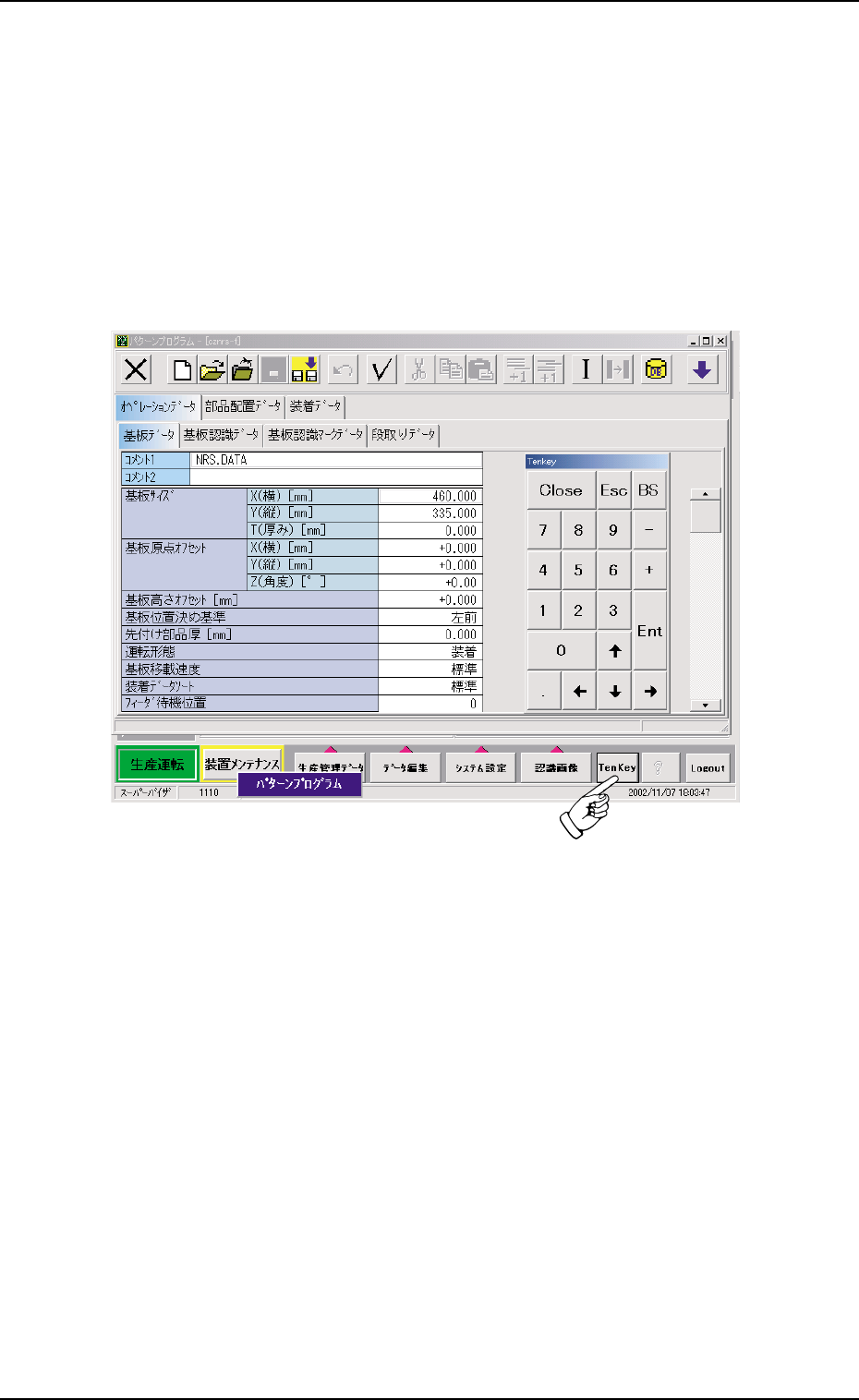
(1)メインメニューバーの[TenKey]ボタンを押します。
テンキー入力画面が表示されます。
Fig.3B139
4.1 基本操作
0304-001 2-82 AHM01JDTP
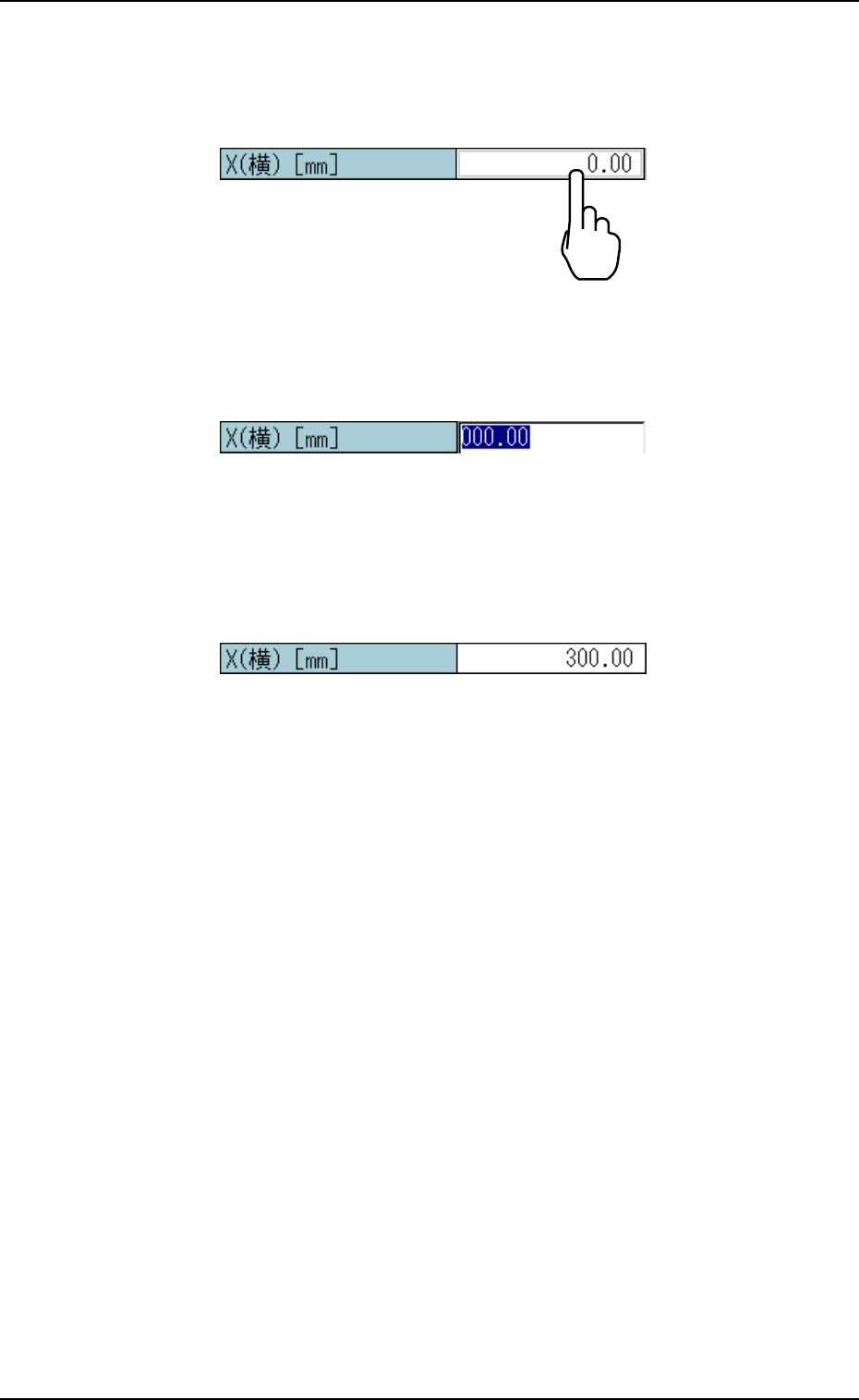
(2)数値データを入力するテキストボックスを 2 回早押しします。
または、ポインティングデバイスを使用して、テキストボック
スをダブルクリックします。
Fig.3B140
データの入力状態になります。
Fig.3B141
(3)テンキー入力画面からデータを入力し、[Ent]ボタンを押すと、
そのデータが設定されます。
Fig.3B142
4.1 基本操作
0304-001 2-83 AHM01JDTP
キーボードからデータを入力するキーボードからデータを入力する
キーボードからデータを入力するキーボードからデータを入力する
キーボードからデータを入力する
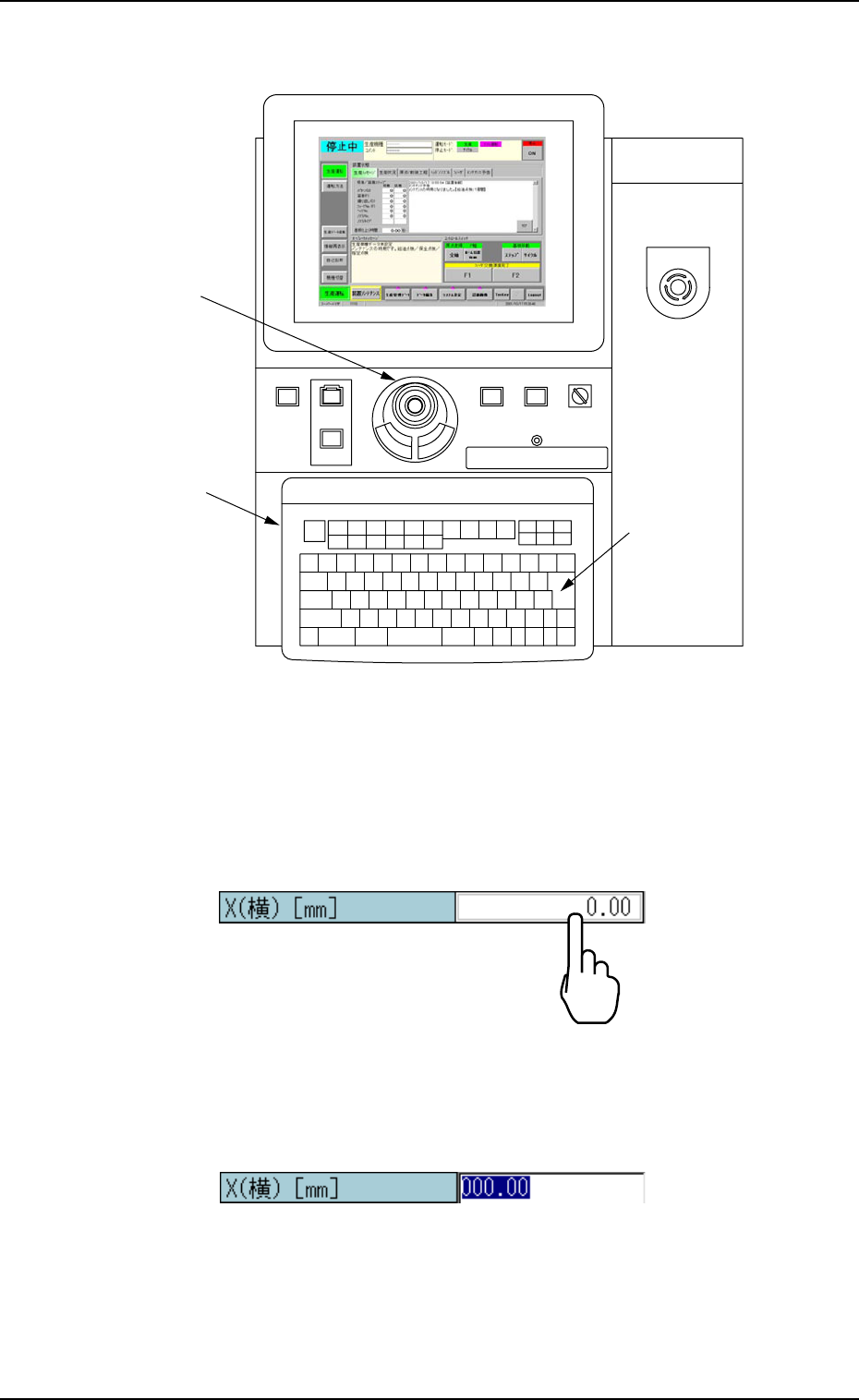
Fig.3B143 キーボードとポインティングデバイス
(1)数値データを入力するテキストボックスを 2 回早押しします。
または、ポインティングデバイスを使用して、テキストボック
スをダブルクリックします。
Fig.3B144
データの入力状態になります。
Fig.3B145
4.1 基本操作
㨇'06'4㨉ࠠ
219'410
5612
56#46 '0#$.'
4705'672
12'4#6+10
.1%-
20.%*#0)'
ࡐࠗࡦ࠹ࠖࡦࠣ
࠺ࡃࠗࠬ
ࠠࡏ࠼
㕖Ᏹᱛ
0304-001 2-84 AHM01JDTP