3OM-1001-006_w.pdf - 第154页
キーボードからデータを入力する キーボードからデータを入力する キーボードからデータを入力する キーボードからデータを入力する キーボードからデータを入力する Fig.3B 1 43 キーボードとポインティングデバイス (1) 数値データを入力するテキストボックスを 2 回早押しします。 または、ポインティングデバイスを使用して、テキストボック スをダブルクリックします。 Fig.3B 1 44 データの入力状態になります。 Fig.3…
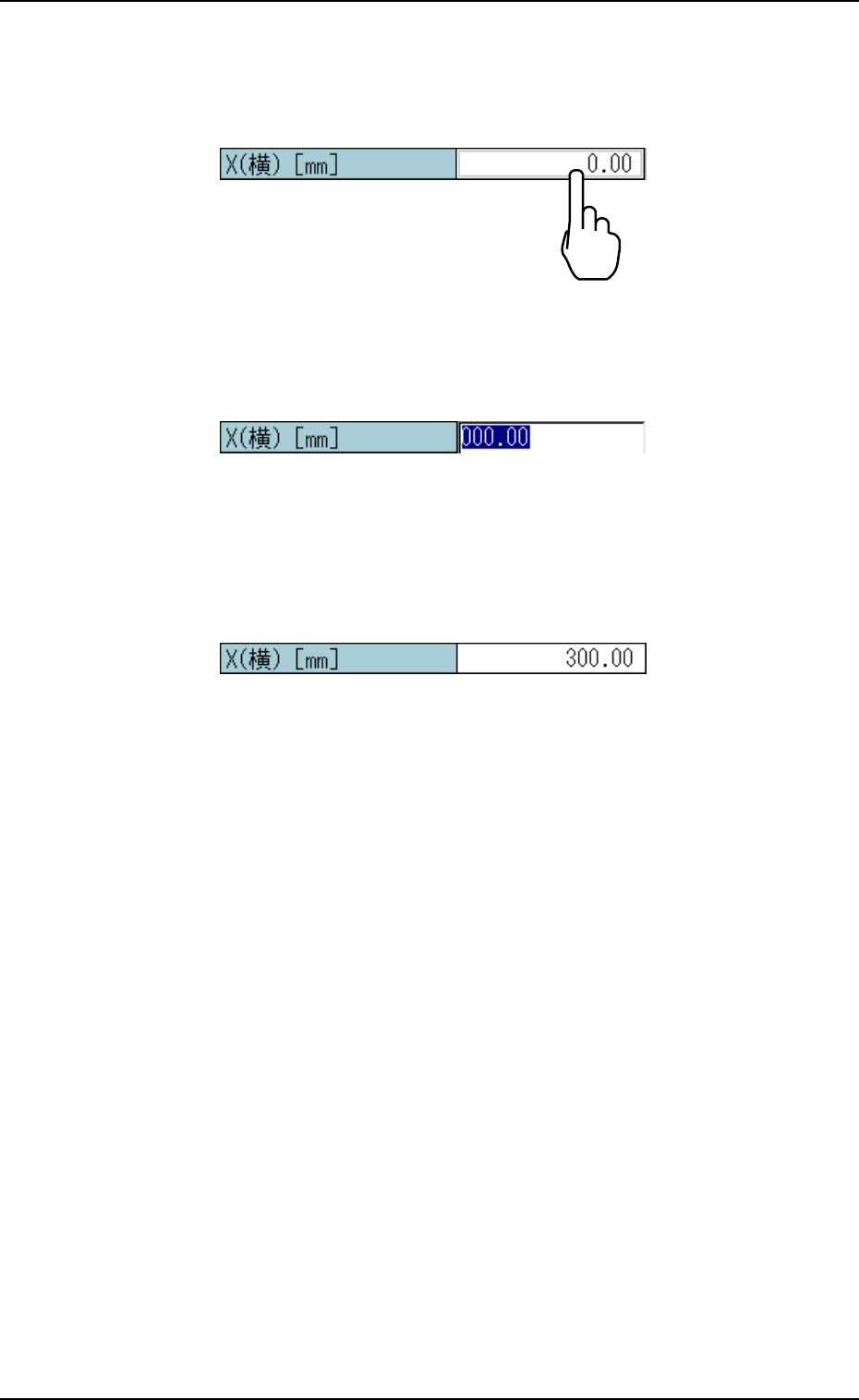
(2)数値データを入力するテキストボックスを 2 回早押しします。
または、ポインティングデバイスを使用して、テキストボック
スをダブルクリックします。
Fig.3B140
データの入力状態になります。
Fig.3B141
(3)テンキー入力画面からデータを入力し、[Ent]ボタンを押すと、
そのデータが設定されます。
Fig.3B142
4.1 基本操作
0304-001 2-83 AHM01JDTP
キーボードからデータを入力するキーボードからデータを入力する
キーボードからデータを入力するキーボードからデータを入力する
キーボードからデータを入力する
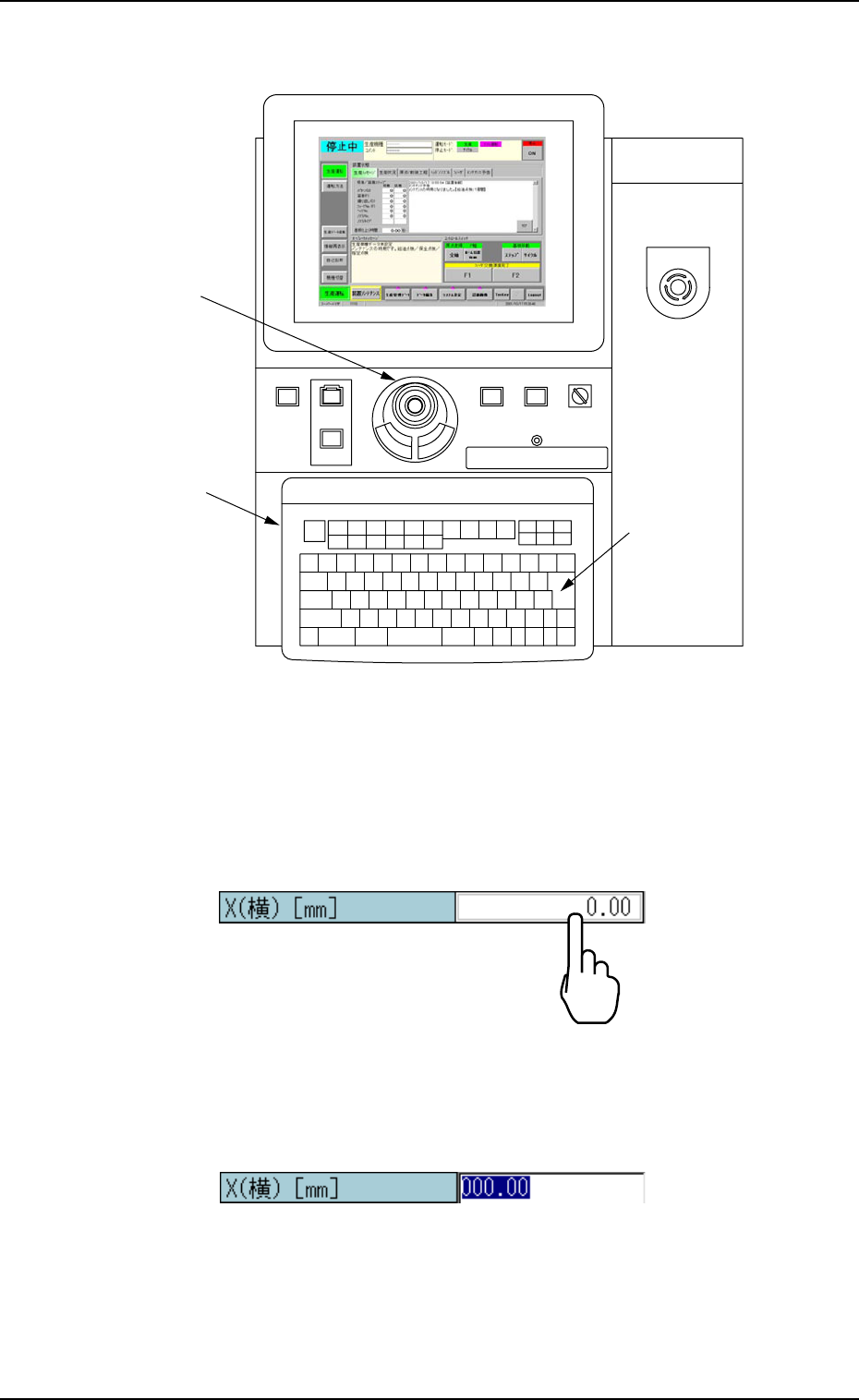
Fig.3B143 キーボードとポインティングデバイス
(1)数値データを入力するテキストボックスを 2 回早押しします。
または、ポインティングデバイスを使用して、テキストボック
スをダブルクリックします。
Fig.3B144
データの入力状態になります。
Fig.3B145
4.1 基本操作
㨇'06'4㨉ࠠ
219'410
5612
56#46 '0#$.'
4705'672
12'4#6+10
.1%-
20.%*#0)'
ࡐࠗࡦ࠹ࠖࡦࠣ
࠺ࡃࠗࠬ
ࠠࡏ࠼
㕖Ᏹᱛ
0304-001 2-84 AHM01JDTP
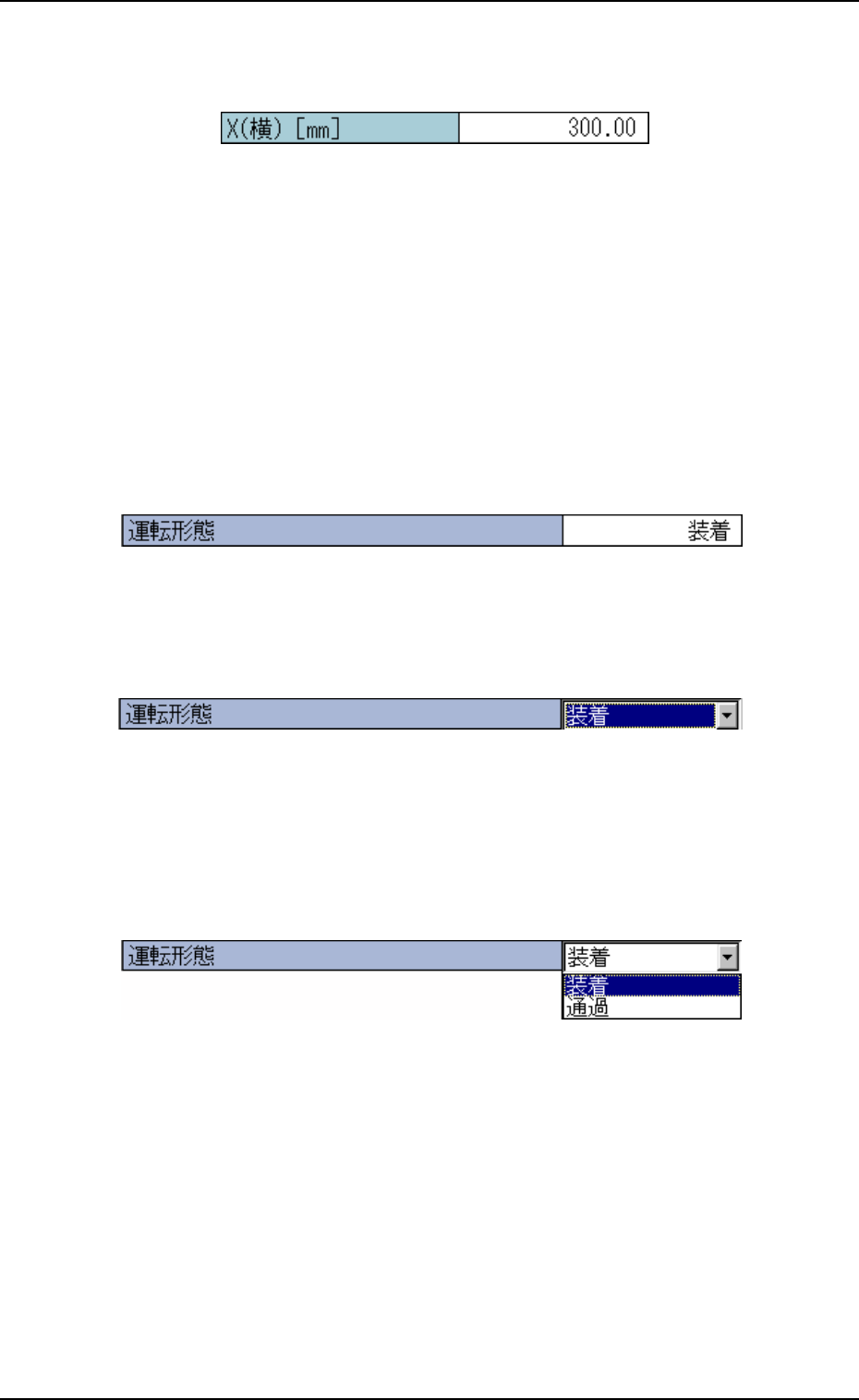
(2)キーボードからデータを入力し、[Enter]キーを押すと、その
データが設定されます。
Fig.3B146
•
文字データの入力文字データの入力
文字データの入力文字データの入力
文字データの入力
文字データは、ドロップダウンリストから項目を選択することで入
力できます。
ドロップダウンリストで項目を選択するドロップダウンリストで項目を選択する
ドロップダウンリストで項目を選択するドロップダウンリストで項目を選択する
ドロップダウンリストで項目を選択する
(1)文字データを入力するテキストボックスを 2 回早押しします。
または、ポインティングデバイスを使用して、テキストボック
スをダブルクリックします。
Fig.3B147
テキストボックスの右側に下向き矢印が表示されます。
Fig.3B148
(2)下向き矢印を押します。または、ポインティングデバイスを使
用して、下向き矢印をクリックします。
ドロップダウンリストが表示されます。
Fig.3B149
4.1 基本操作
0304-001 2-85 AHM01JDTP