00198724-01_UM_X-Serie-S_DK.pdf - 第242页
5 Opgaver på bestykningsautomaten Betjeningsvejledning SIPLACE X-serie S 5.5 Brugerfladen Fra softwareversion 713.0 Udgave 11/2019 DK 242 5.5 Brugerfladen Brugerfladen er opde lt i nedenstående omr åder . 5 Fig. 5.5 - 1 …
Betjeningsvejledning SIPLACE X-serie S 5 Opgaver på bestykningsautomaten
Fra softwareversion 713.0 Udgave 11/2019 DK 5.4 Slukke SIPLACE-linien
241
5.4 Slukke SIPLACE-linien
5
5.4.1 Slukke stationer
Sådan slukkes stationen:
Afslut alle bestykningsprocesser, så der ikke er flere printplader tilbage i bestykningsautoma-
ten.
Kontrollér, om alle bestykningshoveders Z-akser befinder sig i den øverste yderstilling.
Kontroller, om der stadig er komponenter på bestykningshovederne, og fjern dem i givet fald.
Afslut stationscomputer-softwaren via visningen
Indstillinger --> Maskinindstillinger --> Luk maskinen ned...
Når computeren er lukket ned, skal stationen slukkes på hovedafbryderen.
5.4.2 Afslutning af SIPLACE Pro (Windows)
I menulisten går du fra SIPLACE Pro til Objekt --> Afslut.
Luk alle andre programmer på computeren.
I Windows-startmenuen går du på Luk ned.
VÆR FORSIGTIG
Overhold i hvert fald den efterfølgende beskrevne fremgangsmåde for slukning af
linjen.
5 Opgaver på bestykningsautomaten Betjeningsvejledning SIPLACE X-serie S
5.5 Brugerfladen Fra softwareversion 713.0 Udgave 11/2019 DK
242
5.5 Brugerfladen
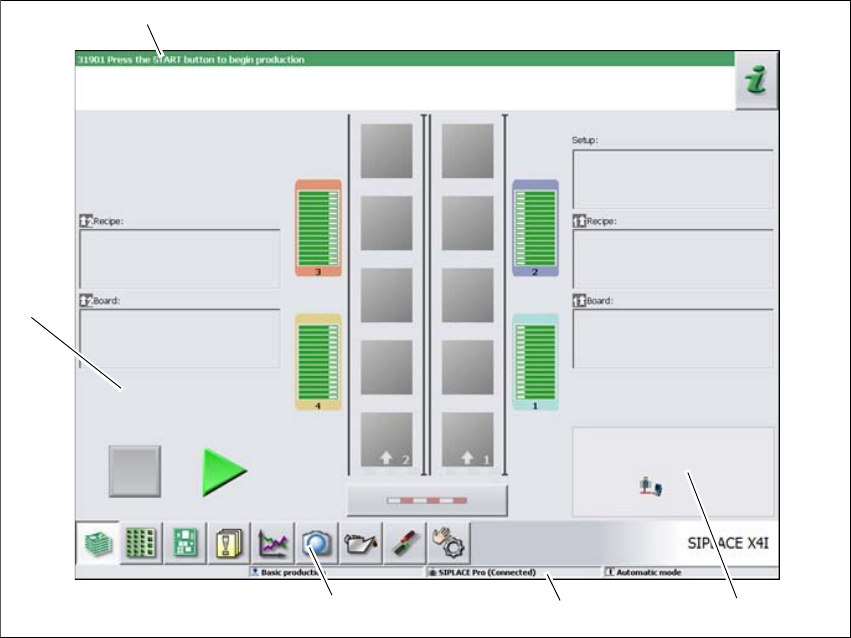
Brugerfladen er opdelt i nedenstående områder.
5
Fig. 5.5 - 1 Opbygning af brugerfladens visning "Produktion" (eksempel SIPLACE X4i)
Billedtekst
(1) Statusfelt (status- og fejlvisning)
(2) Bearbejdningsområde / Visningsområde
(3) Værktøjsliste
(4) Informationslinje
(5) Visning af ændrede konfigurationer og ekstra funktioner, f.eks. stregkodedrift
(1)
(2)
(3)
(4)
(5)
Betjeningsvejledning SIPLACE X-serie S 5 Opgaver på bestykningsautomaten
Fra softwareversion 713.0 Udgave 11/2019 DK 5.5 Brugerfladen
243
5.5.1 Statusfelt
I statusfeltet vises den aktuelle maskintilstand, den sidst opståede fejl samt den handling, der skal
udføres.
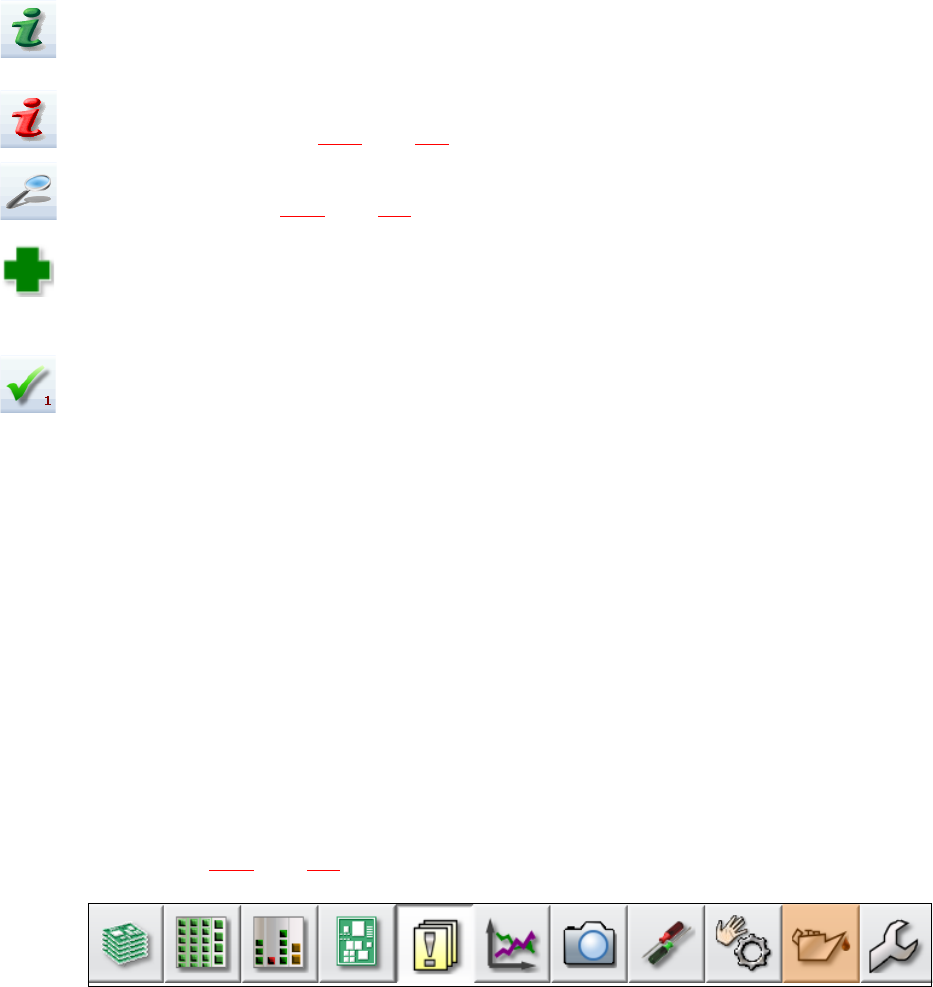
I statusfeltets højre side vises følgende symboler, alt efter tilstanden:
(Grøn) Starter den kontekstorienterede hjælp for den aktuelle visning. Alle betjeningselementer i
visningen forklares kort
(Rød) Starter hjælpesystemet, som angiver mulige årsager til den aktuelle fejl samt afhjælpende
foranstaltninger (se afsnit 5.6.1
, side 251).
Åbner en dialogboks, hvor fejlkilden, fejlmeldingsteksten samt dato og klokkeslæt for fejlens op-
ståen vises (se afsnit 5.6.1
, side 251). Her kan hjælp til den aktuelle fejl ligeledes kaldes frem.
Åbner detaljevisningen for den aktuelle fejl. I denne visning kan fejlafhjælpende foranstaltninger
opkaldes direkte (viseskun ved bestemte fejlmeldinger).
Sletter den aktuelt viste fejl fra statusfeltet.
5.5.2 Visnings- og bearbejdningsområde
I dette område er kommandoknapperne placeret til indstilling/udløsning af funktioner, generel in-
formation om printpladen, opsætning, produktionsserie og øvrige oplysninger.
Animerede og forskelligfarvede objekter illustrerer processer eller tilstande (f.eks. bearbejdning,
placeringssted tom osv.).
Du finder en oversigt over alle knapper og informationer i online-hjælpen.
5.5.3 Værktøjsliste
På værktøjslinien er anbragt kommandoknapper for stationssoftwarens hovedfunktioner.
Med dem kan brugerfladen skiftes om til andre visninger, som giver adgang til yderligere funktio-
ner (se afsnit 5.5.5
, side 248).
5
Fig. 5.5 - 2 Værktøjsliste
Kommandoknapperne varierer alt efter konfiguration og indstillet brugerniveau. Nogle visninger er
kun tilgængelige på højere betjeningsniveauer.