503.xx-chinese.pdf - 第47页
SIPLA CE 软件指南 SR.503.xx 3 图形用户界面 2001 年 12 月版 3.3 用户界面 - 视图 与 菜 单 47 注意 线控计算机成功指 定 的 最 后一个作 业 程序 组 名 的数据 其 中 包括 基准 点 和元件 封 装形式数据 现 在均 已保存 在站计算机 硬 盘中的作 业 程序 组 名名称 AKTUELL 之下 只 需 输入 这个 名称就 能 进 行装 载 3 3 3 3
3 图形用户界面 SIPLACE 软件指南 SR.503.xx
3.3 用户界面 - 视图与菜单 2001 年 12 月版
46
线控计算机
线控计算机线控计算机
线控计算机
如果已经在站机上预定了一个作业程序组名
那么所有必要的相关数据都将从线控计算机装载
必要的数据必须保存在线控计算机的硬盘中
3
同步重新起动
同步重新起动同步重新起动
同步重新起动 3
33
3
如果线控计算机和贴片机的连接在运行过程中中断
包含相关信息的对话将出现
在运行的贴片机中的线控计算机重新启动后 线控计算机和贴片机之间的通信将恢复 对话将
自动关闭
3
33
3
3
SIPLACE Pro
可建立与 SIPLACE Pro 编程系统的连接
3
3
!
单击所需控制模式的单选按钮
!
单击
OK
确认
确认确认
确认 启用您的设置
新建
新建新建
新建作业程序组名
作业程序组名作业程序组名
作业程序组名 ... 3
在 独立 方式中 可从站计算机硬盘装载所选作业程序组名的数据
3
!
单击
New cluster...
新建作业程序组名
新建作业程序组名新建作业程序组名
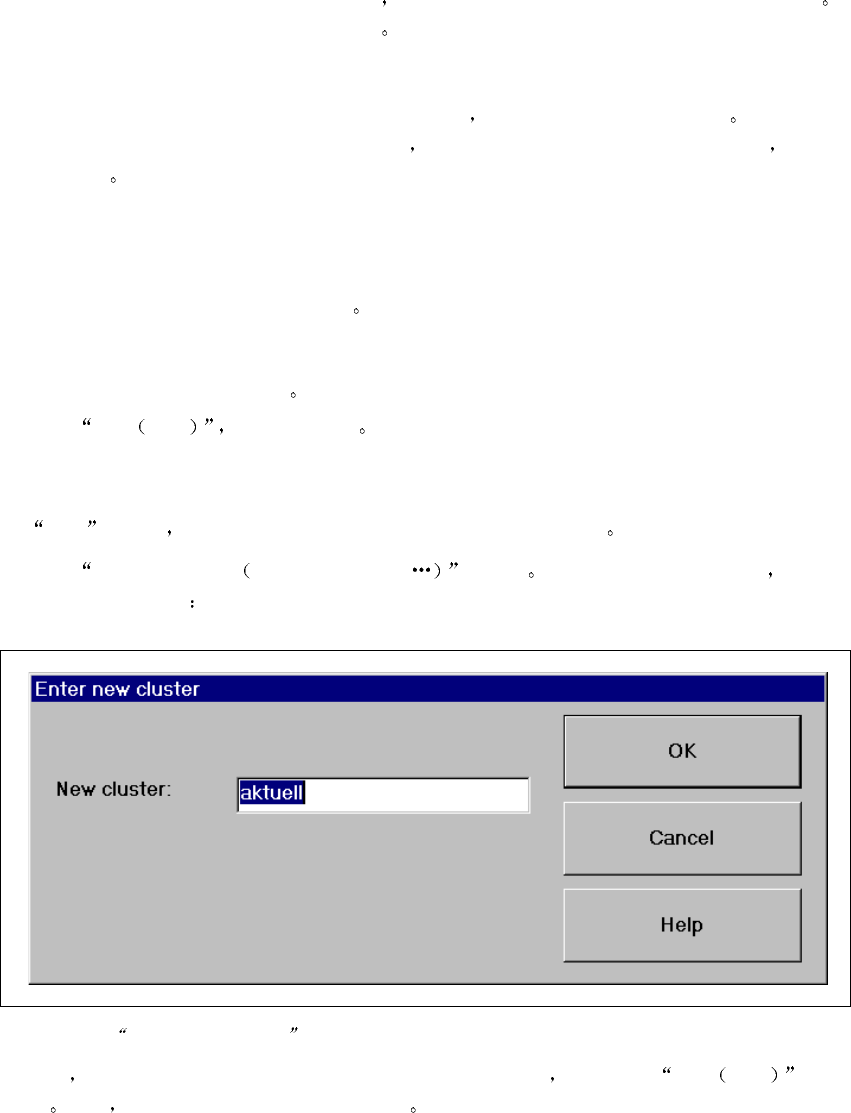
新建作业程序组名 菜单项 如果使用的是单传送导轨
单传送导轨单传送导轨
单传送导轨 则屏幕
将显示以下对话框
3
Fig. 3.3 - 11
输入新的作业程序组名 对话框 - 单传送导轨
!
现在 可在所显示的文本框中输入所需作业程序组名的名称 然后单 击
OK
确认
确认确认
确认 确
认
至此 作业程序组名数据现已装载完毕

SIPLACE 软件指南 SR.503.xx 3 图形用户界面
2001 年 12 月版 3.3 用户界面 - 视图与菜单
47
注意
线控计算机成功指定的最后一个作业程序组名的数据
其中包括基准点和元件封装形式数据 现
在均已保存在站计算机硬盘中的作业程序组名名称
AKTUELL 之下 只需输入这个名称就能进
行装载 3
33
3
3 图形用户界面 SIPLACE 软件指南 SR.503.xx
3.3 用户界面 - 视图与菜单 2001 年 12 月版
48
!
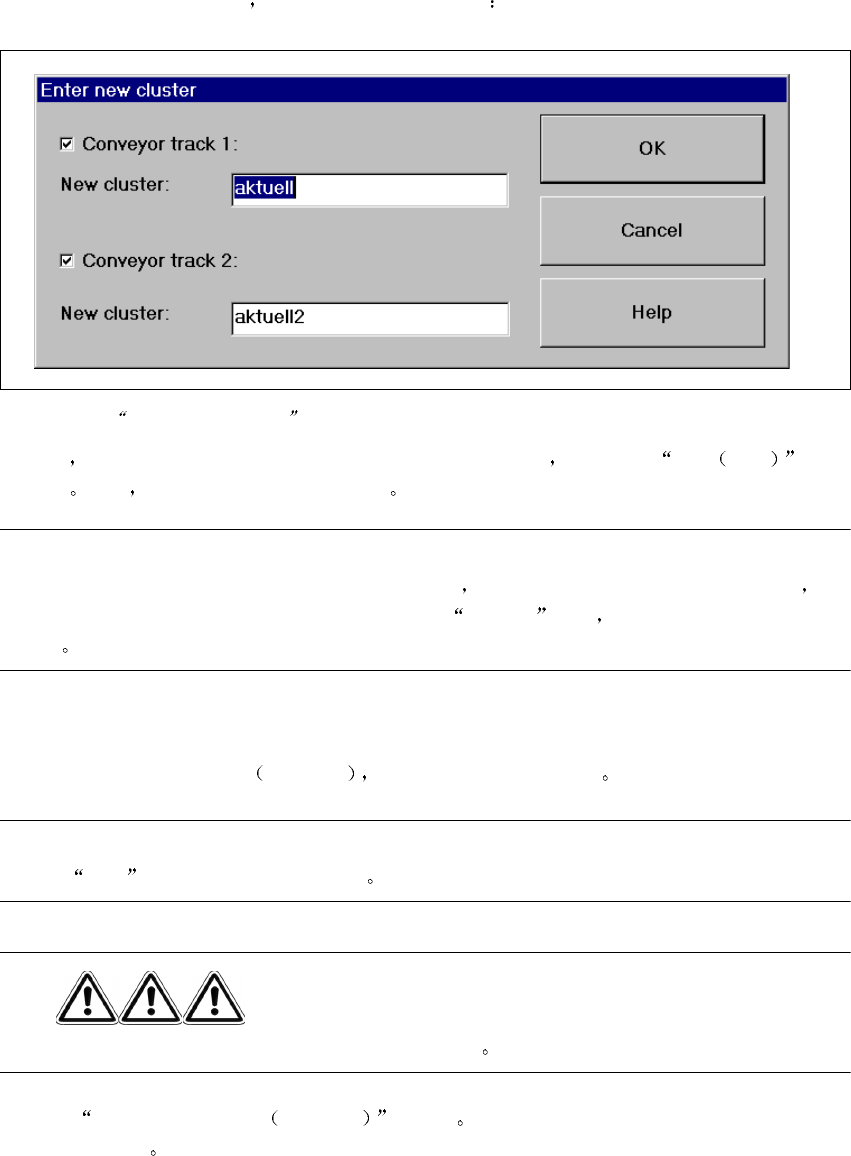
如果使用的是双传送导轨
双传送导轨双传送导轨
双传送导轨 则屏幕将显示以下对话框
3
Fig. 3.3 - 12
输入新的作业程序组名 对话框 - 双传送导轨
!
现在 在所显示的文本框中输入所需的作业程序组名的名称 然后单 击
OK
确认
确认确认
确认 按钮
确认
至此 作业程序组名数据装载完毕
注意
线控计算机成功指定的最后一个作业程序组名的数据
其中包括基准点和元件封装形式数据 现
在均已保存在站计算机硬盘中的作业程序组名名称
AKTUELL 之下 只需输入这个名称就能进
行装载
3
软件选项
软件选项软件选项
软件选项 3
此菜单项用于激活测试命令 测试功能 以检查大量的贴片机元件 3
注意
只能从 服务 访问级别上调用此菜单项
3
危险
测试命令和测试命令执行的设置只能由服务工程师进行
3
!
单击
Software options
软件选项
软件选项软件选项
软件选项 菜单项
出现以下窗口