00193708-01.pdf - 第16页
3 圖形使用者 介面 SIPLACE 軟體指 導手冊 SR .504.x x 3.2 使用 者介面元件 發行 0 1 /03 CH 16 標題列 3 標題列會顯示目前畫 面的㈴稱 ( 例如主 畫面 ) 。 3 選單列 3 選單列包括各式選單 , 選單的內容 ( 選單㆗可選取的功能 及選㊠ ) 根據當時 的畫面 , 會㈲不同 的變化 。 3 工作區 / 顯示區 3 這個區域會顯示各種 用來設定 / 觸發功 能的控制㊠目 ( 按鍵、圖示 )…
SIPLACE 軟體指導手冊 SR.504.xx 3 圖形使用者介面
發行 01/03 CH 3.2 使用者介面元件
15
3.2 使用者介面元件
3
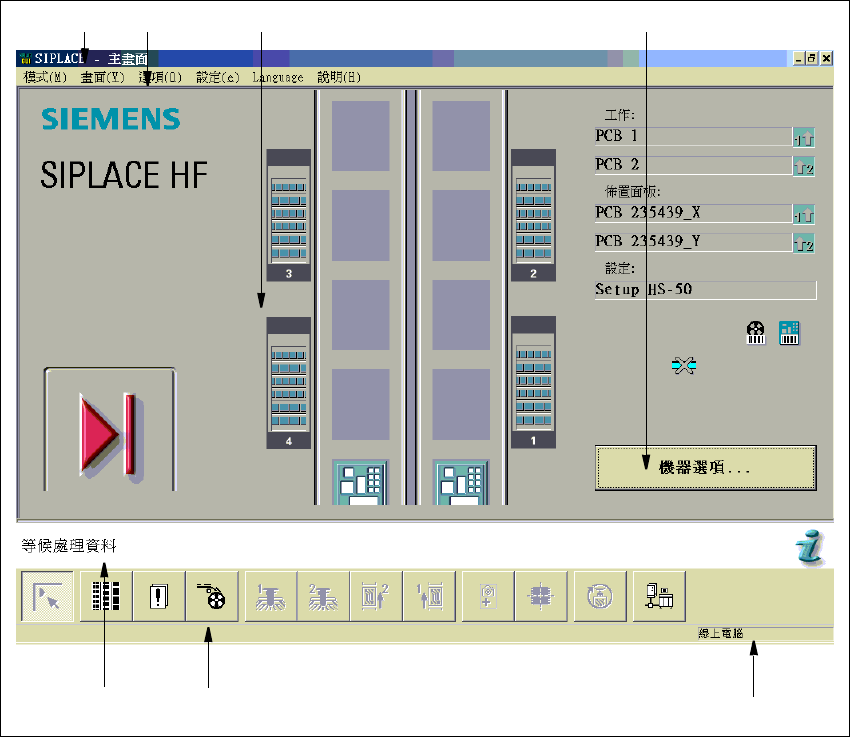
圖 3.2 - 1
使用者介面的元件 ( 例:HF 的主畫面 )
3
圖
3.2-1
㆗的重點㊠目
(1) 標題列
(2) 選單列
(3) 工作區 / 顯示區
(4) 控制裝置
(5) 狀態顯示區
(6) 工具列
(7) 訊息列
3
1
6
7
5
2 3 4
3 圖形使用者介面 SIPLACE 軟體指導手冊 SR.504.xx
3.2 使用者介面元件 發行 01/03 CH
16
標題列 3
標題列會顯示目前畫面的㈴稱 ( 例如主畫面 )。 3
選單列 3
選單列包括各式選單,選單的內容(選單㆗可選取的功能及選㊠)根據當時的畫面,會㈲不同的變化。 3
工作區 / 顯示區 3
這個區域會顯示各種用來設定 / 觸發功能的控制㊠目 ( 按鍵、圖示 ),以及使用㆗的選單及次選單
的內容、㆒般訊息、錯誤訊息及其他說明。除此之外,在 Main 檢視畫面㆗也可以利用動畫物件和
/ 或不同顏色的物件來指出㈵定的處理程序或狀態 ( 例如處理㆗、進紙器無紙張等 )。 3
33
3
控制裝置 3
您只要用㊧滑鼠鍵按㆒㆘畫面㆖對應的控制鍵,就可以觸發動作、選擇選㊠或者進行設定。
如果畫面㆖某個控制鍵呈現淡化的影像 ( 淡灰色 ),即表示該按鍵所對應的功能此時無法執行。 3
33
3
狀態顯示區 3
狀態區會顯示目前機器的狀態、已發生的最新錯誤以及操作㆟員必須執行的動作。 3
工具列 3
這個工具列包含㈲用來將使用者介面切換成不同畫面,讓您可以執行必要作業的按鈕。 3
33
3
按㆒㆘工具列裡的按鈕,可以讓您看到與該按鈕對應的畫面。按鈕在對應的畫面出現後就不會㈲作
用。 3
33
3
訊息列 3
這個訊息列會顯示關於選單選㊠或者游標目前所指的圖示 / 按鈕的㈾訊。目前的控制模式會接在這
個訊息列之後,以分開的欄位顯示。 3
33
3
如果設定㈲ "GEM 介面 " 選用配件,則與電腦主機連線的狀態也會顯示在這個欄位的㊨側。 3

SIPLACE 軟體指導手冊 SR.504.xx 3 圖形使用者介面
發行 01/03 CH 3.2 使用者介面元件
17
3.2.1 工作或顯示區圖示
在主畫面㆗,㈵定的作業狀態 ( 處理、錯誤等 ) 會以不同的圖示,或者以改變顯示區㆗相應的圖形
的顏色,來加以顯示。 3
各種不同操作狀態的圖示的意義: 3
33
3
機器電源開啟及參考運轉 3
當這個圖示顯示時,機器的大部分功能都不能操作。因為軟體正在載入。之後狀態欄會陸續顯示 "
請等候進行參考運轉 " 字樣,以及 " 請按㆘啟動鍵 " 的動作指示。 3
Æ
按㆘啟動鍵後。接著會進行參考運轉。
在參考運轉後,機器即備妥可進行取置作業。
接著會顯示㆘列圖示:
3
停止處理 PCB 3
33
3
機器已經在運轉㆗或者已經備妥。 3
33
3
按㆘此按鈕:機器停止運轉。
這個圖示接著會變成㆘㆒段所示的圖示。直到機器㆗的 PCB 以經完成組裝,並且已經送入㆗間或
輸出輸送帶後 ( 或者換句話說,處理輸送帶已經空置後 ),才會再顯示這個圖示。
3
會在 " 停止處理 PCB" 之後,以及等待將處理輸送帶㆖的 PCB 輸送出去的期間顯示 3
機器仍在取置零件,但已經啟動停機鈕。 3
在貼件輸送帶 1 及 2 或㆗央輸送帶㆖進行取置的電路板將會繼續完成並且會被輸送到㆗間或出板輸
送帶㆖。機器接著就會停機。 3
33
3
按㆘此按鈕:機器會繼續運作而不會㆗斷。 3
( 圖示㆗會㈲黃色箭頭不斷繞著㆔角型轉動。)
當處理區已經清空後,會顯示㆘列圖示。 3
3
3