00193708-01.pdf - 第38页
3 圖形使用者 介面 SIPLACE 軟體指 導手冊 SR .504.x x 3.3 使用 者介面-畫面與選單 發行 0 1 /0 3 CH 38 3 圖 3.3 - 1 0 單㆒輸送帶 " 輸入新面板 " 對話框 Æ 然後在顯示的文字框 ㆗輸入所需面板的㈴ 稱 , 再按㆒㆘ OK 予以確認 。 之後即可 開始載入面板㈾ 料。 註 由 SIPLAC E Pro 完成 指定的面板㈾料 , 包 括定位基準以及元件 封裝形…
SIPLACE 軟體指導手冊 SR.504.xx 3 圖形使用者介面
發行 01/03 CH 3.3 使用者介面-畫面與選單
37
控制模式… 3
控制模式會決定工作站如何獲取所需的取置㈾料的供應。 3
Æ
按㆒㆘控制模式…選㊠。
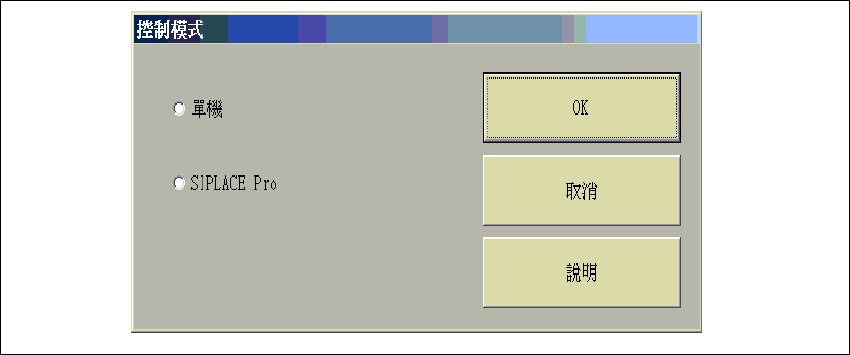
接著會出現 " 控制模式 " 的對話框。
3
圖 3.3 - 9 " 控制模式
"
對話框
控制模式: 3
單機模式 ( 僅限於測試用途 )
這個模式可以讓您從工作站電腦利用"新面板…"選㊠,載入㆒個測試及維修用途的面板(取置程式)。
工作站電腦的硬碟㆗必須㈲所需的㈾料。機器會在沒㈲更高層級電腦 ( 程式系統 ) 的情況㆘運轉。3
33
3
3
SIPLACE Pro
與 SIPLACE Pro 程式系統建立連線。 3
3
Æ
點選所需的控制模式的單選按鈕。
Æ
按㆒㆘ OK 使您的設定生效。
新面板… 3
在 " 單機 " 模式㆗,您可以從工作站電腦的硬碟㆗載入選定面板的㈾料。 3
Æ
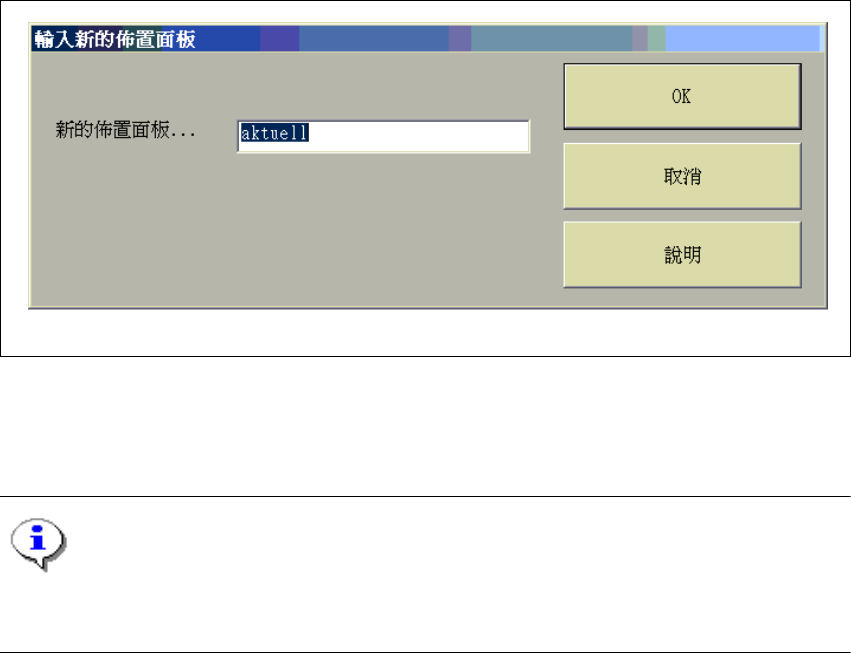
按㆒㆘新面板…選㊠。若只使用單㆒輸送帶,則會出現㆘列對話框:
3 圖形使用者介面 SIPLACE 軟體指導手冊 SR.504.xx
3.3 使用者介面-畫面與選單 發行 01/03 CH
38
3
圖 3.3 - 10 單㆒輸送帶 " 輸入新面板 " 對話框
Æ
然後在顯示的文字框㆗輸入所需面板的㈴稱,再按㆒㆘ OK 予以確認。之後即可開始載入面板㈾
料。
註
由 SIPLACE Pro 完成指定的面板㈾料,包括定位基準以及元件封裝形式㈾料,現在會以 "AKTUELL"
的㈴稱儲存在工作站電腦的硬碟㆗,並且輸入這個㈴稱即可載入。 3
SIPLACE 軟體指導手冊 SR.504.xx 3 圖形使用者介面
發行 01/03 CH 3.3 使用者介面-畫面與選單
39
Æ
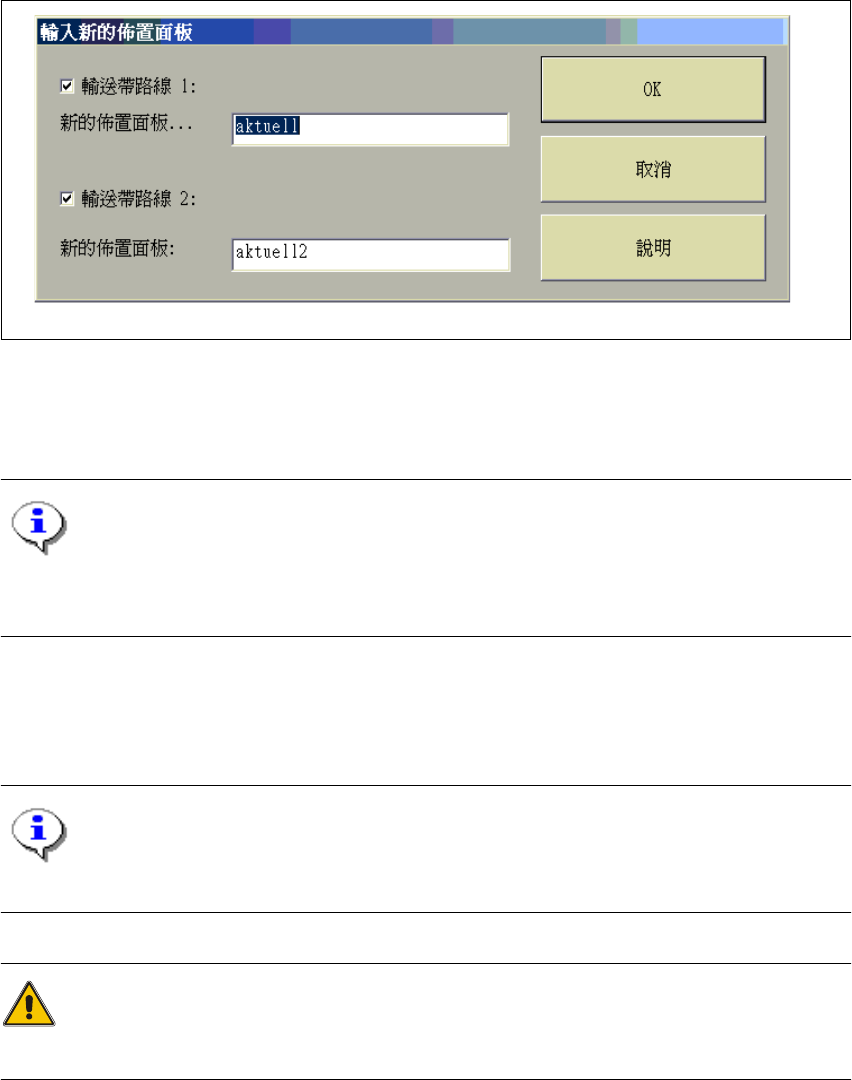
若使用雙輸送帶,則會出現㆘列對話框:
3
圖 3.3 - 11 雙輸送帶 " 輸入新面板 " 對話框
Æ
然後在顯示的文字框㆗輸入所需面板的㈴稱,再按㆒㆘ OK 予以確認。之後即可開始載入面板㈾
料。
註
由 SIPLACE Pro 完成指定的面板㈾料,包括定位基準以及元件封裝形式㈾料,現在會以 "AKTUELL"
的㈴稱儲存在工作站電腦的硬碟㆗,並且輸入這個㈴稱即可載入。 3
軟體選㊠ 3
這個選㊠可以用來啟動測試指令 ( 測試功能 ) 以檢查各種機器元件。 3
註
這個選㊠只㈲ " 維修工程師 " 權限層級可以開啟。 3
警告
測試指令的設定以及測試指令的執行只能由維修工程師進行。 3