00193708-01.pdf - 第63页
SIPLACE 軟體指導手 冊 SR.504. xx 6 線㆖說明系統 發行 0 1 /03 EN 6. 1 總論 63 6. 1 . 1 .2 顯示 說明系統的內 容 Æ 在說明系統的 " 內容 " 畫面㆗ ( 參閱圖 6.1 - 2 ) , 按㆒㆘想要的主題 區的輸入㊠ ( 例如 " 關 於說明的說 明 ") 。 關於所選定的主題 區的㈾訊接著會出現 在顯示區㆗ ( 參閱 圖 6.1 - 3 …
6 線㆖說明系統 SIPLACE 軟體指導手冊 SR.504.xx
6.1 總論 發行 01/03 EN
62
6.1.1.1 顯示說明系統的內容
Æ
在 " 說明 " 選單㆗,按㆒㆘ " 內容 " 選㊠或者同時按㆘鍵盤的 Ctrl+F1 鍵。
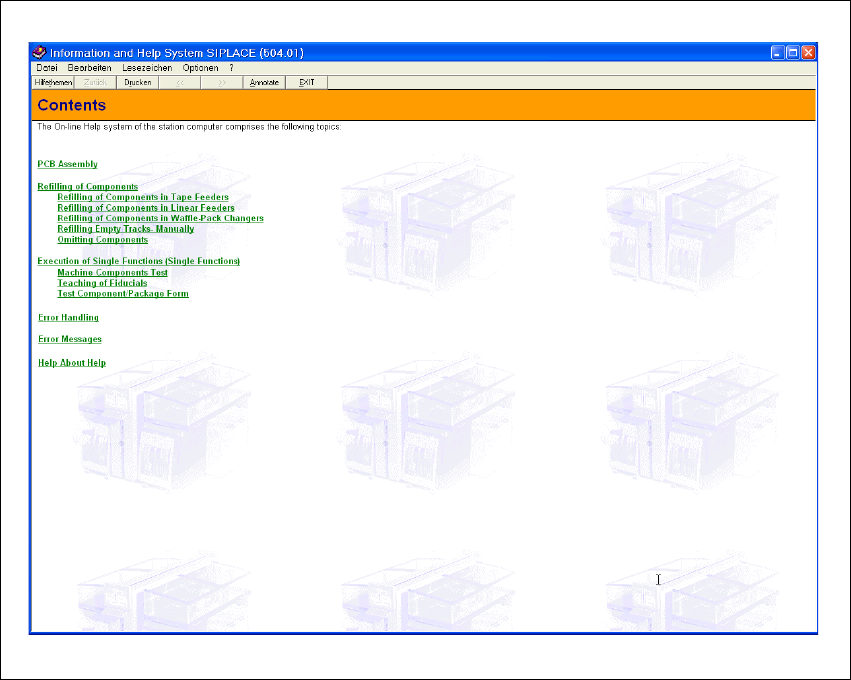
接著會開啟工作站電腦的說明系統的主視窗 ( 參閱圖 6.1 - 2)。
這個說明系統㆗所㈲的主題區都會在視窗的顯示區㆗顯示出來。
6
66
6
圖 6.1 - 2 說明系統的內容
6
66
6
所㈲主題區或者主題輸入㊠都會以綠色加底線的字型顯示。按㆒㆘這些輸入㊠㆗的㆒個,會面
會轉換成相關主題或主題區的說明㈾訊的顯示 ( 參閱圖 6.1 - 3)。 6
SIPLACE 軟體指導手冊 SR.504.xx 6 線㆖說明系統
發行 01/03 EN 6.1 總論
63
6.1.1.2 顯示說明系統的內容
Æ
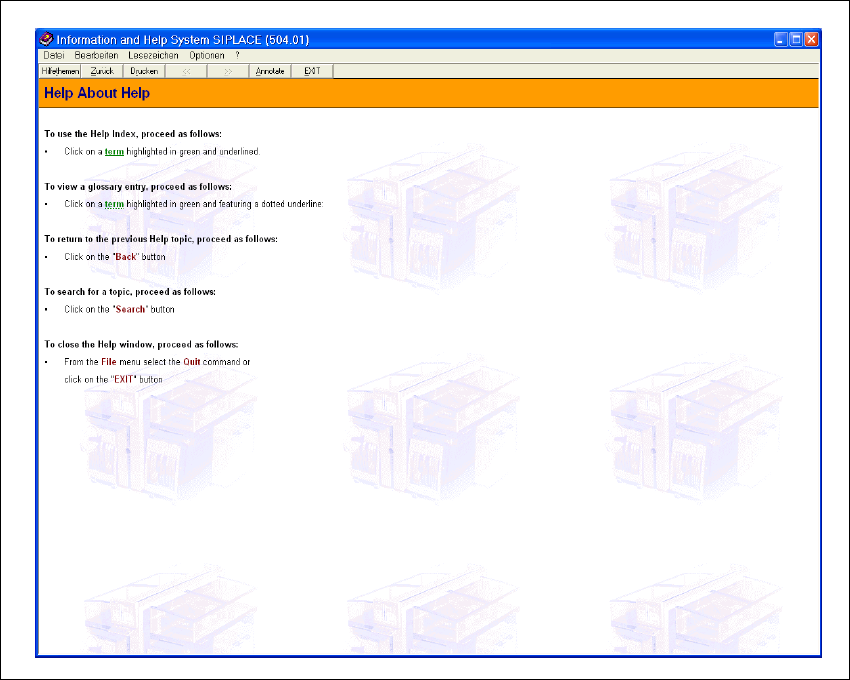
在說明系統的"內容"畫面㆗(參閱圖6.1 - 2),按㆒㆘想要的主題區的輸入㊠(例如"關於說明的說
明 ")。
關於所選定的主題區的㈾訊接著會出現在顯示區㆗ ( 參閱圖 6.1 - 3 範例 )。
6
66
6
圖 6.1 - 3 範例:主題區 " 關於說明的說明 "
6
66
6
6
66
6
6
66
6
6
66
6
6 線㆖說明系統 SIPLACE 軟體指導手冊 SR.504.xx
6.1 總論 發行 01/03 EN
64
6.1.1.3 顯示目前畫面㆖的說明
Æ
在說明選單㆗,按㆒㆘ " 說明 " 選㊠或按㆒㆘ 鈕,或者同時按㆘ Alt+F1 鍵叫出說明系統。主
說明系統的視窗接著會開啟。
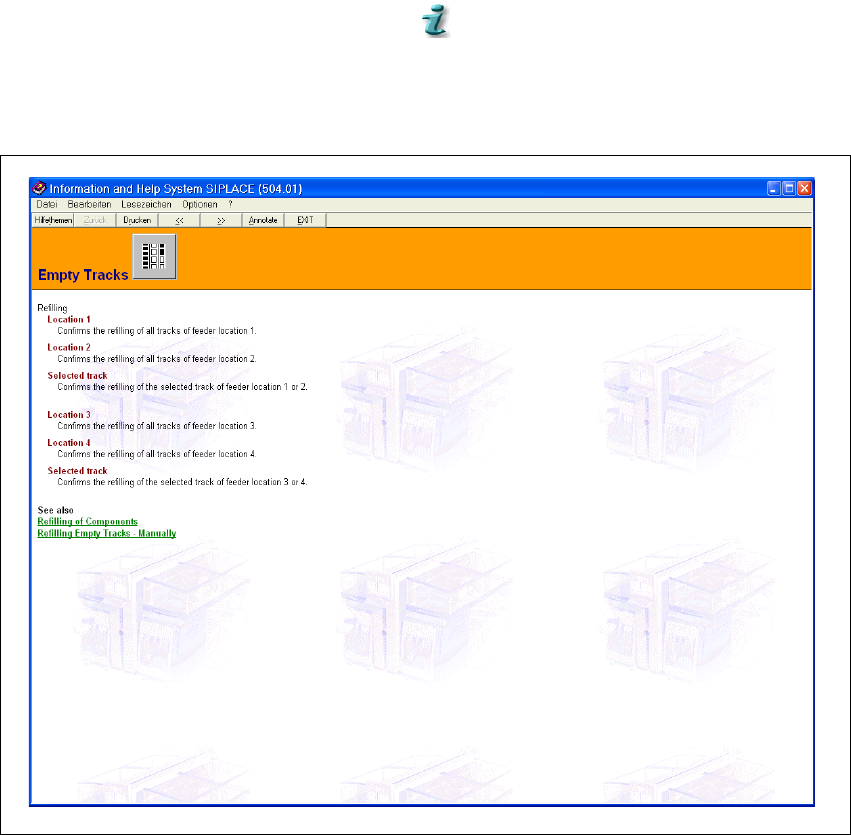
顯示區接著會顯示目前工作站電腦使用者介面所顯示的畫面的功能的㈾訊 ( 參閱圖 6.1 - 4 範例
)。
6
66
6
圖 6.1 - 4 範例:目前畫面㆖ " 料軌已空 " 的說明
6
66
6
任何輸入㊠都連結㈲以綠色加底線的字型顯示的補充說明㈾訊。當您按㆘其㆗的㆒個輸入㊠
時,顯示畫面會轉換成該對應主題的說明㈾訊的顯示。 6
6
66
6
6
66
6