SME_Calibration_Jig_User_Guide(Chi_Ver2.3.pdf - 第59页
4-3 校准空压供料器 便 笺 实行校准用治具程序并且把供料器安装到校准用治具, 就会自动 出现条形码扫描对话框。 3. 使用条形码读取器扫描条形码或者利用键盘输入条形码信息后单击 <OK> 按 钮。 便 笺 使用条形码读取器扫描序列号的话, 所 扫描的序列号就能立刻保 存到供料器的主机板并且关闭条形码扫描窗。 注 意 如果供料器的序列号输入不正确, 就会 显示出错误提示消息。 虽然可以利用键盘输入序列号, 但建议使用条形码…
4-2
User's Guide For SME Feeder Calibration Jig
4.2. 治具设置(Jig Setup)
把校准用治具的相机设定成示教主供料器原点标记。详细内容,请参阅“3.2.
治具设
置
(Jig Setup)”。
4.3. 电动供料器的检验(Feeder Check)
需要查看供料器的元件供应精度及供料器上保存的数据,或者供料器发生问题时,
请检验供料器。检验带式供料器需要的工具如下。
校准用治具
校准软件
拟校准的供料器
虚拟带
4.3.1. 输入序列号(Barcode Scan)
拟校准的供料器的序列号的输入过程如下。
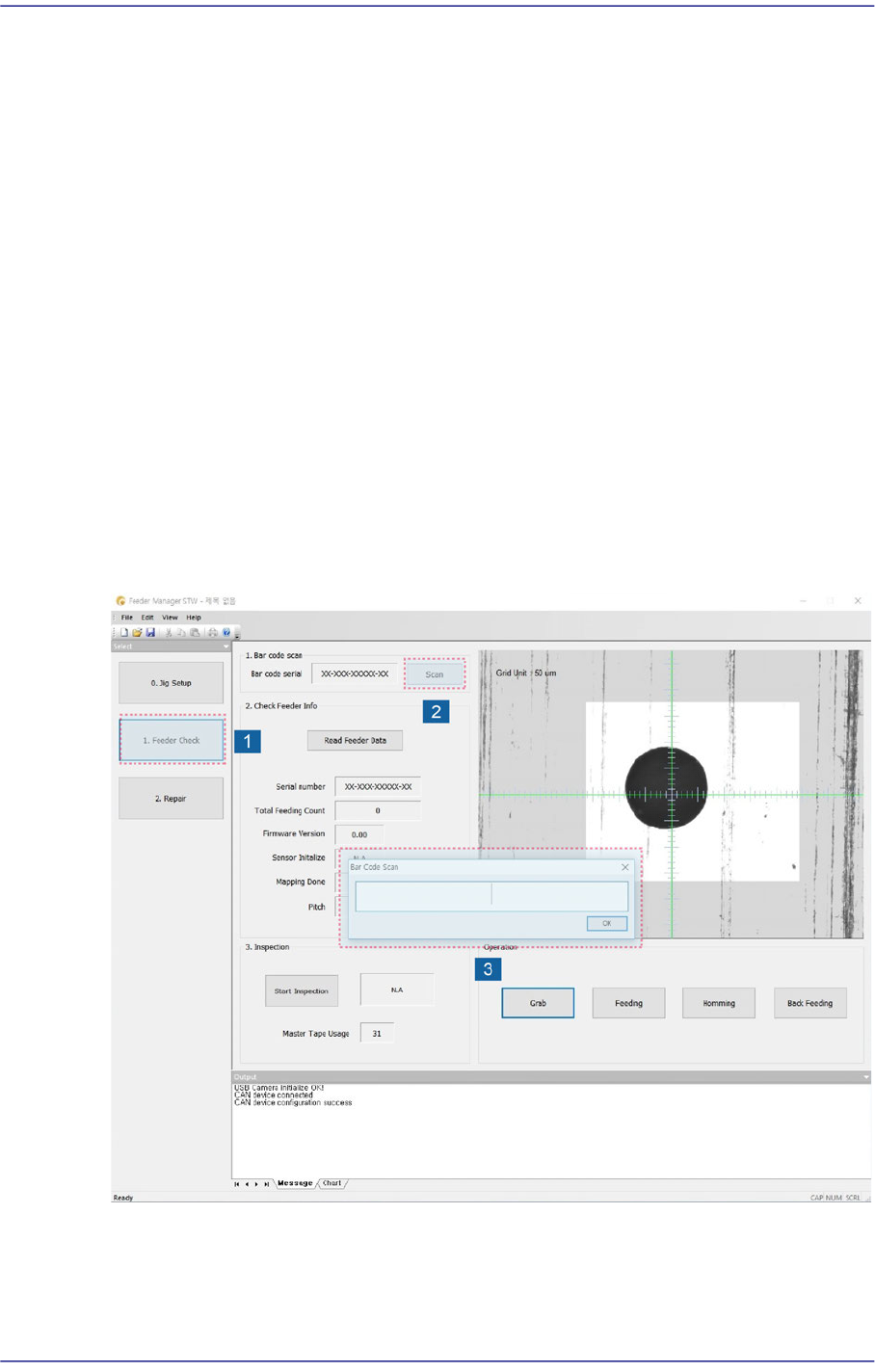
1. 在校准用治具安装供料器后单击<Feeder Check>按钮。
2. 在供料器检查画面单击<Scan>按钮实行条形码扫描窗。
4-3
校准空压供料器
便 笺 实行校准用治具程序并且把供料器安装到校准用治具,就会自动
出现条形码扫描对话框。
3. 使用条形码读取器扫描条形码或者利用键盘输入条形码信息后单击<OK>按
钮。
便 笺 使用条形码读取器扫描序列号的话,所扫描的序列号就能立刻保
存到供料器的主机板并且关闭条形码扫描窗。
注 意 如果供料器的序列号输入不正确,就会显示出错误提示消息。
虽然可以利用键盘输入序列号,但建议使用条形码读取器扫描序
列号。
4-4
User's Guide For SME Feeder Calibration Jig
4.3.2. 供料器数据的检验(Check Feeder Info)
实行校准用治具程序后进行“4.3.1.
输入序列号
”过程,就会如下所示地在画面上显
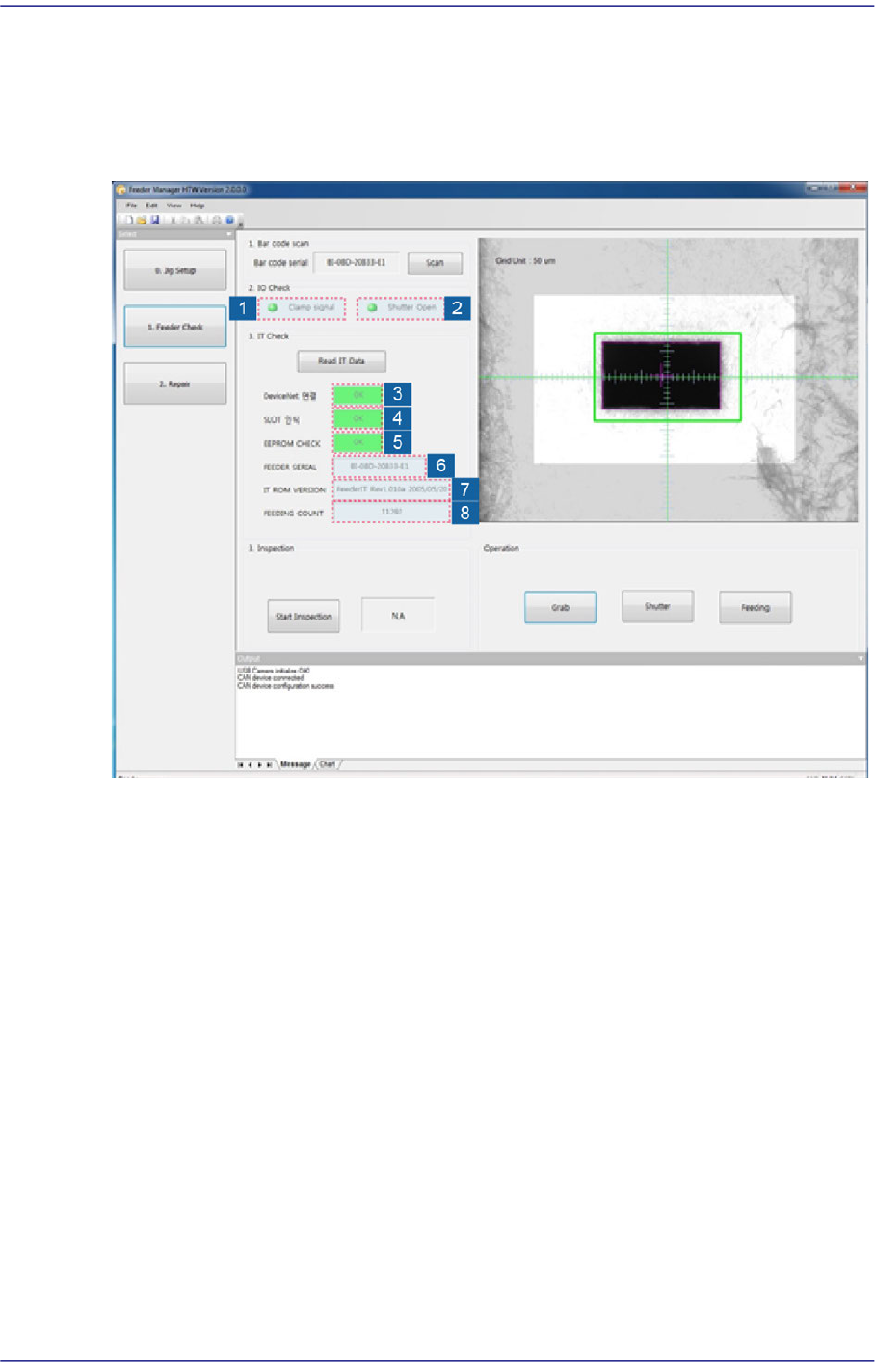
示出供料器数据。请检查所显示的供料器数据是否正常。如果是IT进料器,将显示
IT数据。请确认显示的I/O和IT数据是否正常。
1. 夹紧进料器后,请确认<IO Check>领域的“Clamp Signal”是否亮绿灯。夹紧进料
器后,如果依旧不亮灯,建议更换夹钳(Clamp)传感器。
2. 在打开带盖(Shutter)的状态下,请确认<IO Check>领域的“Shutter Open”是否
亮绿灯。在打开带盖的状态下,如果依旧不亮灯,建议更换开关传感器。
3. 检查<DeviceNet Connected>标题框上是否显示“OK”。连接不良时显示“NG",如
果反复出现同一现象,建议在检查之后更换IT板(Board)。
4. 检查<Slot Recognition>标题框上是否显示“OK”。连接不良时显示“NG",如果反
复出现同一现象,建议在检查之后更换IT板(Board)。
5. 检查<EEPROM CHECK>标题框上是否显示“OK”。连接不良时显示“NG",如果
反复出现同一现象,建议在检查之后更换IT板(Board)。
6. 检查<FEEDER SERIAL>标题框上显示的序列号是否和粘贴在带式供料器本体
上的贴纸的序列号一致。