OM-1452-002w_NP01102.pdf - 第27页
0708-001 2 5 许可证的添加 许可证的添加 许可证的添加 许可证的添加 许可证的添加 输入许可证,可以进行添加。 (1) 在 “ SoftGuard Input License ” 界面中,选择想要添加许可证 的行。 Fig.13 Fig.13 Fig.13 Fig.13 Fig.13 (2) 按下 [Insert( 插入 )] 按纽。 显示 “ SoftGuard Input License ” 界面。 Fig.14 Fig…
0708-001 24
*3*3
*3*3
*3
[Cancel([Cancel(
[Cancel([Cancel(
[Cancel(
取消取消
取消取消
取消
)])]
)])]
)]
按纽按纽
按纽按纽
按纽
不应用当前设定的内容,关闭 “SoftGuard Input License” 界
面。
*4*4
*4*4
*4
[Import([Import(
[Import([Import(
[Import(
导入导入
导入导入
导入
)...])...]
)...])...]
)...]
按纽按纽
按纽按纽
按纽
读取购买的许可证文件。
*5*5
*5*5
*5
[Insert([Insert(
[Insert([Insert(
[Insert(
插入插入
插入插入
插入
)])]
)])]
)]
按纽按纽
按纽按纽
按纽
在信息显示栏中插入新行。
*6*6
*6*6
*6
[Delete([Delete(
[Delete([Delete(
[Delete(
删除删除
删除删除
删除
)])]
)])]
)]
按钮按钮
按钮按钮
按钮
删除信息显示栏中的选定行。
*7*7
*7*7
*7
[Edit([Edit(
[Edit([Edit(
[Edit(
编辑编辑
编辑编辑
编辑
)...])...]
)...])...]
)...]
按纽按纽
按纽按纽
按纽
编辑信息显示栏中选定行的数据。
•
操作步骤操作步骤
操作步骤操作步骤
操作步骤
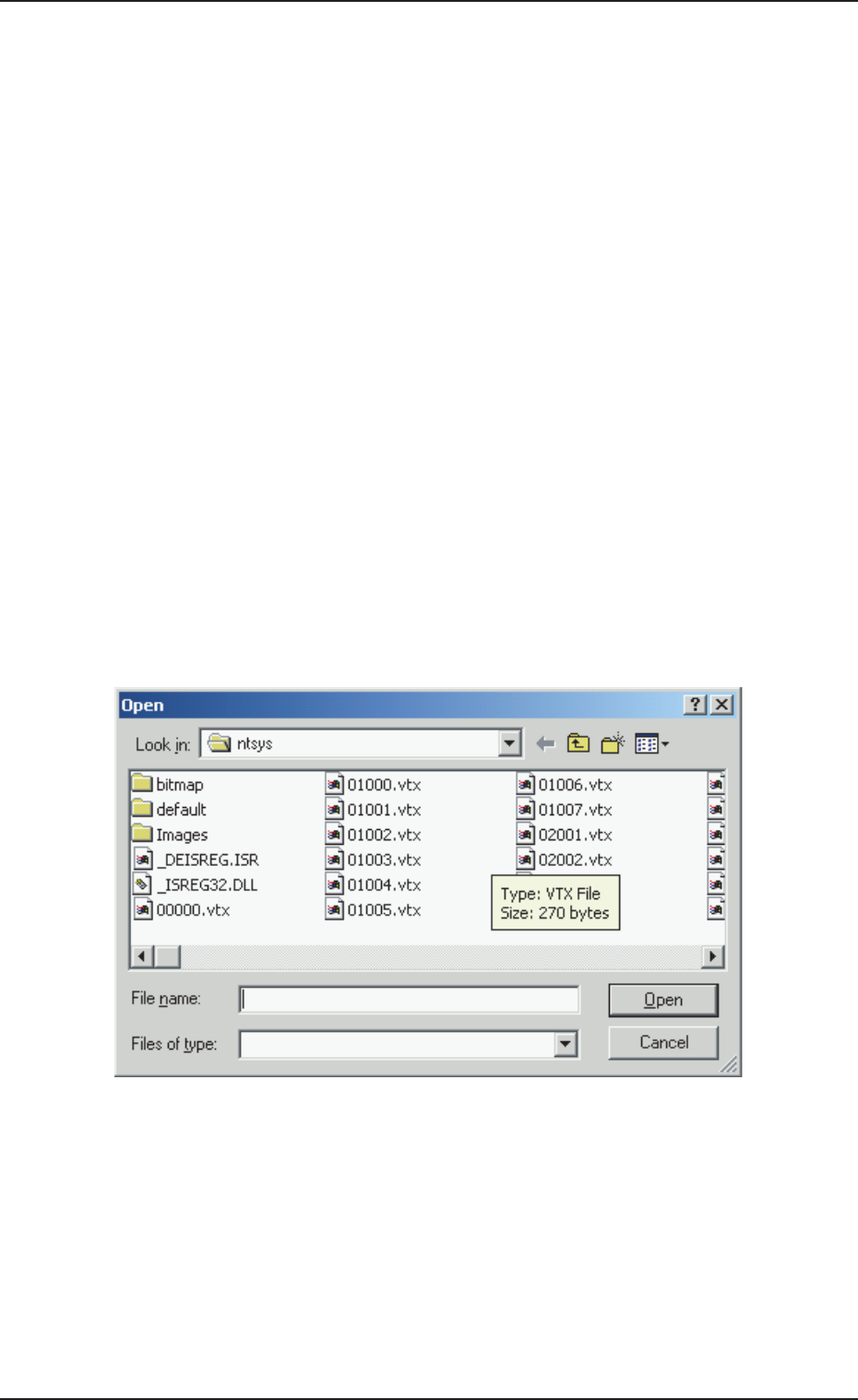
读取许可证文件
(1) 在 “SoftGuard Input License” 界面中,按下[Import...]按
纽。
显示 “Open(打开) ” 界面。
Fig.12Fig.12
Fig.12Fig.12
Fig.12
(2) 在 “Open” 界面中,选择许可证文件后,按下[OK]按纽。
读取许可证文件,显示在信息显示栏中。
7.7 7.7
7.7 7.7
7.7
许可证的设定许可证的设定
许可证的设定许可证的设定
许可证的设定
0708-001 25
许可证的添加许可证的添加
许可证的添加许可证的添加
许可证的添加
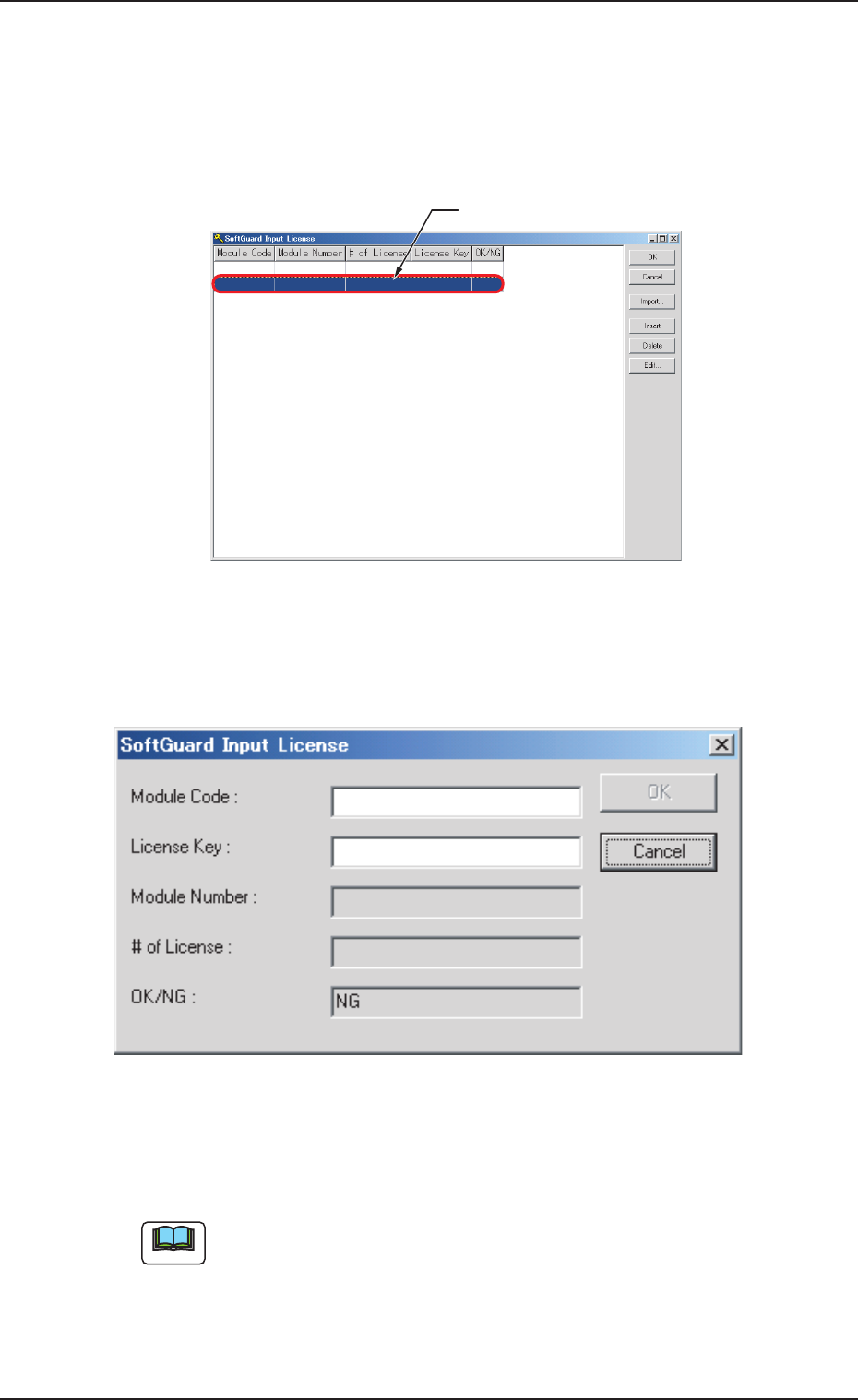
输入许可证,可以进行添加。
(1) 在 “SoftGuard Input License” 界面中,选择想要添加许可证
的行。
Fig.13Fig.13
Fig.13Fig.13
Fig.13
(2) 按下[Insert(插入)]按纽。
显示 “SoftGuard Input License” 界面。
Fig.14Fig.14
Fig.14Fig.14
Fig.14
(3) 在 “Module Code(模块编码)”、“License Key(许可证识别码)”
中输入数据,按下[OK]按纽。
在 “SoftGuard Input License” 界面中显示添加的许可证。
若输入的信息有误,就在 “OK/NG” 中显示 NG,无法按下[OK]按纽。
7.7 7.7
7.7 7.7
7.7
许可证的设定许可证的设定
许可证的设定许可证的设定
许可证的设定
选定行选定行
选定行选定行
选定行
Note
0708-001 26
许可证的删除许可证的删除
许可证的删除许可证的删除
许可证的删除
(1) 在 “SoftGuard Input License” 界面中,选择想要删除的许可
证。
(2) 按下[Delete(删除)]按纽。
所选择的许可证被删除。
许可证的变更许可证的变更
许可证的变更许可证的变更
许可证的变更
(1) 在 “SoftGuard Input License” 界面中,选择想要变更的许可
证。
(2) 按下[Edit(编辑)..]按纽。
显示 “SoftGuard Input License” 界面。
(3) 在 “Module Code(模块编码)”、“License Key(许可证识别码)”
中输入数据,按下[OK]按纽。
在 “SoftGuard Input License” 界面中显示变更的许可证。
若输入的信息有误,就在 “OK/NG” 中显示 NG,无法按下[OK]按
钮。
7.7 7.7
7.7 7.7
7.7
许可证的设定许可证的设定
许可证的设定许可证的设定
许可证的设定
Note