OM-1452-002w_NP01102.pdf - 第54页
0708-001 5 2 11.6 11.6 11.6 11.6 11.6 各种功能的设定 各种功能的设定 各种功能的设定 各种功能的设定 各种功能的设定 11.6.1 11.6.1 11.6.1 11.6.1 11.6.1 条形码扫描器的设定 条形码扫描器的设定 条形码扫描器的设定 条形码扫描器的设定 条形码扫描器的设定 进行条形码扫描器的各种设定及条形码的读取测试。 • • • • • 操作步骤 操作步骤 操作步骤 操作步骤 操作步…
0708-001 51
11.511.5
11.511.5
11.5
关于式样关于式样
关于式样关于式样
关于式样
用条形码扫描器读取数据的方法备有三种式样。
按[Mode(模式)|Pattern(式样)...]按钮,选择式样号。
[1][1]
[1][1]
[1]
、、
、、
、
[2] ...Customize([2] ...Customize(
[2] ...Customize([2] ...Customize(
[2] ...Customize(
自定义自定义
自定义自定义
自定义
))
))
)
模式模式
模式模式
模式
对于读取的条形码,可根据设定 “Start column(读取开始位
置)” 或 “Number of valid characters(有效字符数)” 等,读取
各种书写方式( 数据构成) 的条形码。
可用[Tool(工具)|Pattern...]编辑式样。
[JEITA(C-3)][JEITA(C-3)]
[JEITA(C-3)][JEITA(C-3)]
[JEITA(C-3)]
自动判别基于 JEITA(电子信息技术产业协会) 制定的的条形码。
[AIAG][AIAG]
[AIAG][AIAG]
[AIAG]
自动判别基于 AIAG(美国汽车工业行动集团) 制定的条形码。
在 Customize 模式中的设定式样,最多可登录 900。
(a) 关于条件的设定方法及条件的详细内容,请参照 “11.6 各
种功能的设定 ” 的用户设定。
(b) 关于 JEITA(C-3)规格及 AIAG 规格,请参照 “14. 条形码标
签规格 ” 章节。
对于读取条形码及键盘输入的 “Maker Comp ID(制造商元件
ID)”,可通过使用查找表进行 “(Maker Comp ID)→(Comp ID(元
件 ID))”。
所谓 “Comp ID” 是为了用装置侧 ACV 功能与生产机种的元件配
置数据 “Component ID” 进行比较而登录到服务器上的数据。
本系统中的 “Maker Comp ID” 是指粘贴在元件上的信息。
关于查找表的编辑请参照 “11.6.8 Lookup Table(查找表)的
编辑 ” 章节。
另外,将查找表登录到服务器的设定方法,请参照 “11.6 各
种功能的设定 ” 的用户设定。
11.5 11.5
11.5 11.5
11.5
关于式样关于式样
关于式样关于式样
关于式样
Note
Reference
Note
Reference
0708-001 52
11.611.6
11.611.6
11.6
各种功能的设定各种功能的设定
各种功能的设定各种功能的设定
各种功能的设定
11.6.111.6.1
11.6.111.6.1
11.6.1
条形码扫描器的设定条形码扫描器的设定
条形码扫描器的设定条形码扫描器的设定
条形码扫描器的设定
进行条形码扫描器的各种设定及条形码的读取测试。
••
••
•
操作步骤操作步骤
操作步骤操作步骤
操作步骤
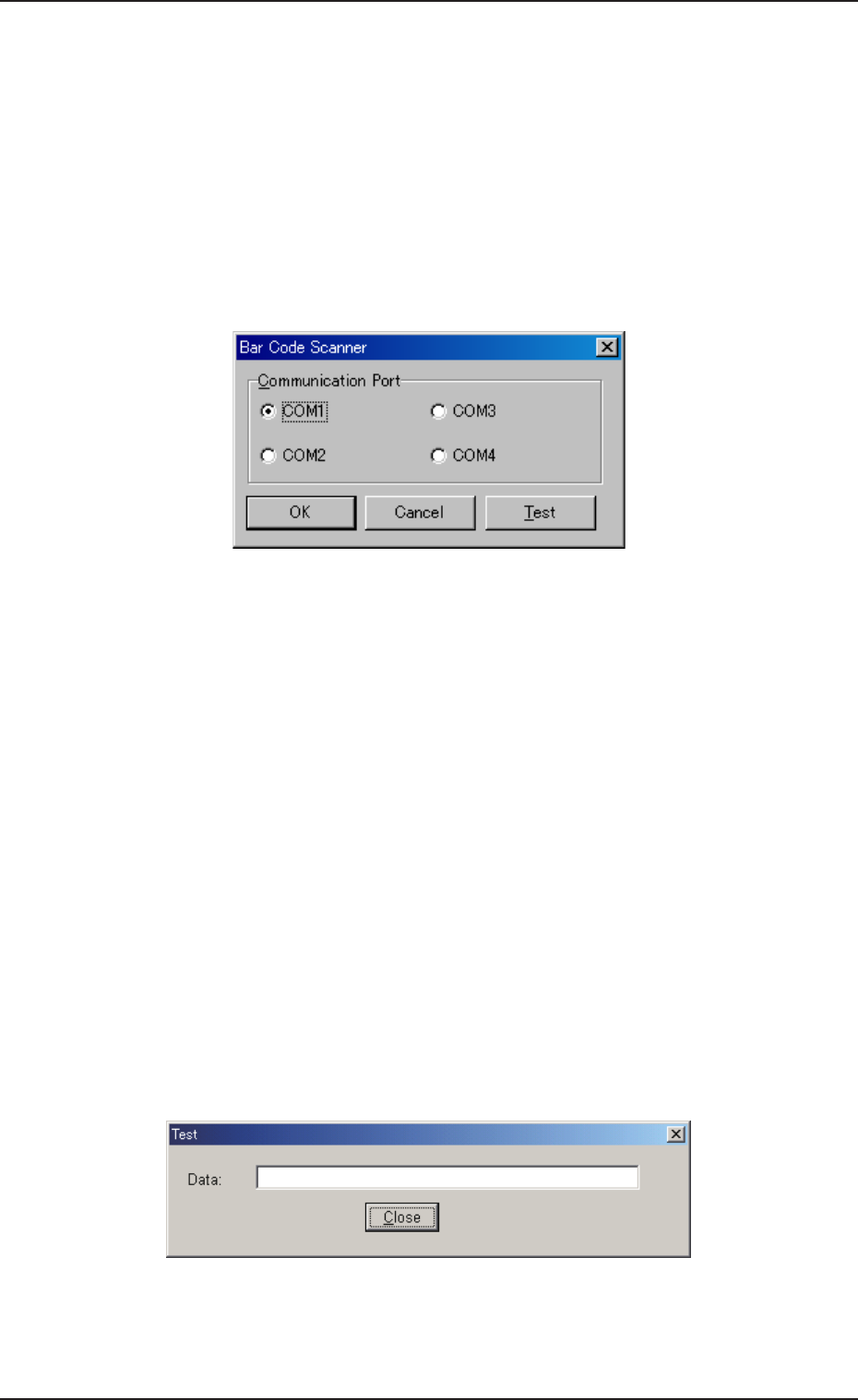
(1) 选择[Set(设定)|Bar Code Scanner(条形码扫描器)...]。
显示[Bar Code Scanner]对话框。
Fig.41Fig.41
Fig.41Fig.41
Fig.41
(2) 选择设定内容。
[Communication Port([Communication Port(
[Communication Port([Communication Port(
[Communication Port(
通讯端口通讯端口
通讯端口通讯端口
通讯端口
))
))
)
的设定的设定
的设定的设定
的设定
]]
]]
]
设定[Communication Port]。
••
••
• 选择范围
“COM1”/“COM2”/“COM3”/“COM4”
••
••
• 初始设定
“COM1”
(3) 必要时执行指令,进行初始设定及条形码读取测试。
(4) 按[OK]按钮,便保存设定。按[Cancel(取消)]按钮,则不被保
存。
••
••
•
条形码读取测试条形码读取测试
条形码读取测试条形码读取测试
条形码读取测试
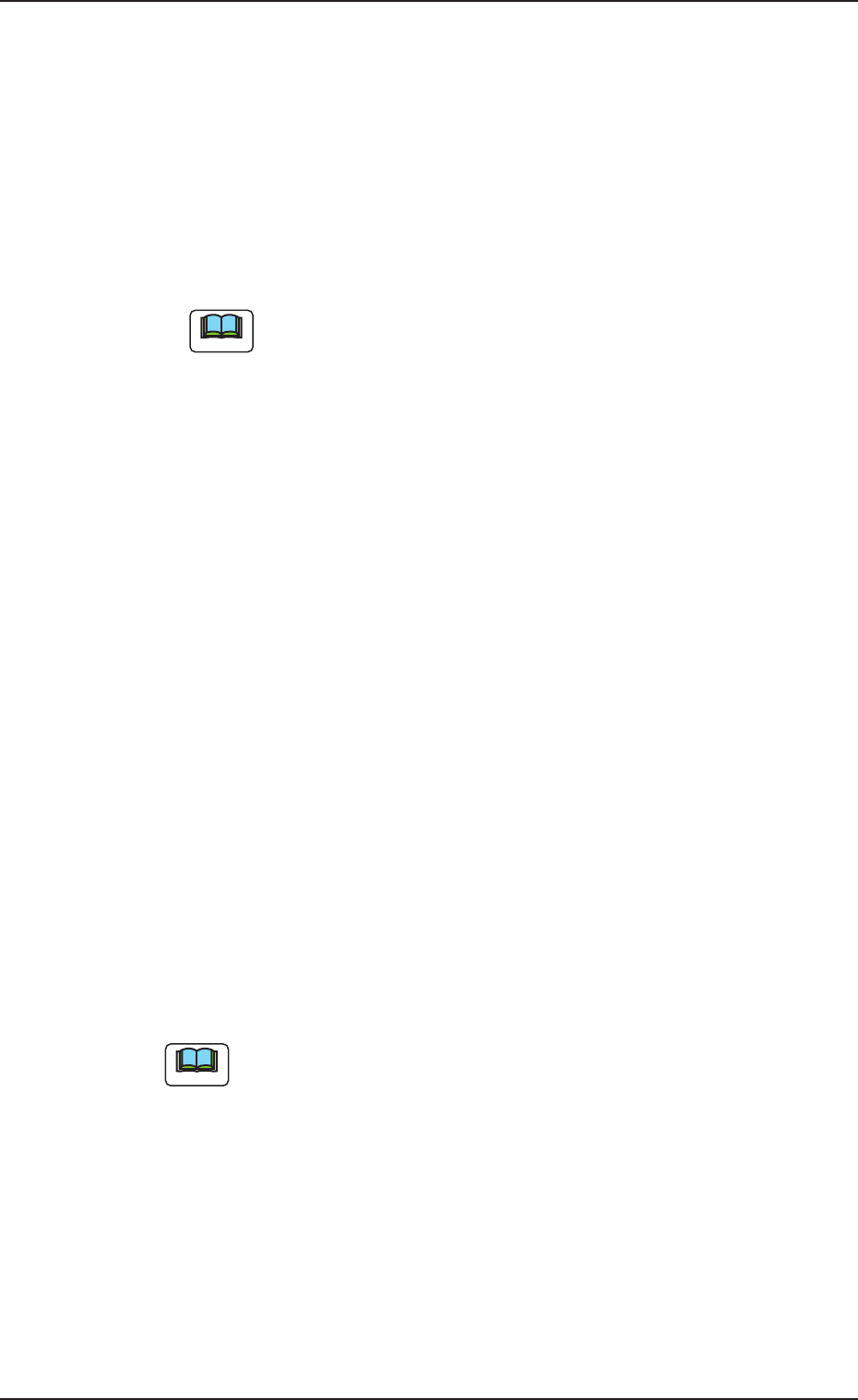
按[Test(测试)]按钮,便显示[Test]对话框。通过条形码扫描器
读取的条形码信息显示在文本框中。
Fig.42Fig.42
Fig.42Fig.42
Fig.42
11.6 11.6
11.6 11.6
11.6
各种功能的设定各种功能的设定
各种功能的设定各种功能的设定
各种功能的设定
0708-001 53
11.6.211.6.2
11.6.211.6.2
11.6.2
条形码扫描器的初始设定条形码扫描器的初始设定
条形码扫描器的初始设定条形码扫描器的初始设定
条形码扫描器的初始设定
•
操作步骤操作步骤
操作步骤操作步骤
操作步骤
(1) 将条形码扫描器连接在 “Setting of Bar Code Scanner(条形
码扫描器的设定) ” 中指定的终端用计算机串行端口( 默认值为
“COM1”)。
(2) 根据 “15.1 条形码扫描器初始设定 ”,用条形码扫描器读取条
形码。
(a) 初始设定只需进行一次。
(b) 根据初始设定,设定通讯参数。
可进行条形码的读取测试。
(c) 使用在[Set(设定)|Bar Code Scanner(条形码扫描
器)...]中显示的对话框内的[Test(测试)]。
在以下情况下进行测试。
• 条形码扫描器的动作确认
• 条形码标签的内容确认
• 通讯端口切换时的动作确认
(d) 成为建议条形码扫描器的设定页面。其他扫描器时,请
参考适用条形码扫描器的使用说明书进行如下设定。
① Serial Communications(串行通讯)
• Host Type(主机类型) :RS-232C
• Baud Rate(波特率) :9600
• Parity(奇偶校验) :None(无)
• 停止位 :1
• 数据位 :8
② Data Trans fer Format(数据传送格式化)
• 数据构成 :<数据> <下标>
• Suffix(后缀) :CR+LF(回车)
③ Number of Reading Digits(读取位数)
• Number of Digits(位数) :Arbitrary(任意)
•
条形码的限制条形码的限制
条形码的限制条形码的限制
条形码的限制
作为元件信息数据,用条形码扫描器读取的条形码只有 “ CODE
39” 有效。
所谓 “CODE 39” 是...
有效字符 : 数字(0~9)、英文字母(A~Z)、
符号(- . 空格 $ / + %)
11.6 11.6
11.6 11.6
11.6
各种功能的设定各种功能的设定
各种功能的设定各种功能的设定
各种功能的设定
Note
Note