OM-1452-002w_NP01102.pdf - 第79页
0708-001 7 7 • • • • • 删除 删除 删除 删除 删除 删除已登录的 “ Comp ID( 元件 ID) ” 或 “ Maker Comp ID( 制造商元件 ID) ” 。删除处理有 “ Comp ID ” 的删除和 “ Maker Comp ID ” 的删除两 种。 [ [ [ [ [ “ Comp ID Comp ID Comp ID Comp ID Comp ID ” 的删除 的删除 的删除 的删除 的删除 …
0708-001 76
[[
[[
[ “
Maker Comp ID(Maker Comp ID(
Maker Comp ID(Maker Comp ID(
Maker Comp ID(
制造商元件制造商元件
制造商元件制造商元件
制造商元件
ID)ID)
ID)ID)
ID)”
的登录的登录
的登录的登录
的登录
]]
]]
]
••
••
•
操作步骤操作步骤
操作步骤操作步骤
操作步骤
(1) 从[Table(查找表)]对话框的 “Comp ID(元件 ID)” 列表框中选
择数据。
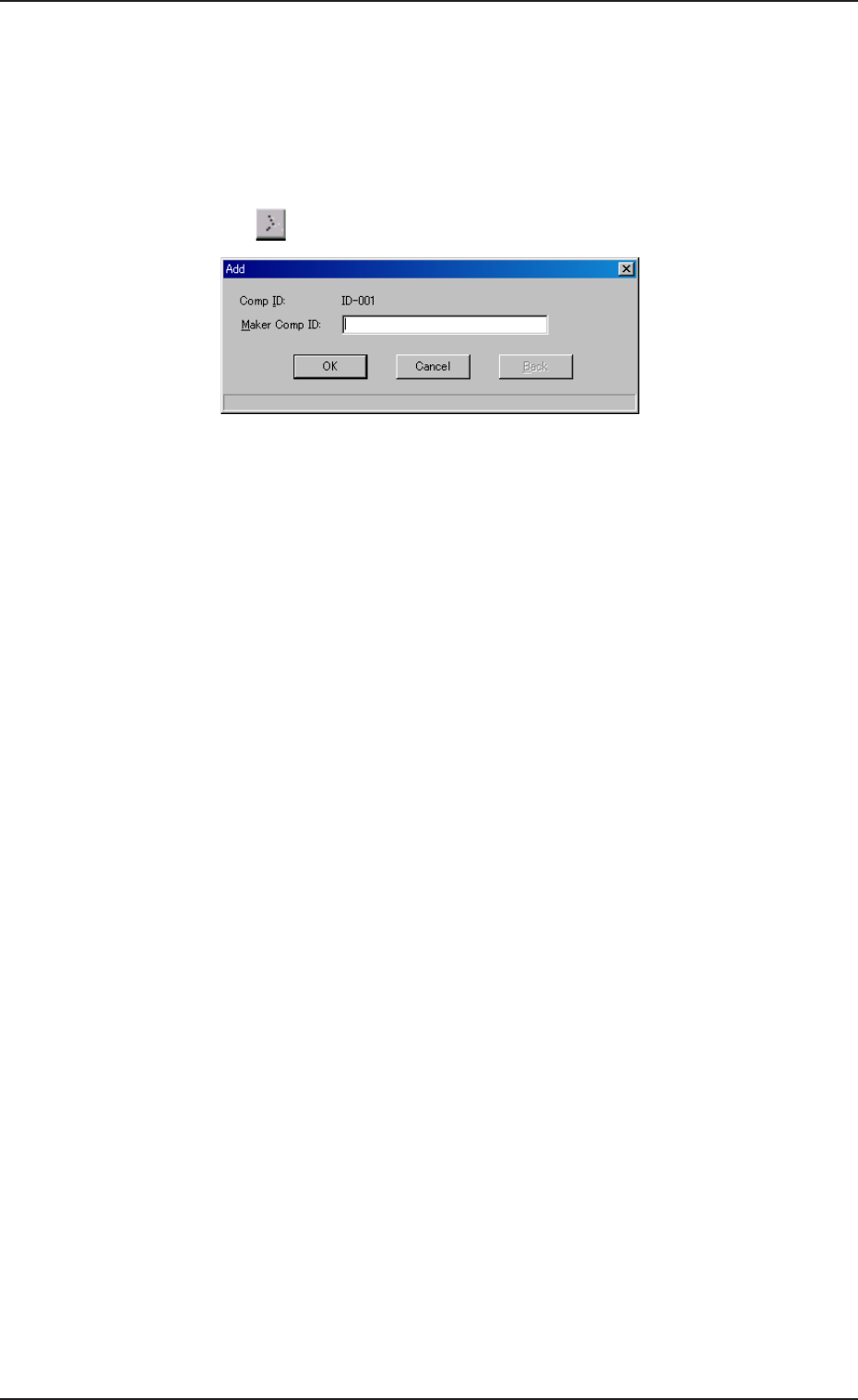
按登录 按钮,便显示[Add(登录)]对话框。
Fig.58Fig.58
Fig.58Fig.58
Fig.58
(2) 用条形码读取 “Maker Comp ID” 或直接在文本框中输入数据进
行设定。
按[OK]按钮登录。
11.6 11.6
11.6 11.6
11.6
各种功能的设定各种功能的设定
各种功能的设定各种功能的设定
各种功能的设定
0708-001 77
••
••
•
删除删除
删除删除
删除
删除已登录的 “Comp ID(元件 ID)” 或 “Maker Comp ID(制造商元件
ID)”。删除处理有 “Comp ID” 的删除和 “Maker Comp ID” 的删除两
种。
[[
[[
[“
Comp IDComp ID
Comp IDComp ID
Comp ID”
的删除的删除
的删除的删除
的删除
]]
]]
]
••
••
•
操作步骤操作步骤
操作步骤操作步骤
操作步骤
(1) 在[Table(查找表)]对话框的 “Comp ID” 列表框中,选择删除的
数据。
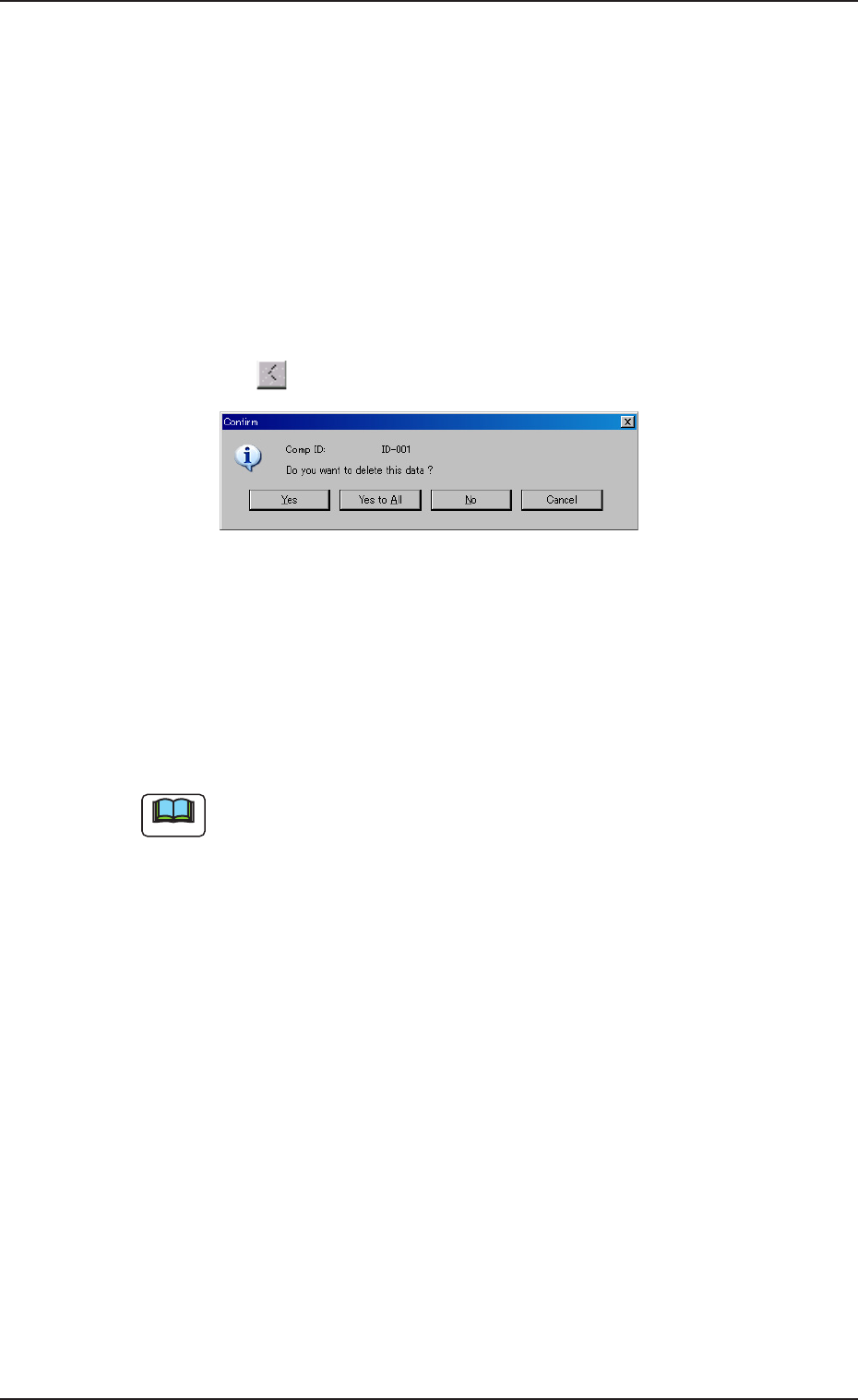
按删除 按钮,便显示[Confirm(确认)]对话框。
Fig.59Fig.59
Fig.59Fig.59
Fig.59
[Yes(是)] : 删除显示在消息框中的 “Comp ID”。
[Yes to All : 删除选择的所有 “Comp ID”。
( 全部删除)]
[No(否)] : 不删除显示在提示中的 “Comp ID”。
[Cancel(取消)]: 中断处理,返回到[Table]对话框。
(a) 可选择多个 “Comp ID”。
(b) 删除 “Comp ID”,对应的 “Maker Comp ID” 也全部被删除。
11.6 11.6
11.6 11.6
11.6
各种功能的设定各种功能的设定
各种功能的设定各种功能的设定
各种功能的设定
Note
0708-001 78
[[
[[
[ “
Maker Comp ID(Maker Comp ID(
Maker Comp ID(Maker Comp ID(
Maker Comp ID(
制造商元件制造商元件
制造商元件制造商元件
制造商元件
ID)ID)
ID)ID)
ID)”
的删除的删除
的删除的删除
的删除
]]
]]
]
••
••
•
操作步骤操作步骤
操作步骤操作步骤
操作步骤
(1) 在[Table(查找表)]对话框的 “Maker Comp ID” 列表框中,选
择删除的数据。
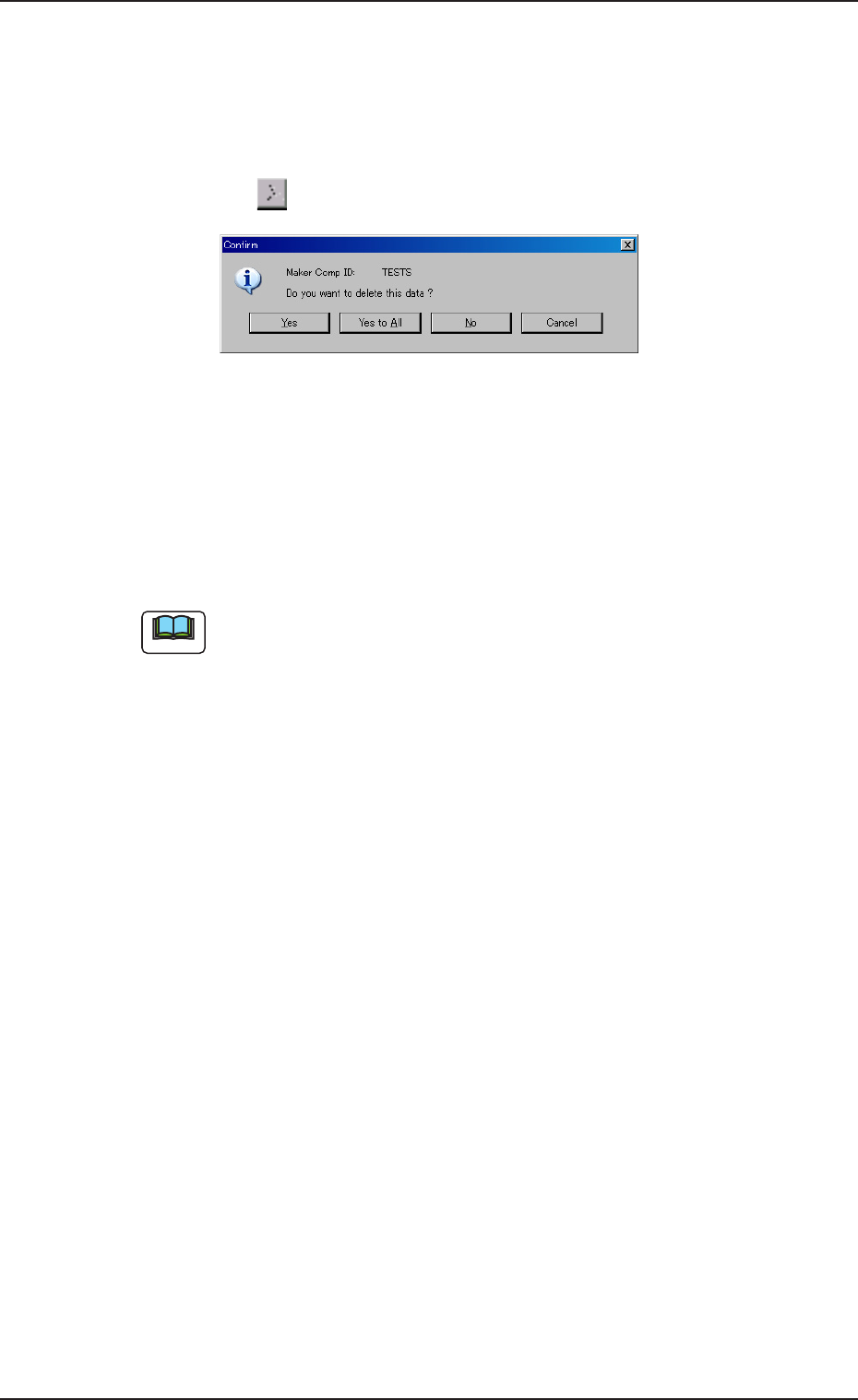
按删除 按钮,便显示[Confirm(确认)]对话框。
Fig.60Fig.60
Fig.60Fig.60
Fig.60
[Yes(是)] : 删除显示在消息框中的 “Maker Comp ID”。
[Yes to All : 删除选择的所有 “Maker Comp ID”。
( 全部删除)]
[No(否)] : 不删除显示在提示中的 “Maker Comp ID”。
[Cancel(取消)]: 中断处理,返回到[Table]对话框。
(a) 可选择多个 “Maker Comp ID”。
(b) 即使删除 “Maker Comp ID”,对应的 “Comp ID(元件 ID)” 也不
会被删除。
11.6 11.6
11.6 11.6
11.6
各种功能的设定各种功能的设定
各种功能的设定各种功能的设定
各种功能的设定
Note