00193874-01.pdf - 第14页
2 Einführung und Grundbegriffe SIPLACE So ftwareanleitung Version 101.xx 2.2 Übersicht Ausgabe 05/03 DE 14 2.2.3 Systemkomponenten ei ner SIPLACE- Linie Die einzelnen S tationen e rhalten ihre Bestückdat en von ein em Le…
SIPLACE Softwareanleitung Version 101.xx 2 Einführung und Grundbegriffe
Ausgabe 05/03 DE 2.2 Übersicht
13
2
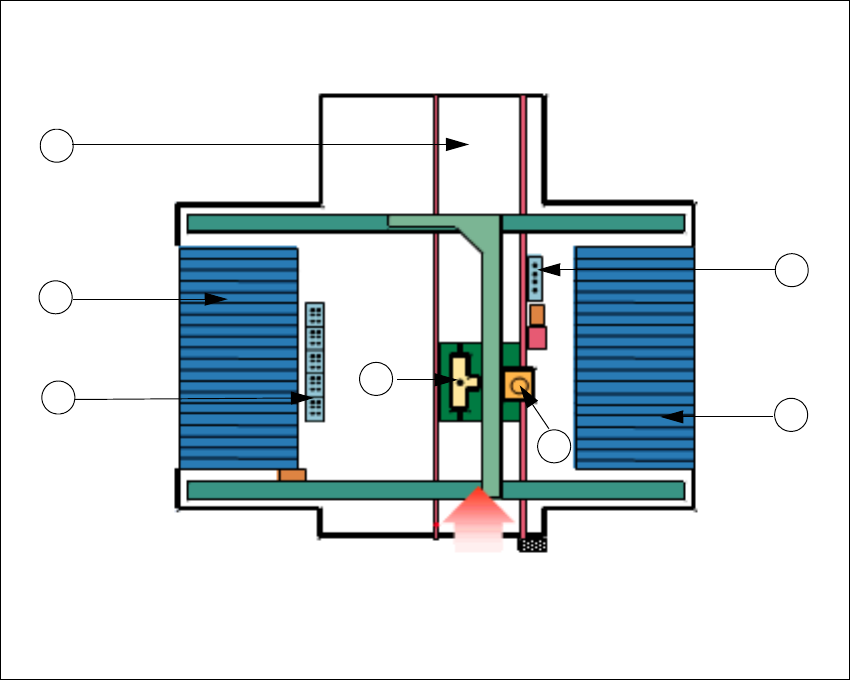
Abb. 2.2 - 4 Übersicht SIPLACE CF ohne WPW
Legende zu Abb. 2.2 - 3
(1) Collect & Place Bestückkopf an Portal 1
(2) Pick & Place Bestückkopf an Portal 1
(3) Pipettenwechsler für Collect & Place Bestückkopf
(4) Pipettenwechsler für Pick & Place Bestückkopf
(5) Stellplatz 1 (mit fahrbarem BE-Tisch)
(6) Stellplatz 3 (mit fahrbarem BE-Tisch)
(7) LP-Transport
2
Transportrichtung
2
7
3
6
4
1
5
2 Einführung und Grundbegriffe SIPLACE Softwareanleitung Version 101.xx
2.2 Übersicht Ausgabe 05/03 DE
14
2.2.3 Systemkomponenten einer SIPLACE- Linie
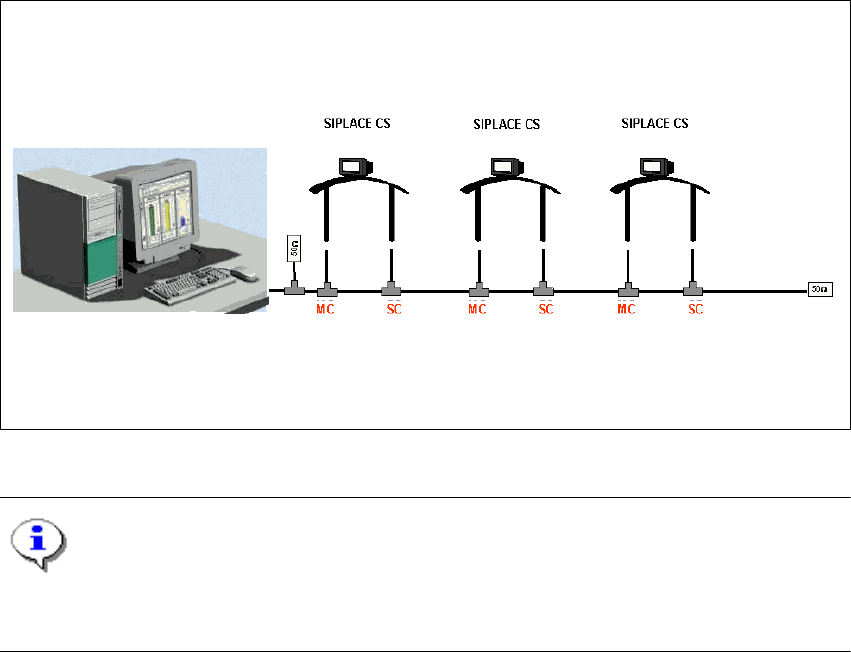
Die einzelnen Stationen erhalten ihre Bestückdaten von einem Leitrechner (SIPLACE C Pro). 2
2
Abb. 2.2 - 5 Prinzip Netzwerk einer SIPLACE- Linie (Beispiel)
HINWEIS
Vom Programmiersystem SIPLACE C Pro wird eine Linie mit maximal 5 Stationen (SIPLACE CS
und CF) unterstützt. 2
Die Bestückdaten werden von der Auftragssteuerung des Leitrechners aus an die einzelnen Sta-
tionen geschickt. 2
Leitrechner
(SIPLACE C Pro)
Linie
SIPLACE Softwareanleitung Version 101.xx 3 Grafische Bedienoberfläche
Ausgabe 05/03 DE 3.1 Eingabe- und Bedienelemente
15
3 Grafische Bedienoberfläche
In diesem Abschnitt werden die Handhabung der Bedienelemente wie Tastatur, Trackball und
Maustasten und die Funktionen der einzelnen Komponenten der grafischen Bedienoberfläche be-
schrieben. 3
WARNUNG
Übergeordnet gelten die Sicherheitshinweise der Betriebsanleitung der SIPLACE CS/CF. 3
3.1 Eingabe- und Bedienelemente
Tastatur 3
Die Tastatur mit dem integrierten Trackball und den Maustasten dient als Standard-Eingabeme-
dium für die grafische Bedienoberfläche der SR-Software. 3
Trackball und Maustasten 3
Mit dem Trackball wird der Mauszeiger über die Bedienoberfläche zu dem gewünschten Objekt
bewegt. Mit Hilfe der linken Maustaste wird dieses ausgewählt bzw. die entsprechende Funktion
ausgeführt. 3
HINWEIS
Die Ausführung von Aktionen durch Betätigung der linken Maustaste wird in dieser Betriebsanlei-
tung immer mit "Klicken" bezeichnet. 3
3