00193874-01.pdf - 第18页
3 Grafische Bedienoberfläche SIPLACE So ftwareanleitung Version 101.xx 3.2 Komponenten der Bedienoberfläche Ausgabe 05/03 DE 18 Titelzeile 3 In der T itelzeile wird d er Name der ein gestellten Ansicht (z.B. "Grunda…
SIPLACE Softwareanleitung Version 101.xx 3 Grafische Bedienoberfläche
Ausgabe 05/03 DE 3.2 Komponenten der Bedienoberfläche
17
3
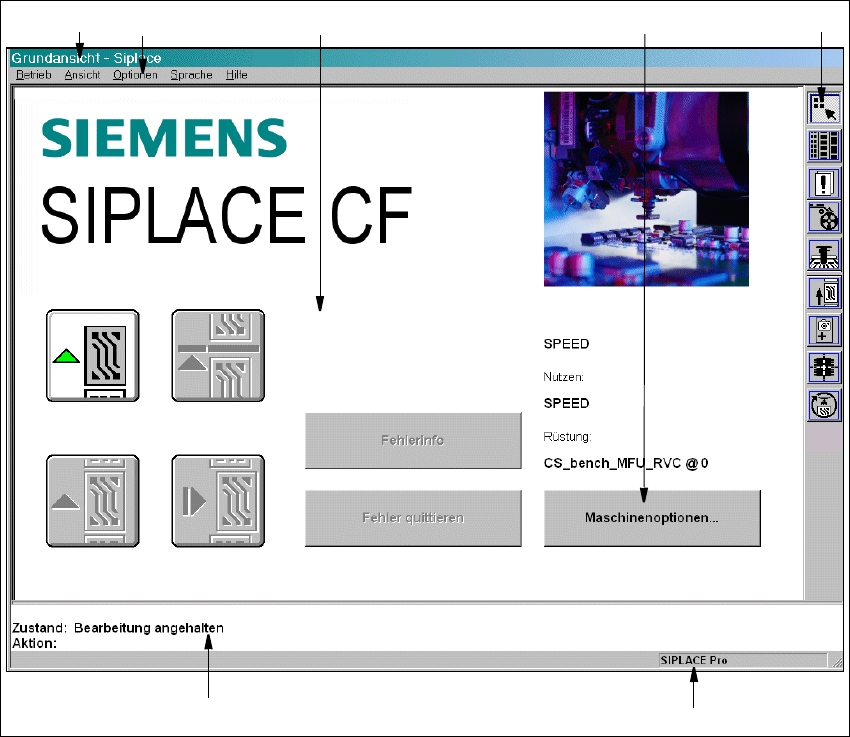
Abb. 3.2 - 2 Komponenten der Bedienoberfläche (Beispiel: Grundansicht SIPLACE CF)
3
Legende zu Abb. 3.2 - 2
(1) Titelzeile
(2) Menüzeile
(3) Arbeitsbereich / Anzeigebereich
(4) Bedienelemente
(5) Symbolleiste
(6) Statusfeld
(7) Infozeile
1
6
7
5
2
3
4
3 Grafische Bedienoberfläche SIPLACE Softwareanleitung Version 101.xx
3.2 Komponenten der Bedienoberfläche Ausgabe 05/03 DE
18
Titelzeile 3
In der Titelzeile wird der Name der eingestellten Ansicht (z.B. "Grundansicht") angezeigt. 3
Menüzeile 3
In der Menüzeile sind Menüs enthalten, deren Inhalte (Menüfunktionen/Menüoptionen) sich je
nach aktueller Ansicht unterscheiden können. 3
Arbeitsbereich / Anzeigebereich 3
In diesem Bereich werden die Bedienelemente (Schaltflächen, Symbole) zum
Einstellen/Auslösen von Funktionen, die Inhalte von aktivierten Menüs und Untermenüs, allge-
meine Meldungen, Fehlermeldungen und sonstige Hinweise angezeigt. Außerdem wird in der
Grundansicht durch animierte und/oder verschiedenfarbig gekennzeichnete Objekte auf be-
stimmte Vorgänge oder Zustände (z.B. Bearbeiten, Stellplatz leer, usw.) hingewiesen. 3
Bedienelemente 3
Werden Bedienelemente mit Hilfe der linken Maustaste angeklickt, können dadurch Aktionen aus-
gelöst, Optionen ausgewählt oder Einstellungen vorgenommen werden.
Wenn Bedienelemente invers angezeigt werden (hellgraue Darstellung), fehlen die Voraus-
setzungen für die Ausführung der entsprechenden Funktionen. 3
Statusfeld 3
Im Statusfeld wird der aktuelle Maschinenzustand, der zuletzt aufgetretene Fehler und die vom
Bediener durchzuführende Aktion angezeigt. 3
Symbolleiste 3
In dieser Leiste sind Symbole enthalten, mit deren Hilfe die Bedienoberfläche in eine andere An-
sicht umgeschaltet werden kann, um so die jeweilig erforderlichen Arbeiten durchführen zu
können. Wird ein Symbol angeklickt, schaltet die Bedienoberfläche in die dem Symbol entspre-
chende Ansicht um. Das Symbol für die gerade aktivierte Ansicht ist dann inaktiv. 3
Infozeile 3
Hier werden jeweils Kurzinformationen zu Menüeinträgen oder Ikonen angezeigt, auf die der
Mauszeiger gerade gerichtet ist. Daneben wird in einem eigenen Feld die aktuelle Betriebsart an-
gezeigt. 3
SIPLACE Softwareanleitung Version 101.xx 3 Grafische Bedienoberfläche
Ausgabe 05/03 DE 3.2 Komponenten der Bedienoberfläche
19
3.2.1 Symbole im Arbeits- bzw. Anzeigebereich
In der Grundansicht werden bestimmte Betriebszustände (Bearbeiten, Fehler, usw.) mit Hilfe von
unterschiedlichen Symbolen oder durch farbige Kennzeichnung der entsprechenden Grafik im
Anzeigebereich signalisiert. 3
Bedeutung der Symbole für die einzelnen Betriebszustände 3
3
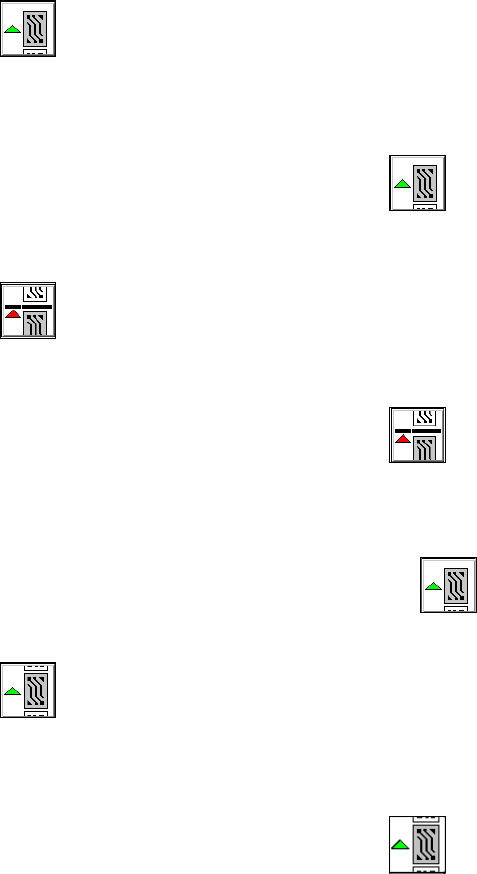
Bearbeiten 3
Dieses Symbol ist aktiv, wenn die Maschine zum Bestücken bereit ist oder der Bearbeitungsvor-
gang unterbrochen wurde. 3
3
Æ Klicken Sie auf das Symbol .
Der Bearbeitungsvorgang wird gestartet.
3
Bearbeiten anhalten 3
Dieses Symbol ist während des Bearbeitungsvorgangs aktiv. 3
3
Æ Klicken Sie auf das Symbol .
Die Maschine wird angehalten, sobald die im Mittenband befindliche Leiterplatte fertigbestückt
und in das Ausgabeband gefahren wurde.
Anschließend wird das Symbol
aktiv.
3
Bearbeiten fortsetzen 3
Dieses Symbol ist nach "Bearbeiten anhalten" oder nach einem Maschinenstillstand aufgrund ei-
nes Fehlers aktiv. 3
3
Æ Klicken Sie auf das Symbol .
Die Bearbeitung der im Mittenband befindlichen Leiterplatte wird nach erfolgreicher Fehlerbe-
hebung fortgesetzt.