00194633-01.pdf - 第29页
Erste Schritte mit OIS 3 Praxisbeispiele Softwareversion 3.0 Ausgabe 04/2005 DE 29 3.3.2 Schritt 2: So speichern Sie die Da ten im T ext format Aktion: 3 Æ Klicken Sie im Menü Datei auf den Eintrag Export... Der nachfolg…
3 Praxisbeispiele Erste Schritte mit OIS
Ausgabe 04/2005 DE Softwareversion 3.0
28
3.3 Beispiel 3: Exportieren von Daten
3.3.1 Schritt 1: So speichern Sie die Daten im Excelformat
Beschreibung: 3
Um die Daten auch von anderen Auswerteprogrammen nutzen zu können, müssen sie aufbereitet
werden. Die in Tabellenform vorliegenden Daten können auch in Dateien gespeichert werden. Um
die Daten auch in komfortablen Tabellenverwaltungssystemen auswerten und Statistiken erstellen
zu können, müssen sie für den Export aufbereitet werden. 3
Aktion: 3
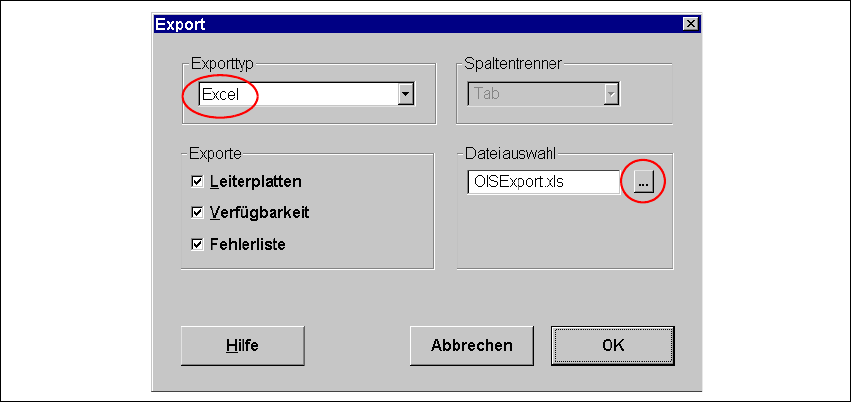
Æ Klicken Sie im Menü Datei auf den Eintrag Export...
Der nachfolgende Dialog erscheint:
3
Abb. 3 - 3 Dialog "Export"
Æ Wählen Sie im Feld Exporttyp das Format Excel aus.
Æ Wählen Sie im Feld Exporte die Datentypen aus, die Sie exportieren möchten.
Æ Klicken Sie im Feld Dateiauswahl auf die Schaltfläche ... und wählen Sie den entsprechenden
Ordner aus.
Æ Bestätigen Sie die Verzeichnisauswahl mit OK.
Æ Starten Sie den Datenexport durch Klicken auf die Schaltfläche OK.
Erste Schritte mit OIS 3 Praxisbeispiele
Softwareversion 3.0 Ausgabe 04/2005 DE
29
3.3.2 Schritt 2: So speichern Sie die Daten im Textformat
Aktion: 3
Æ Klicken Sie im Menü Datei auf den Eintrag Export...
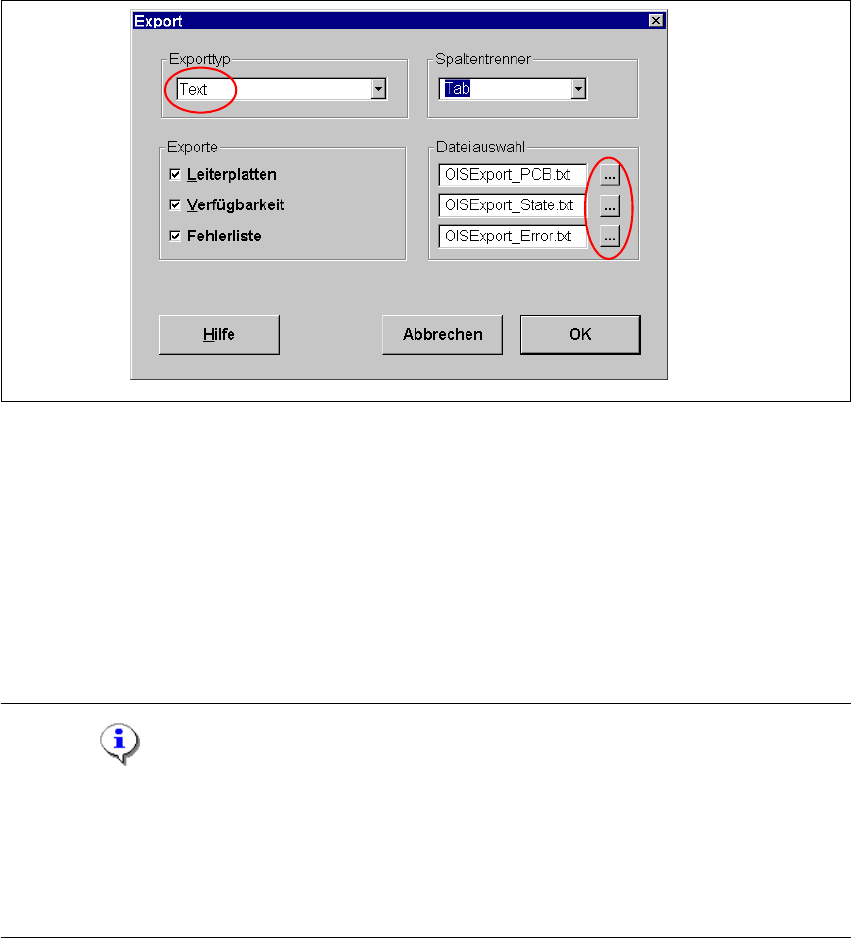
Der nachfolgende Dialog erscheint:
3
Abb. 3 - 4 Dialog "Export"
Æ Wählen Sie im Feld Exporttyp das Format Text aus.
Æ Wählen Sie im Feld Exporte die Datentypen aus, die Sie exportieren möchten.
Æ Klicken Sie im Feld Dateiauswahl jeweils auf die Schaltflächen ... und wählen Sie die entspre-
chenden Ordner aus.
Æ Bestätigen Sie die Verzeichnisauswahl mit OK.
Æ Starten Sie den Datenexport durch Klicken auf die Schaltfläche OK.
3
Hinweis
Die ausgewählten Daten werden im aktuellen Verzeichnis unter den angegebenen Dateinamen
als Textdateien gespeichert:
Leiterplatten OISExport_PCB.txt
Verfügbarkeit OISExport_State.txt
Fehlerliste OISExport_Error.txt 3
3 Praxisbeispiele Erste Schritte mit OIS
Ausgabe 04/2005 DE Softwareversion 3.0
30
3.4 Beispiel 4: Erfassen des Betriebszustandes über OIS- Terminal
Mit Hilfe dieser Funktion (Option) können Sie Eintragungen vornehmen, wenn sich der Betriebs-
zustand der Maschine ändert und dies automatisch nicht erfasst wird. 3
Aktion: 3
Æ Klicken Sie im Menü Datei auf den Eintrag Terminal
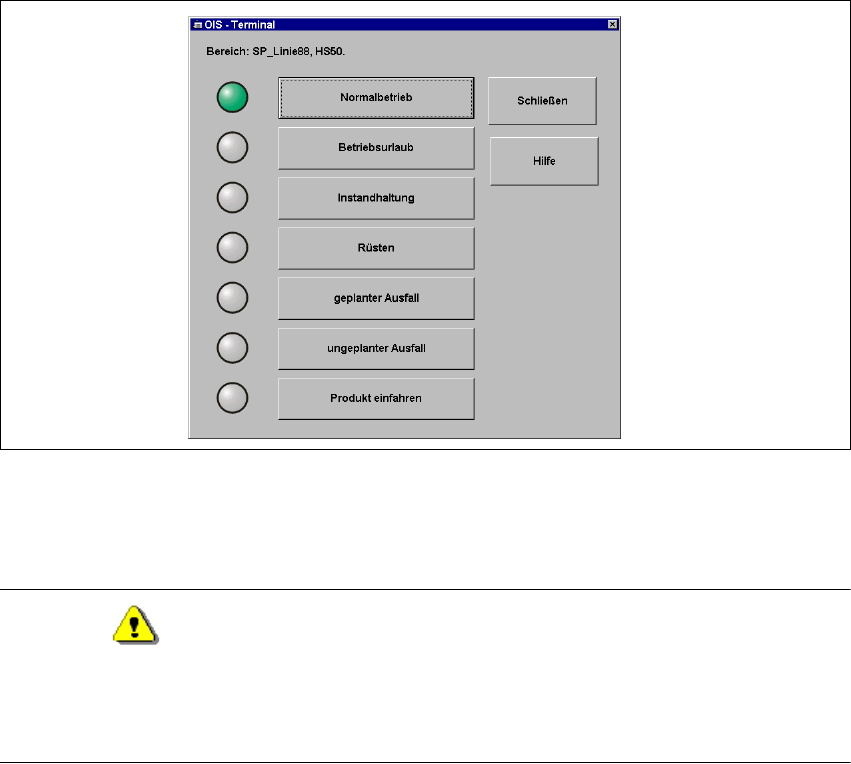
Der nachfolgende Dialog erscheint:
3
Abb. 3 - 5 Dialog "OIS- Terminal"
Æ Wählen Sie die Schaltfläche, die den gewünschten Zustand beschreibt.
Das zugehörige Symbol wird rot markiert.
Warnung
Wird ein Zustand ausgewählt, werden zwar weiterhin alle Maschinedaten an die Datenbank ge-
schickt, unter Umständen jedoch bei der Auswertung nicht berücksichtigt.
Grund: Der Zustand des OIS Terminal hat bei der Auswertung eine höhere Priorität. 3
Æ Wählen Sie die Schaltfläche Normalbetrieb.
Die Daten der Maschine werden wieder ausgewertet.
Æ Klicken Sie auf die Schaltfläche Schließen.
Das OIS-Terminal wird beendet.