00194633-01.pdf - 第32页
3 Praxisbeispiele Erste Schritte mit OIS Ausgabe 04/2005 DE Softwareversion 3.0 32 3.5 Beispiel 5: Festlegen der Bedienebene Æ Klicken Sie im Menü Optionen auf den Eintrag Bedienebene... Æ Der Dialog "Optionen"…

Erste Schritte mit OIS 3 Praxisbeispiele
Softwareversion 3.0 Ausgabe 04/2005 DE
31
Beschreibung der Zustände: 3
Normalbetrieb: Setzt den zuvor eingestellten Betriebszustand zurück, die Daten werden
automatisch erfasst. 3
Betriebsurlaub: Der Betrieb ist geschlossen. 3
Instandhaltung: Die Maschine wird gewartet. 3
Rüsten: Aufrüsten der Zuführbereiche. 3
Geplanter Ausfall: Produktionsstillstand, z.B. wegen Betriebsversammlung. 3
Ungeplanter Ausfall: Produktionsstillstand, z.B. wegen fehlender Bauteile. 3
Produkt einfahren: Vorbereitung für ein erstmalig an der Linie zu fertigendes Produkt. 3
Hinweis:
Klicken Sie nach Ablauf von Aktionen unbedingt auf die Schaltfläche Normalbetrieb.
Grund: Die Aufzeichnung bleibt sonst auf aktiviertem Zustand. 3
3
3 Praxisbeispiele Erste Schritte mit OIS
Ausgabe 04/2005 DE Softwareversion 3.0
32
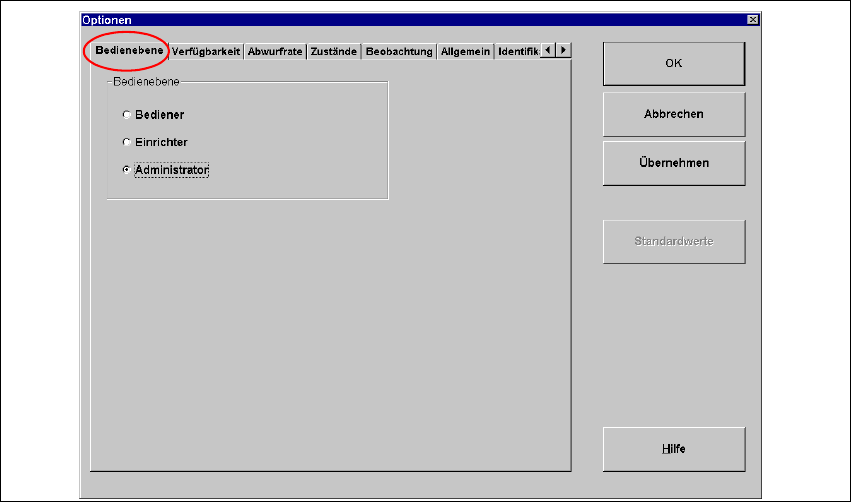
3.5 Beispiel 5: Festlegen der Bedienebene
Æ Klicken Sie im Menü Optionen auf den Eintrag Bedienebene...
Æ Der Dialog "Optionen" mit aktivierter Registerkarte Bedienebene erscheint:
3
Abb. 3 - 6 Dialog "Optionen"- Bedienebene
Beschreibung: 3
– Je nach Zugangsberechtigung können Sie sich entweder als Bediener, Einrichter oder Ser-
vicetechniker anmelden. Wenden Sie sich wegen Ihrer persönlichen Zugangsberechtigung
an Ihren Systemadministrator.
Aktion: 3
Æ Klicken Sie auf die gewünschte Auswahlbox Bediener, Einrichter, Servicetechniker.
Æ Geben Sie Ihr Kennwort ein.
Æ Klicken Sie auf die Schaltfläche OK.
3

Erste Schritte mit OIS 4 Tipps und Tricks
Softwareversion 3.0 Ausgabe 04/2005 DE
33
4 Tipps und Tricks
4.1 Sortiermöglichkeiten in den Tabellen
Sie haben selbstverständlich die Möglichkeit, die Anzeige der Tabellen für Ihre Zwecke anzupas-
sen: 4
– Sie können jede Tabelle in OIS nach der von Ihnen gewünschten Spalte zu sortieren.
Aktion: 4
Æ Klicken Sie auf das entsprechende Feld in der Überschrift der Tabelle.
– Sie können die Spaltenbreite jeder Tabelle verändern.
Aktion: 4
Æ Ziehen Sie die entsprechenden Spalte in die gewünschte Breite.
4.2 Online Hilfe
Nutzen Sie die vielfältigen Informationen der Online Hilfe! Dort finden Sie detaillierte Informatio-
nen zu jeder Funktion von SIPLACE OIS 3.0. 4
Aktion: 4
Æ Klicken Sie in der jeweiligen Ansicht auf die Schaltfläche Hilfe.
Die Online Hilfe für diese Ansicht wird aufgerufen.
Æ Klicken Sie in der Online Hilfe auf die Registerkarte Hilfethemen.
Der nachfolgende Dialog erscheint: