00194633-01.pdf - 第31页
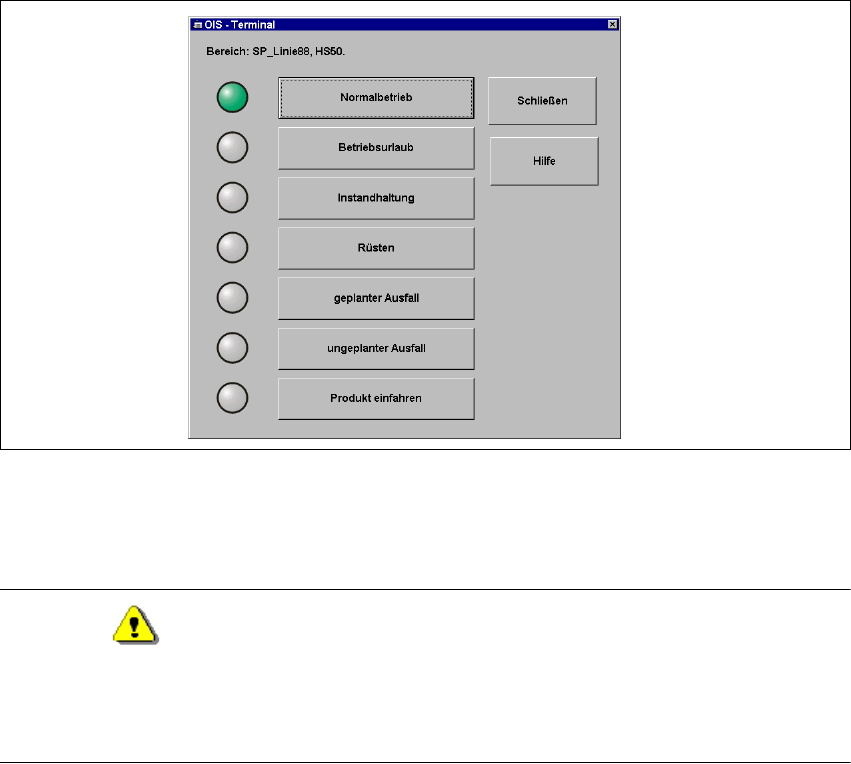
Erste Schritte mit OIS 3 Praxisbeispiele Softwareversion 3.0 Ausgabe 04/2005 DE 31 Beschreibung der Zustän de: 3 Normalbetrieb: Setzt den zuvor eingestellten Betriebszustand zurü ck, die Daten werden automatisch erfasst.…
3 Praxisbeispiele Erste Schritte mit OIS
Ausgabe 04/2005 DE Softwareversion 3.0
30
3.4 Beispiel 4: Erfassen des Betriebszustandes über OIS- Terminal
Mit Hilfe dieser Funktion (Option) können Sie Eintragungen vornehmen, wenn sich der Betriebs-
zustand der Maschine ändert und dies automatisch nicht erfasst wird. 3
Aktion: 3
Æ Klicken Sie im Menü Datei auf den Eintrag Terminal
Der nachfolgende Dialog erscheint:
3
Abb. 3 - 5 Dialog "OIS- Terminal"
Æ Wählen Sie die Schaltfläche, die den gewünschten Zustand beschreibt.
Das zugehörige Symbol wird rot markiert.
Warnung
Wird ein Zustand ausgewählt, werden zwar weiterhin alle Maschinedaten an die Datenbank ge-
schickt, unter Umständen jedoch bei der Auswertung nicht berücksichtigt.
Grund: Der Zustand des OIS Terminal hat bei der Auswertung eine höhere Priorität. 3
Æ Wählen Sie die Schaltfläche Normalbetrieb.
Die Daten der Maschine werden wieder ausgewertet.
Æ Klicken Sie auf die Schaltfläche Schließen.
Das OIS-Terminal wird beendet.

Erste Schritte mit OIS 3 Praxisbeispiele
Softwareversion 3.0 Ausgabe 04/2005 DE
31
Beschreibung der Zustände: 3
Normalbetrieb: Setzt den zuvor eingestellten Betriebszustand zurück, die Daten werden
automatisch erfasst. 3
Betriebsurlaub: Der Betrieb ist geschlossen. 3
Instandhaltung: Die Maschine wird gewartet. 3
Rüsten: Aufrüsten der Zuführbereiche. 3
Geplanter Ausfall: Produktionsstillstand, z.B. wegen Betriebsversammlung. 3
Ungeplanter Ausfall: Produktionsstillstand, z.B. wegen fehlender Bauteile. 3
Produkt einfahren: Vorbereitung für ein erstmalig an der Linie zu fertigendes Produkt. 3
Hinweis:
Klicken Sie nach Ablauf von Aktionen unbedingt auf die Schaltfläche Normalbetrieb.
Grund: Die Aufzeichnung bleibt sonst auf aktiviertem Zustand. 3
3
3 Praxisbeispiele Erste Schritte mit OIS
Ausgabe 04/2005 DE Softwareversion 3.0
32
3.5 Beispiel 5: Festlegen der Bedienebene
Æ Klicken Sie im Menü Optionen auf den Eintrag Bedienebene...
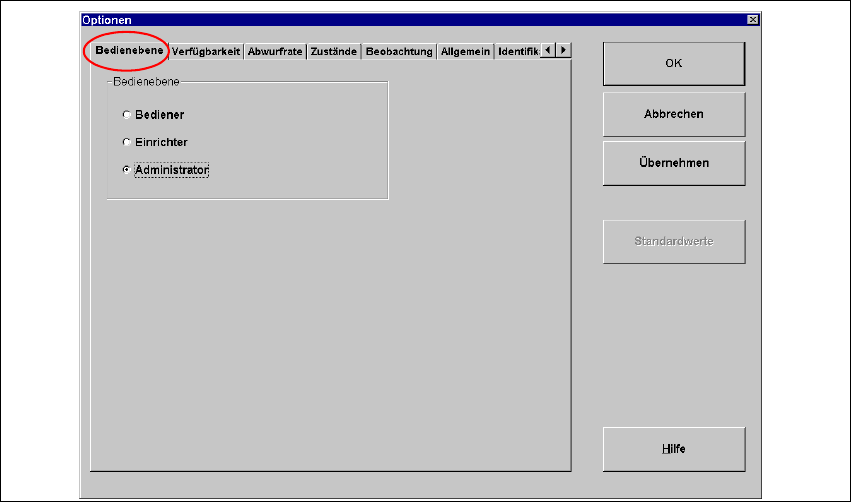
Æ Der Dialog "Optionen" mit aktivierter Registerkarte Bedienebene erscheint:
3
Abb. 3 - 6 Dialog "Optionen"- Bedienebene
Beschreibung: 3
– Je nach Zugangsberechtigung können Sie sich entweder als Bediener, Einrichter oder Ser-
vicetechniker anmelden. Wenden Sie sich wegen Ihrer persönlichen Zugangsberechtigung
an Ihren Systemadministrator.
Aktion: 3
Æ Klicken Sie auf die gewünschte Auswahlbox Bediener, Einrichter, Servicetechniker.
Æ Geben Sie Ihr Kennwort ein.
Æ Klicken Sie auf die Schaltfläche OK.
3