3OM-1434-003_w.pdf - 第171页
4 - 6 0710 - 001 1.2 “ 选择元件 ID ” 界面的基本操作 [7] 编辑用触摸面板 可以用触摸面板或跟踪球输入数据。 Reference 关于操作方法,请参照 “ 第二章 2.3 用编辑用触摸面板输入数据 ” 章节。
4-50710-001
1.2
“
选择元件 ID
”
界面的基本操作
1.2
“
选择元件 ID
”
界面的基本操作
1.2.1 种类追加
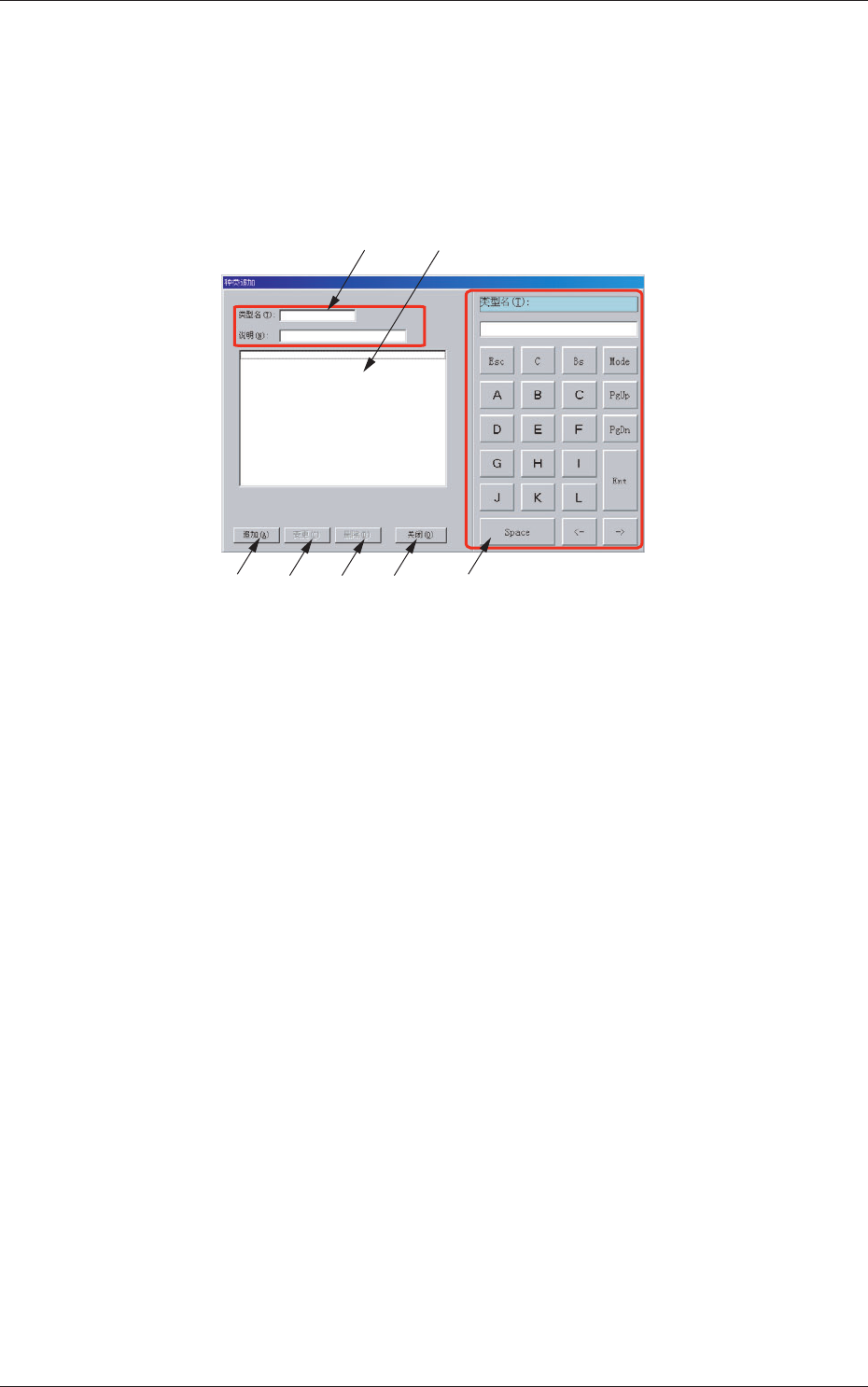
按 [ 种类追加 ] 按钮,显示以下
“
种类追加
”
界面。
用种类追加可筛选显示元件 ID。
[6][3] [4]
[2][1]
[5] [7]
Fig.3D3
“
种类追加
”
界面
[1] 类型名 (T)、说明 (N)
在文本框输入数据。
[2] 元件类型的一览显示
显示新建元件类型。
[3] [ 追加 (A)] 按钮
新建追加输入在类型名 (T) 中的类型。
[4] [ 变更 (C)] 按钮
变更为输入在类型名 (T)、说明 (D) 中的内容。
[5] [ 删除 (D)] 按钮
删除在 [2] 中选定的元件类型。
[6] [ 关闭 (O)] 按钮
关闭
“
种类追加
”
界面。

4-60710-001
1.2
“
选择元件 ID
”
界面的基本操作
[7] 编辑用触摸面板
可以用触摸面板或跟踪球输入数据。
Reference
关于操作方法,请参照
“
第二章 2.3 用编辑用触摸面板输入数据
”
章节。
4-70710-001
1.2
“
选择元件 ID
”
界面的基本操作
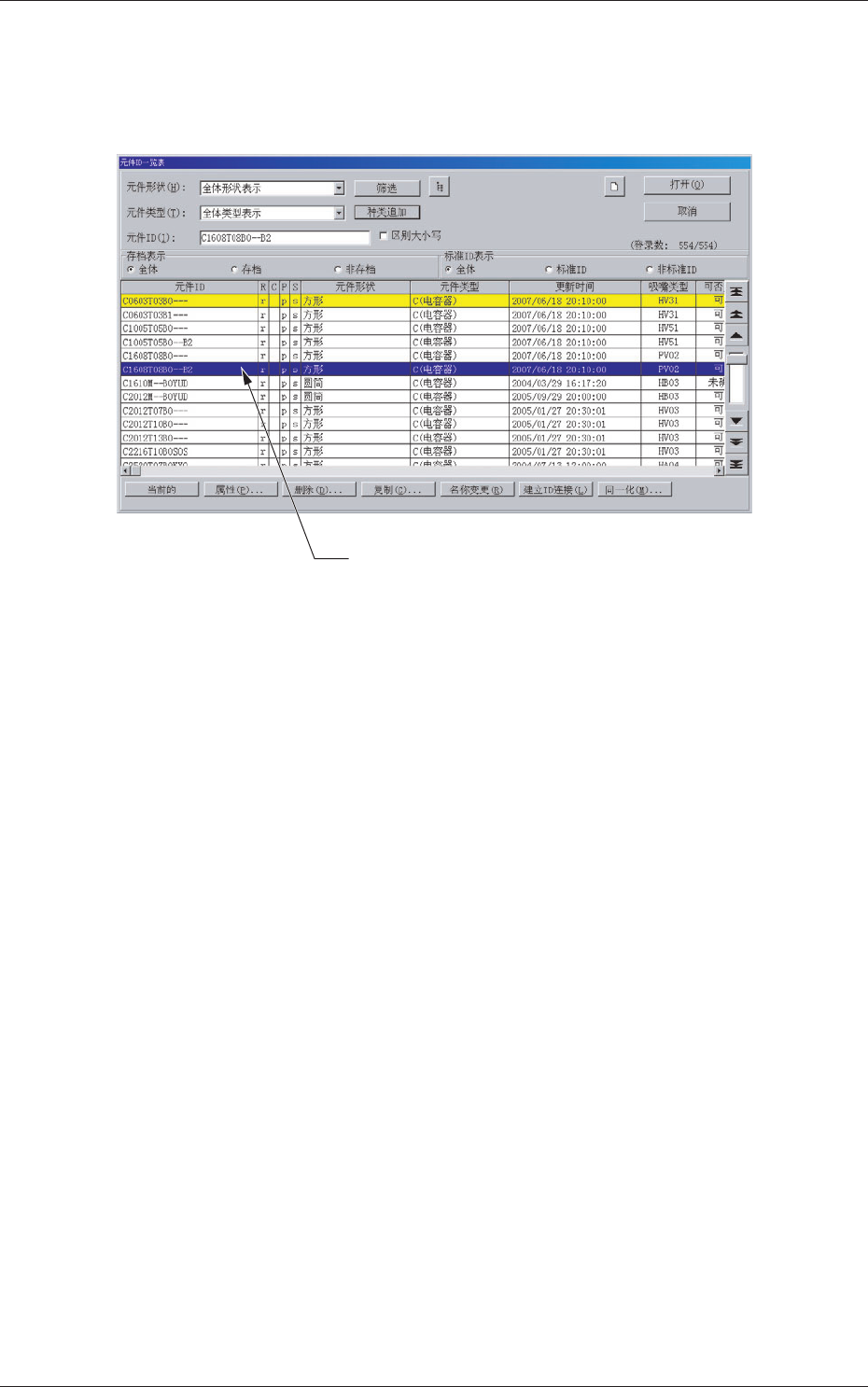
1.2.2 元件 ID 删除
(1) 选择要删除的元件 ID。
选中的元件 ID 显示为蓝色。
选中的元件ID
Fig.3D4
(2) 按 [ 删除 (D)] 按钮。
显示确认界面,按 [ 是 ] 按钮,删除元件 ID。
按 [ 否 ] 按钮,取消元件 ID 的删除操作。