00193702-01.pdf - 第56页
5 Hibainformáció SIPLACE SR.504.xx szoftver útmutató 5.2 Hibainformációk lehívása Kiadás 01/2003 56 Æ Kattintson rá a Hiba infó gombr a. Megnyílik a Súgórends zer f ő ablaka az aktuálisan kiválasztot t hibához tatozó hib…
SIPLACE SR.504.xx szoftver útmutató 5 Hibainformáció
Kiadás 01/2003 5.2 Hibainformációk lehívása
55
5.2.1 Információk kijelzése az aktuális hibához
Æ Kattintson rá az alapnézetben a kapcsoló szimbólumra.
Megnyílik a Súgórendszer főablaka az aktuális hibához tartozó hibainformációkkal (lásd a
példát az
5.2 - 3
-es fejezetben).
5.2.2 Információk kijelzése egy kiválasztott hibához
Æ Kattintson rá az alapnézet szimbólumsávjában az ikonra.
A kezelőfelület átkapcsolódik az utoljára beállított hibafajta hibakijelzésére. A kijelzésben
felsorolás olvasható az aktuális hibafajta minden előfordult hibájáról.
Æ Kapcsoljon át szükség esetén a megfelelő szimbólummal a szimbólumsávban a keresett
hibafajta nézetére.
A kijelző terület átkapcsolódik a kiválasztott hibafajtára (példát lásd az
5.2 - 2
-es fejezetben).
5
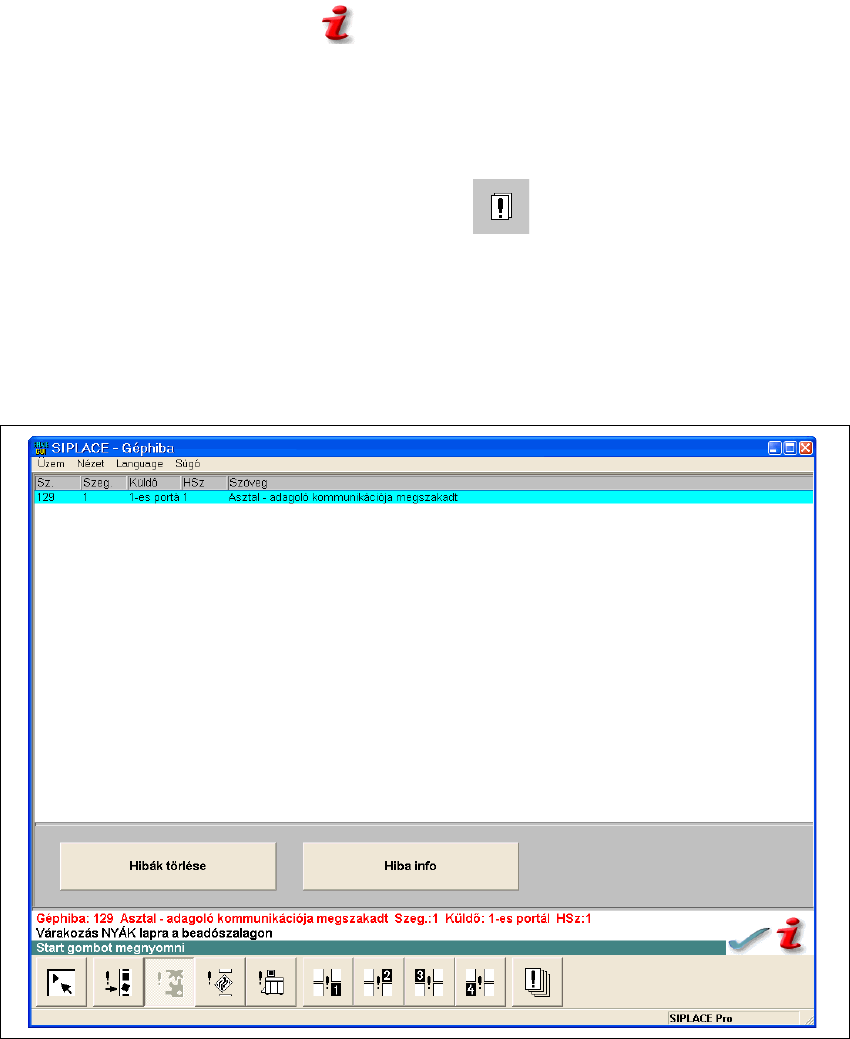
Ábr. 5.2 - 2 Példa: "Továbbítási hiba" hibafajta
Æ Válassza ki a hibatáblázatban azt a hibához tartozó bejegyzést, amelyről információt kíván
kapni. A táblázatban a kiválasztott sort világoskék szín különbözteti meg. Ekkor aktív a "Hiba
info" gomb.
5 Hibainformáció SIPLACE SR.504.xx szoftver útmutató
5.2 Hibainformációk lehívása Kiadás 01/2003
56
Æ Kattintson rá a Hiba infó gombra.
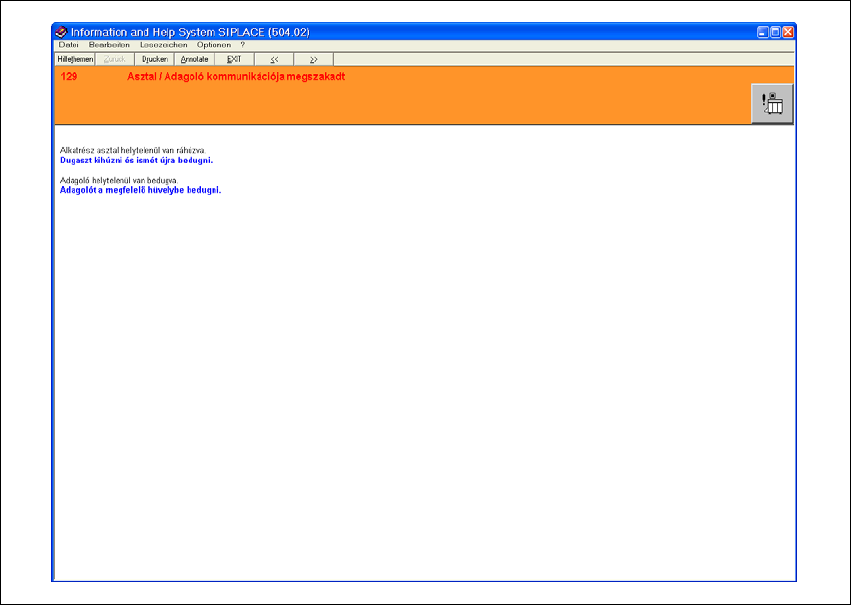
Megnyílik a Súgórendszer főablaka az aktuálisan kiválasztott hibához tatozó hiba-
információval (lásd
5.2 - 3
-es fejezetet).
5
Ábr. 5.2 - 3 Példa: Hibainformációk az aktuális hibához
A színek jelentősége a hibainformációkban
– piros szöveg Hibaszám és hibaüzenet
– fekete szöveg Lehetséges hibaok(ok)
– kék szöveg Útmutatások a hiba megszüntetéséhez
– zölddel aláhúzott szöveg További információk behívása
5
SIPLACE SR.504.xx szoftver útmutató 5 Hibainformáció
Kiadás 01/2003 5.2 Hibainformációk lehívása
57
5.2.2.1 Megjegyzések hozzáfűzése, vagy feldolgozása a hibákhoz
A hibainformációk minden nézetében megjegyzéseket tehet és azokat ismét feldolgozhatja.
Ezáltal például az elvégzett munkákat dokumentálhatja. Ha egy nézetben megjegyzést hagyott
hátra, akkor azt egy iratkapocs jelzi. 5
5
Megjegyzés beírása
Æ Kattintson rá az Online Súgóban a Megjegyzés gombra a mindenkori nézetben.
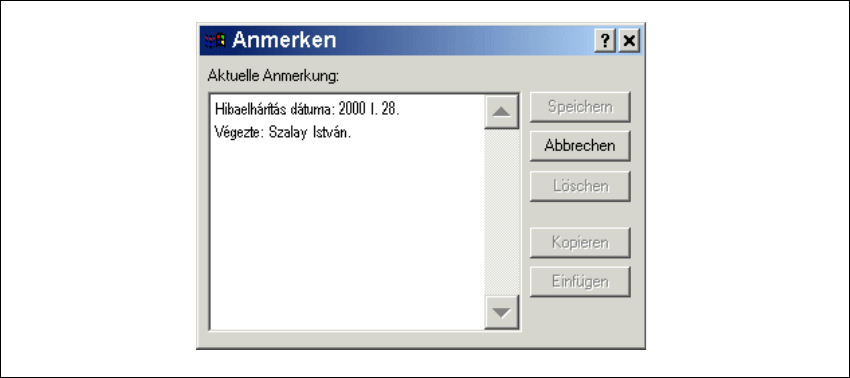
Megnyílik a következő párbeszéd ablak.
5
Ábr. 5.2 - 4 Megjegyzés beírása
Æ Írja be a szerkesztőmezőben a kívánt megjegyzés szövegét.
Æ Kattintson rá megerősítésként a Save (Tárolás) gombra.
Erre bezárul a párbeszéd ablak.
A súgórendszer aktuális nézetében iratkapocs szimbólum jelenik meg. Ha rákattint erre a
szimbólumra, akkor ismét megnyílik a megjegyzés feldolgozásának ablaka.
Megjegyzés törlése
Æ Kattintson rá a kívánt nézetben az iratkapocs szimbólumra.
Megnyílik a párbeszéd ablak a tárolt megjegyzéssel.
Æ Kattintson rá a Delete (Törlés) gombra.
Bezáródik a párbeszéd ablak. Az iratkapocs szimbólum már nem látszik az aktuális nézetben.