ASM_Manual_TQSeries_VerificationAndTraceability_zh-CN_03239158_online.pdf - 第14页
2 验证和追溯 2.3 验证物品 14 独立手册 VERIFICATION AND TRACEABILITY TQ SERIES 08/2020 2.3 验证物品 以下是可用于验证的项目的默认列表: ● 板夹前部 ● 板夹后部 ● 清洁器织物 ● 清洁器溶剂 ● 专用工具 ● 材料 ● 操作员姓名 ● 印刷介质 ● 印刷介质载具/罐 ● 钢网 ● 抹刀 ● 刮刀刀片前部 ● 刮刀刀片后部 ● 刮刀架前部 ● 刮刀架后部 ● 工单 验证项…
2 验证和追溯
2.2 启用验证
独立手册 VERIFICATION AND TRACEABILITY TQ SERIES 08/2020 13
2. 选择
编程(Programming)
。
3. 当前加载的程序将突出显示。
4. 选择
编辑(Edit)
。
5. 选择
顶侧(Top Side)
或
底侧(Bottom Side)
。
6. 选择
编辑(Edit)
。
7. 选择
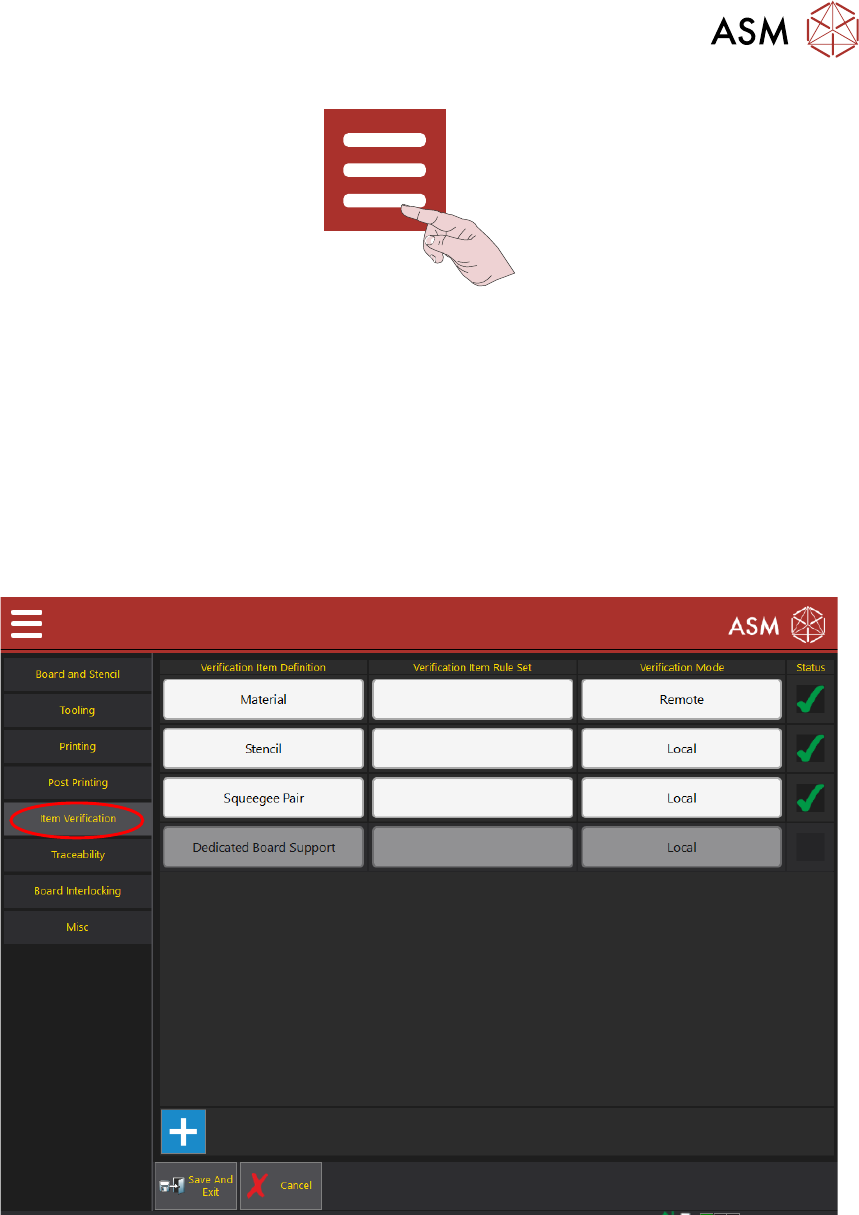
物品验证(Item Verification)
以显示如下页面:
状态列显示已启用项目的绿色勾号,禁用时为空白。
Edit Rule Sets
Edit Rule Sets
Edit Rule Sets
Edit Rule Sets
8. 在项目的右侧的“状态”列中进行选择,以更改状态。
9. 选择
保存并退出(Save And Exit)
。
10. 选择
保存并退出(Save And Exit)
。
11. 选择
退出(Exit)
。

2 验证和追溯
2.3 验证物品
14 独立手册 VERIFICATION AND TRACEABILITY TQ SERIES 08/2020
2.3 验证物品
以下是可用于验证的项目的默认列表:
●
板夹前部
●
板夹后部
●
清洁器织物
●
清洁器溶剂
●
专用工具
●
材料
●
操作员姓名
●
印刷介质
●
印刷介质载具/罐
●
钢网
●
抹刀
●
刮刀刀片前部
●
刮刀刀片后部
●
刮刀架前部
●
刮刀架后部
●
工单
验证项目的允许规则可以是条形码、序列号或名称。输入规则时必须小心,因为必须在要求验证时
准确输入规则。
每个可验证项目可能具有与之关联的多个规则,例如,允许将来自两个不同制造商的模具用于同一
产品系列。
2.3.1 创建物品
在印刷机上安装软件时,将包括默认的物品列表,可以创建、编辑或删除物品。 本节详细介绍如何
创建新物品列表:
1. 选择
菜单(Menu)
图标。
2. 选择
编程(Programming)
。
3. 选择
验证物品定义
。
4. 选择
创建(Create)
。
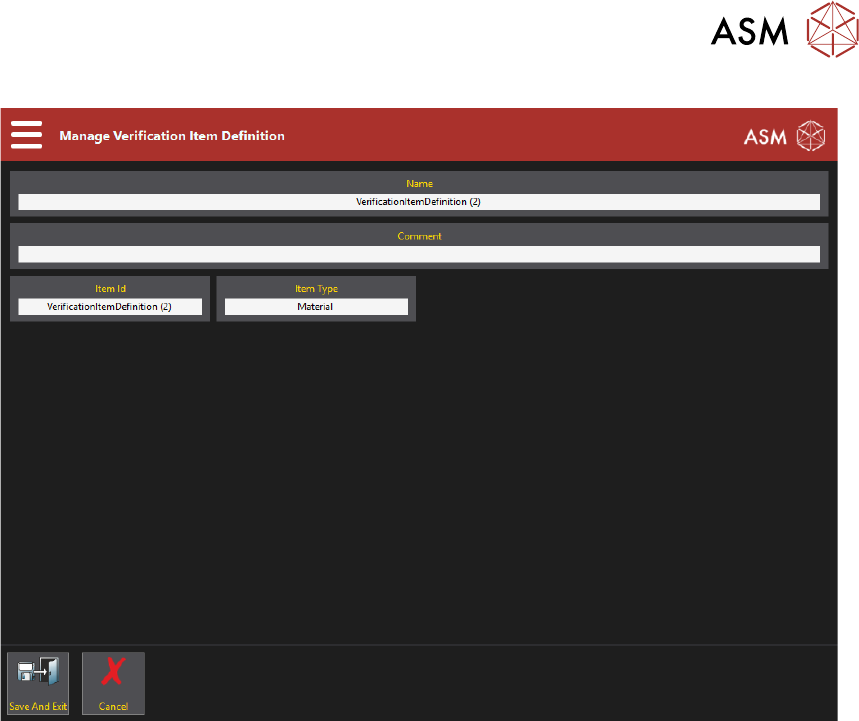
显示以下页面:
2 验证和追溯
2.3 验证物品
独立手册 VERIFICATION AND TRACEABILITY TQ SERIES 08/2020 15
5. 选择
名称(Name)
参数。
6. 输入物品名称。
7. 选择
接受(Accept)
。
8. 选择
批注(Comment)
参数。
9. 如需要,输入批注。
该项显示在前一页表中物品名称的旁边。
10. 选择
接受(Accept)
。
11. 选择
物品 ID(Item ID)
参数。
12. 输入物品 ID。
13. 选择
接受(Accept)
。
14. 选择
物品类型(Item Type)
参数,使用本过程末尾的表格选择正确的类型以进行指导。
15. 选择
接受(Accept)
。
16. 选择
保存并退出(Save And Exit)
。
17. 选择
退出(Exit)
。