ASM_Manual_TQSeries_VerificationAndTraceability_zh-CN_03239158_online.pdf - 第27页
2 验证和追溯 2.6 启用网络追溯 独立手册 VERIFICATION AND TRACEABILITY TQ SERIES 08/2020 27 2.6 启用网络追溯 信息被写入存储在印刷机 E 驱动器中的追溯文件中。该信息也可以在工厂网络(远程)上复制。要 启用远程追溯,请遵循以下过程: 1. 选择 菜单(Menu) 图标。 2. 选择 服务(Service) 。 3. 选择 机器设置(Machine Setup) 。 4. 选择…
2 验证和追溯
2.5 追溯文件配置
26 独立手册 VERIFICATION AND TRACEABILITY TQ SERIES 08/2020
xsl:template 部分的 xsl 内容 信息位置
<xsl:template name=”CreateDateStamp”> 定义要创建的模板的名称
——在 tsv.xsl 文件中必须唯
一
<xsl:param name=”DateTime”/> 定义 LastBoard.xml 中的参
数名称
<xsl:variable name=”year” select=”substring($DateTime,7,4)”/> 定义变量名——在 tsv.xsl文
件中必须唯一。
在 LastBoard.xml 中查看日
期时间(DateTime)值,并
从字符7开始调用四个字符
<xsl:variable name=”Month” select substring ($DateTime,4,2,)”/> 定义变量名称——在 tsv.xsl
文件中必须唯一。
查找值并调用从第四个字符
开始的两个字符
<xsl:variable name=”Day” select=”substring(DateTime,1,2)”/> 定义变量名——在 tsv.xsl文
件中必须唯一。
在 LastBoard.xml 中查看日
期时间(DateTime)的值,
并调用从第一个字符开始的
两个字符
<xsl:value-of select”concat($Year, $Month, $Day)”/> 通过将三个变量连接在一起
来定义创建日期戳
(CreateDateStamp)的最
终值
<xsl:template> 关闭模板
要使用该模板,必须在<SaveAs>部分中调用,如下所示:
<xsl:call-template name=“CreateDateStamp”>
<xsl:with-param name=“DateTime” select=“DateTime\Value” />
</xsl:call-template>
2.5.3 编辑一个 tsv.xsl 文件
请参阅以下有关编辑 tsv.xsl 文件的建议:
●
可以使用任何文本编辑软件(例如记事本)打开和编辑 tsv.xsl 文件。
●
当机器处于印刷运行过程中时,不应编辑 tsv.xsl 文件。
●
编辑 tsv.xsl 文件时应格外小心,因为基本的文本编辑软件不会解析 xsl 是否正确。 删除打开/关
闭标签将使 XSLT 进程停止工作。从 LastBoard.xml 调用的参数名称必须完全匹配(大小写、
间距等),否则会阻止 XSLT 进程按预期工作。
●
删除标记之间的所有内容将停止创建 * .tsv 追溯文件。
2 验证和追溯
2.6 启用网络追溯
独立手册 VERIFICATION AND TRACEABILITY TQ SERIES 08/2020 27
2.6 启用网络追溯
信息被写入存储在印刷机 E 驱动器中的追溯文件中。该信息也可以在工厂网络(远程)上复制。要
启用远程追溯,请遵循以下过程:
1. 选择
菜单(Menu)
图标。
2. 选择
服务(Service)
。
3. 选择
机器设置(Machine Setup)
。
4. 选择
追溯网络(Traceability Network)
标签。
5. 选择
追溯网络(Traceability Network)
参数。
6. 选择
启用(Enable)
。
7. 选择
接受(Accept)
。
8. 选择
网络路径(Network Path)
参数。
9. 选择追溯文件所在的路径。
10. 选择
接受(Accept)
。
11. 选择
退出(Exit)
。
2 验证和追溯
2.7 验证物品
28 独立手册 VERIFICATION AND TRACEABILITY TQ SERIES 08/2020
2.7 验证物品
2.7.1 程序更改
在印刷机上更改程序时,必须验证所有在程序转换时标记为"未验证"的项目。 在确认所有项目之
前,将禁用“印刷”(Print)按钮。
注意
可以使用手持式条形码读取器或键盘输入项目信息。在以下过程中,使用条形码读取器。
要在程序转换期间验证物品,请遵循以下过程:
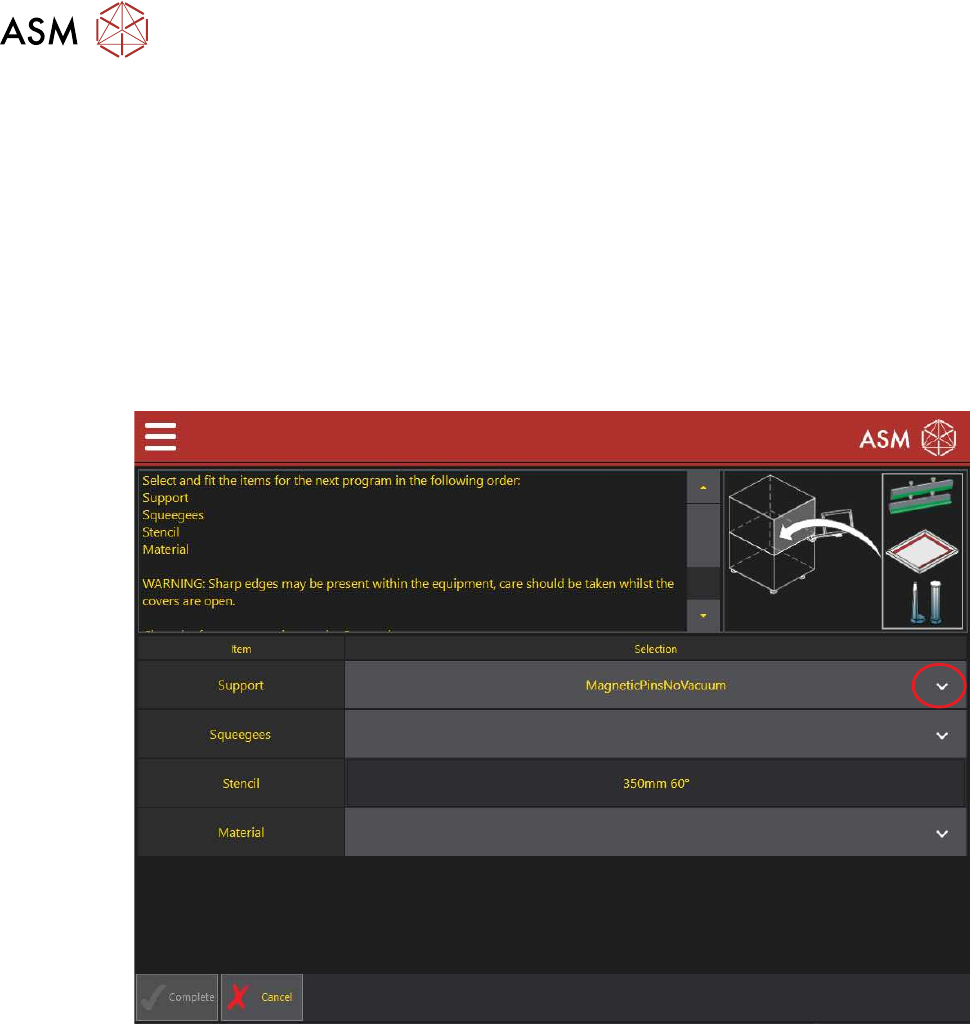
1. 在为下一个程序选择物品时,将显示以下页面:
2. 选择下拉箭头以显示可以使用的物品列表。
3. 选择要使用的物品,将显示以下验证页面: