ASM_Manual_TQSeries_VerificationAndTraceability_zh-CN_03239158_online.pdf - 第15页
2 验证和追溯 2.3 验证物品 独立手册 VERIFICATION AND TRACEABILITY TQ SERIES 08/2020 15 5. 选择 名称(Name) 参数。 6. 输入物品名称。 7. 选择 接受(Accept) 。 8. 选择 批注(Comment) 参数。 9. 如需要,输入批注。 该项显示在前一页表中物品名称的旁边。 10. 选择 接受(Accept) 。 11. 选择 物品 ID(Item ID) 参数…

2 验证和追溯
2.3 验证物品
14 独立手册 VERIFICATION AND TRACEABILITY TQ SERIES 08/2020
2.3 验证物品
以下是可用于验证的项目的默认列表:
●
板夹前部
●
板夹后部
●
清洁器织物
●
清洁器溶剂
●
专用工具
●
材料
●
操作员姓名
●
印刷介质
●
印刷介质载具/罐
●
钢网
●
抹刀
●
刮刀刀片前部
●
刮刀刀片后部
●
刮刀架前部
●
刮刀架后部
●
工单
验证项目的允许规则可以是条形码、序列号或名称。输入规则时必须小心,因为必须在要求验证时
准确输入规则。
每个可验证项目可能具有与之关联的多个规则,例如,允许将来自两个不同制造商的模具用于同一
产品系列。
2.3.1 创建物品
在印刷机上安装软件时,将包括默认的物品列表,可以创建、编辑或删除物品。 本节详细介绍如何
创建新物品列表:
1. 选择
菜单(Menu)
图标。
2. 选择
编程(Programming)
。
3. 选择
验证物品定义
。
4. 选择
创建(Create)
。
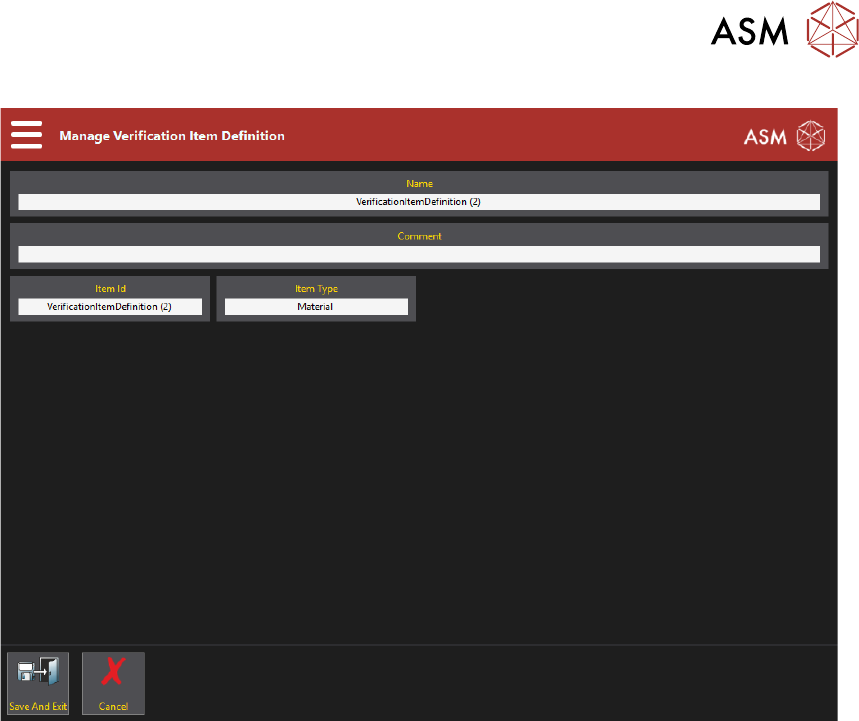
显示以下页面:
2 验证和追溯
2.3 验证物品
独立手册 VERIFICATION AND TRACEABILITY TQ SERIES 08/2020 15
5. 选择
名称(Name)
参数。
6. 输入物品名称。
7. 选择
接受(Accept)
。
8. 选择
批注(Comment)
参数。
9. 如需要,输入批注。
该项显示在前一页表中物品名称的旁边。
10. 选择
接受(Accept)
。
11. 选择
物品 ID(Item ID)
参数。
12. 输入物品 ID。
13. 选择
接受(Accept)
。
14. 选择
物品类型(Item Type)
参数,使用本过程末尾的表格选择正确的类型以进行指导。
15. 选择
接受(Accept)
。
16. 选择
保存并退出(Save And Exit)
。
17. 选择
退出(Exit)
。
2 验证和追溯
2.3 验证物品
16 独立手册 VERIFICATION AND TRACEABILITY TQ SERIES 08/2020
物品 物品 ID 物品类型
刮刀架前部 刮刀架前部 工具
刮刀架后部 刮刀架后部 工具
刮刀刀片前部 刮刀刀片前部 工具
刮刀刀片后部 刮刀刀片后部 工具
钢网 屏幕 工具
工具 工具 工具
板夹前部 板夹前部 工具
板夹后部 板夹后部 工具
操作员姓名 操作员姓名 工具
真空工具 真空工具 工具
抹刀 抹刀 工具
工单 工单 工具
印刷介质 印刷介质 材料
印刷介质载具 印刷介质载具 材料
清洁器纸张 清洁器纸张 工具
清洁器溶剂 清洁器溶剂 工具
2.3.2 删除物品
该区细节侦查到了一件物品:
1. 选择
菜单(Menu)
图标。
2. 选择
编程(Programming)
。
3. 选择
验证物品定义
。
4. 从列表中选择要删除的物品。
5. 选择
删除(Delete)
。
6. 选择
确认
。
7. 选择
退出(Exit)
。
2.3.3 将物品添加到程序
该程序可能包含一个或多个必须验证的物品。可以添加或删除项目,某些项目不能删除,并且始终
存在。
要将物品添加到现有程序,遵循下列过程:
1. 选择
菜单(Menu)
图标。