00197196-02_VB_SetupCenter_5.1_de_en.pdf - 第21页
Neue Funktionen in Setup Center 5.1 Trennen von Gebindeketten im Gebi ndeeditor zula ssen Verifikation shistorie Version Description / Versions beschreibung SIPLACE Setup Center 5.1 21 ▪ Wird die Verifikationshistor ie a…
Neue Funktionen in Setup Center 5.1
Materialsuche Trennen von Gebindeketten im Gebindeeditor zulassen
20 Version Description / Versionsbeschreibung SIPLACE Setup Center 5.1
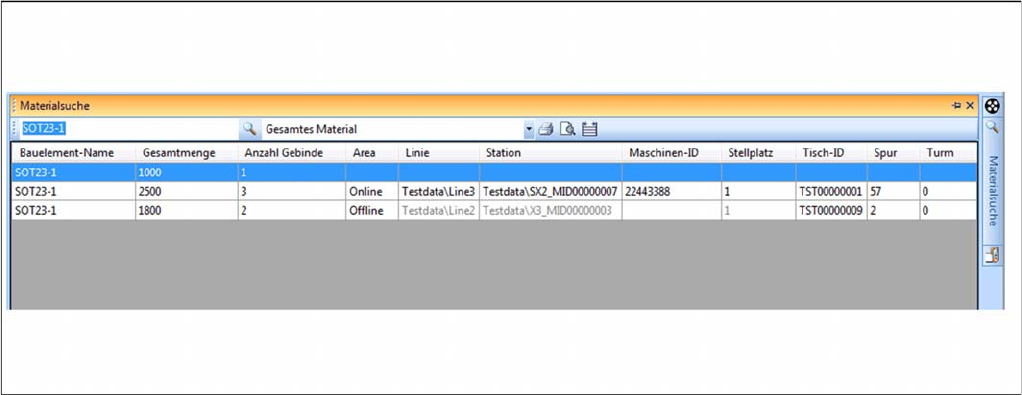
5.2 Materialsuche
Zweck
Sie haben die Möglichkeit nach Material (Sachnummer, bzw. BE-Name) zu suchen. Das Material sind
die in der Datenbank vorhandenen Gebinde, bzw. Gebindeketten. Dieses ist hilfreich um zu sehen, wo
in der Fertigung dieses Material noch zu finden ist.
Funktion
► Mit einem rechten Maus Klick auf eine Spur, öffnet sich das Kontextmenü.
► Wählen Sie Material suchen... und das Dialogfeld Materialsuche wird geöffnet. Sofern die selektierte
Spur schon ein zugeordnetes Material hat, wird der BE-Name in das Suchfeld eingetragen.
Oder
► Alternativ kann das Dialogfeld Materialsuche in der Bedienoberfläche des SIPLACE Setup Centers
im Menü Extras => Material suchen… geöffnet werden. Sofern eine Spur selektiert ist, und diese
schon ein zugeordnetes Material hat, wird der BE-Name in das Suchfeld eingetragen.
► Detaillierte Informationen entnehmen Sie bitte dem Benutzerhandbuch „Setup Center 5.1“, oder der
Online Hilfe.
5.3 Verifikationshistorie
Zweck
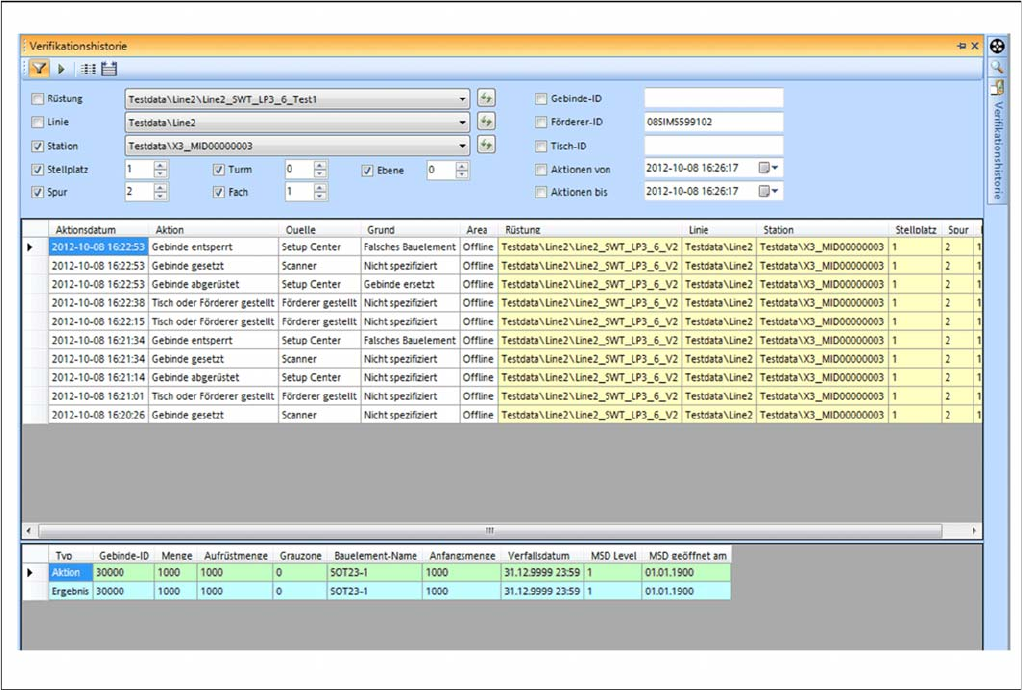
Die Verifikationshistorie zeichnet Aktionen während der Online und Offline Rüstkontrolle auf. Es werden
dabei nur erfolgreiche Scanvorgänge erfasst. Ebenso können Materialbewegungen aufgezeichnet wer
-
den, wie z.B. ein neues Gebinde wird an eine Spur gerüstet und das Vorgängergebinde hatte Folienriss.
Aufzeichnungen der Verifikationshistorie die älter sind als 14 Tage, werden gelöscht. Die Verifikations
-
historie wird in einem Dialog angezeigt.
▪ Wird die Verifikationshistorie aus der Tischansicht (Kontextmenü) gestartet, werden vorbelegte Filter
angewendet:
–Gebinde-ID
– Förderer-ID
– Abholort
Neue Funktionen in Setup Center 5.1
Trennen von Gebindeketten im Gebindeeditor zulassen Verifikationshistorie
Version Description / Versionsbeschreibung SIPLACE Setup Center 5.1 21
▪ Wird die Verifikationshistorie aus dem Gebinde-Editor aufgerufen gibt es folgende
Filtermöglichkeiten:
– Abholort
–Gebinde-ID
Funktion
Verifikationshistorie starten
► Öffnen Sie im Hauptmenü Extras > Verifikationshistorie und das Fenster Verifikationshistorie wird
geöffnet.
Oder
► Alternativ kann die Verifikationshistorie im Gebinde-Editor geöffnet werden: Wählen Sie unter
Rüstinformationen die Schaltfläche Verifikationshistorie.
► Detaillierte Informationen entnehmen Sie bitte dem Benutzerhandbuch „Setup Center 5.1“, oder der
Online Hilfe.
Neue Funktionen in Setup Center 5.1
Benutzeroberfläche in Polnisch und Chinesisch Trennen von Gebindeketten im Gebindeeditor zulassen
22 Version Description / Versionsbeschreibung SIPLACE Setup Center 5.1
5.4 Benutzeroberfläche in Polnisch und Chinesisch
Die Benutzeroberfläche steht als separate Sprachpakete Installation in polnischer und chinesischer
Sprache zur Verfügung. Sind die Sparachen installiert können Sie unter Extras => Sprache wechseln
die gewünschte Sprache aktivieren.
5.5 Bluetooth Barcodescanner wird unterstützt
Zweck
Der Datalogic Bluetooth
TM
Barcodescanner Datalogic PowerScan® BT8300 (1D-Barcode) wird
unterstützt. Sie benötigen dazu die Basisstation BC-8030-BT.
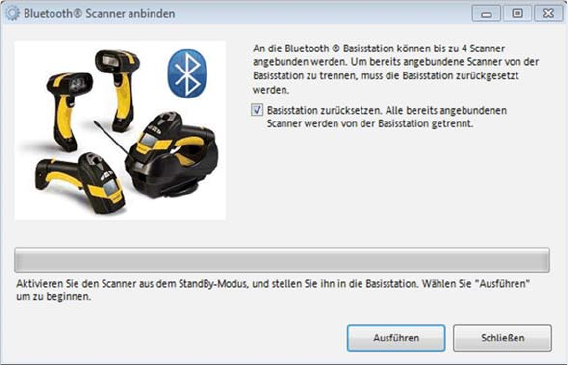
Jede Setup Center Applikation unterstützt eine Basisstation mit bis zu vier angemeldeten PowerScan
BT8300 Barcodescannern.
Konfiguration
► Öffnen Sie im Hauptmenü Extras > Einstellungen und das Fenster Einstellungen wird geöffnet.
► Wählen Sie die Kategorie Scanner und die Einstellungen werden geöffnet.
► Wählen Sie unter Datalogic Scanner die Schaltfläche Scanner anbinden...
► Die Startseite für den Installationsvorgang wird geöffnet.
► Detaillierte Informationen entnehmen Sie bitte dem Installation Manual „Setup Center 5.1“.
5.6 Verbessertes Tisch Management
Funktion – bei erzwungener Rüstkontrolle
Falls die Wechseltischverwaltung aktiv ist, dann muss die Tisch ID gescannt werden. Die Tisch ID wird
in der grafischen Darstellung des Tisches in Setup Center angezeigt.
Erfolgt nun ein Rüstwechsel, werden die Tische nicht mehr in den Offline Modus geschaltet, sondern sie
bleiben angemeldet. Das bedeutet, dass die Tische nicht mehr herausgefahren und wieder neu ange
-
meldet werden müssen.