00198523-01_UM_LDU_E_DE_EN_ZH.pdf - 第170页
4 操作 4.1 贴片生产线软件中的设置 170 User Manual / Bedienungsanleitung / 用户手册 SIPLACE Linear Dipping Unit E 12/2018 4.1.5 设置浸渍顺序和停留时间 ► 在贴片生产线软件中,单击所需元件 (1) 的元件形状选项卡。 ► 单击 Object Properties 视图中的 Handling 选项卡 (2) 。 ► 在 Dipping 区域的 …
4 操作
4.1 贴片生产线软件中的设置
User Manual / Bedienungsanleitung / 用户手册 SIPLACE Linear Dipping Unit E 12/2018 169
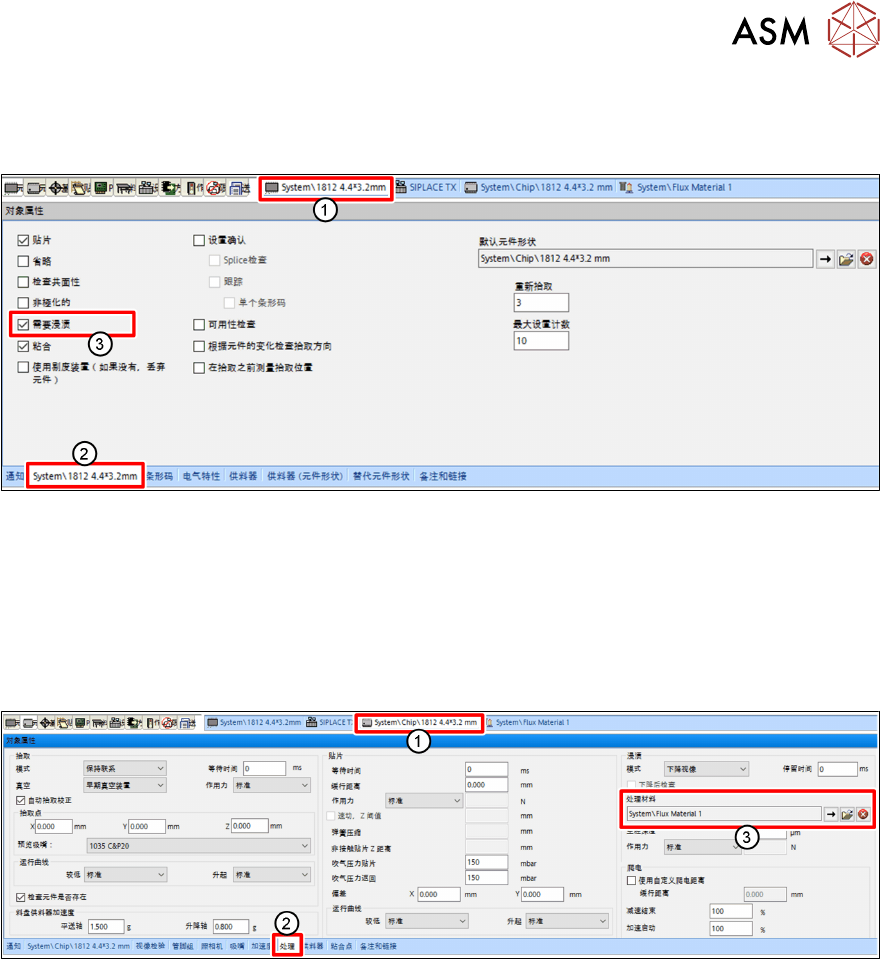
4.1.3 选择要浸渍的元件
对于使用的每个元件,用户均可设置需要浸渍:
► 在贴片生产线软件中,单击所需元件
(1)
的选项卡。
► 单击
Object Properties
视图中元件
(2)
的选项卡。
► 启用
Dipping is required
选项
(3)
。
4.1.4 为元件分配焊剂
用户必须向需要浸渍的元件分配焊剂。
► 在贴片生产线软件中,单击所需元件
(1)
的元件形状选项卡。
► 单击
Object Properties
视图中的
Handling
选项卡
(2)
。
► 单击
Dipping
区域中
Process Material
(3)
旁边带有箭头的按钮。
此时将显示一个对话框窗口以供选择焊剂。
► 在树视图中单击所需焊剂。
► 单击
OK
。
4 操作
4.1 贴片生产线软件中的设置
170 User Manual / Bedienungsanleitung / 用户手册 SIPLACE Linear Dipping Unit E 12/2018
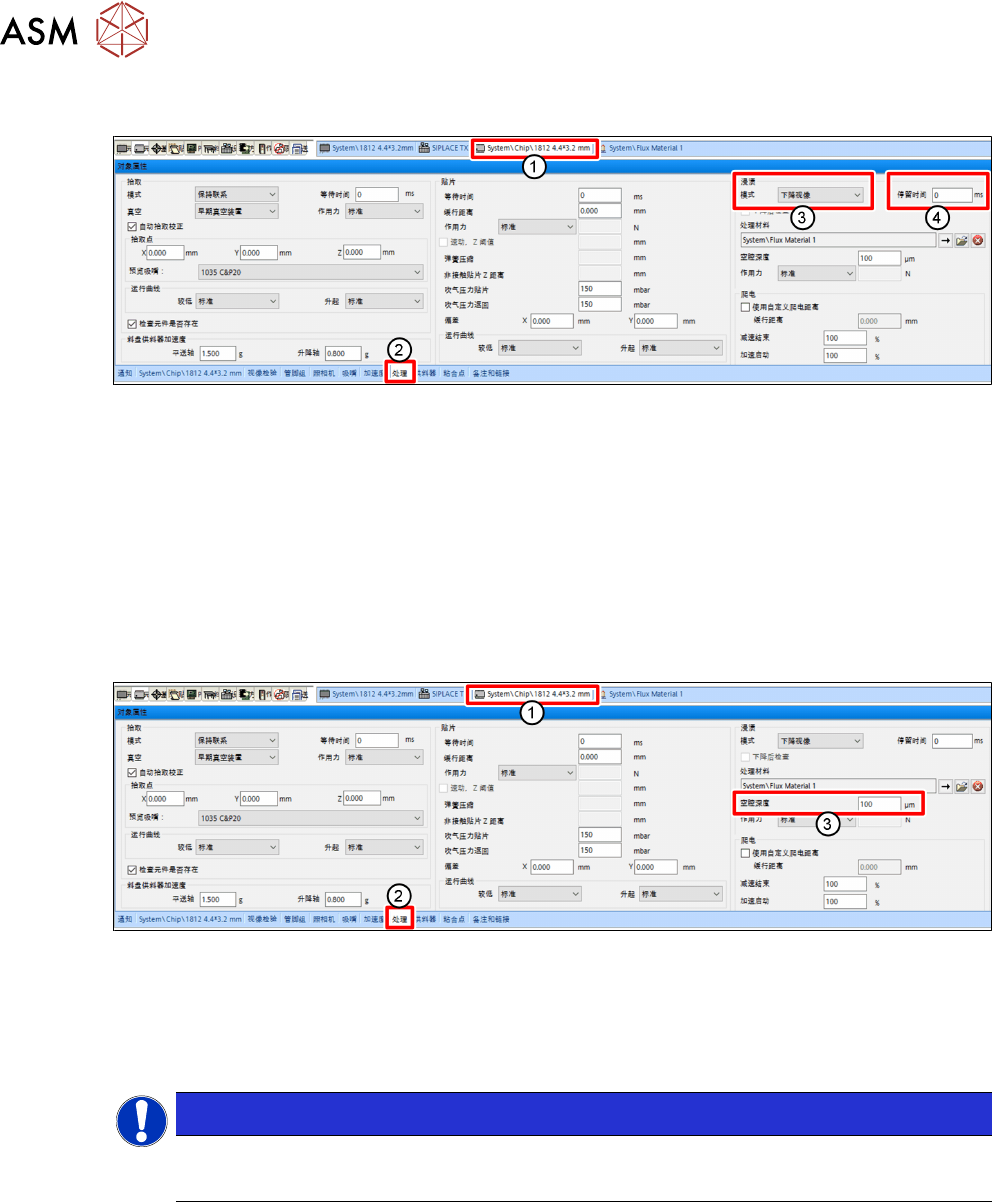
4.1.5 设置浸渍顺序和停留时间
► 在贴片生产线软件中,单击所需元件
(1)
的元件形状选项卡。
► 单击
Object Properties
视图中的
Handling
选项卡
(2)
。
► 在
Dipping
区域的
Mode
(3)
下选择浸渍顺序。
► 在
Dwell time
字段
(4)
中输入停留时间(单位:毫秒[ms])。
有关停留时间的更多信息,请参阅章节 3.3.6 "浸渍过程和停留时间" [}166]。
有关不同浸渍顺序的更多信息,请参阅贴片生产线软件的在线帮助。
4.1.6 设置空腔深度和压紧力
► 在贴片生产线软件中,单击所需元件
(1)
的元件形状选项卡。
► 单击
Object Properties
视图中的
Handling
选项卡
(2)
。
► 在
Dipping
区域的
Cavity depth
输入字段
(3)
中输入所用浸渍板的空腔深度(单位:微米
[µm])。
提示
确保输入的空腔深度与分配焊剂时输入的空腔深度相同(请参见章节 4.1.2
"为 LDU 分配焊
剂" [}168])。
4 操作
4.1 贴片生产线软件中的设置
User Manual / Bedienungsanleitung / 用户手册 SIPLACE Linear Dipping Unit E 12/2018 171
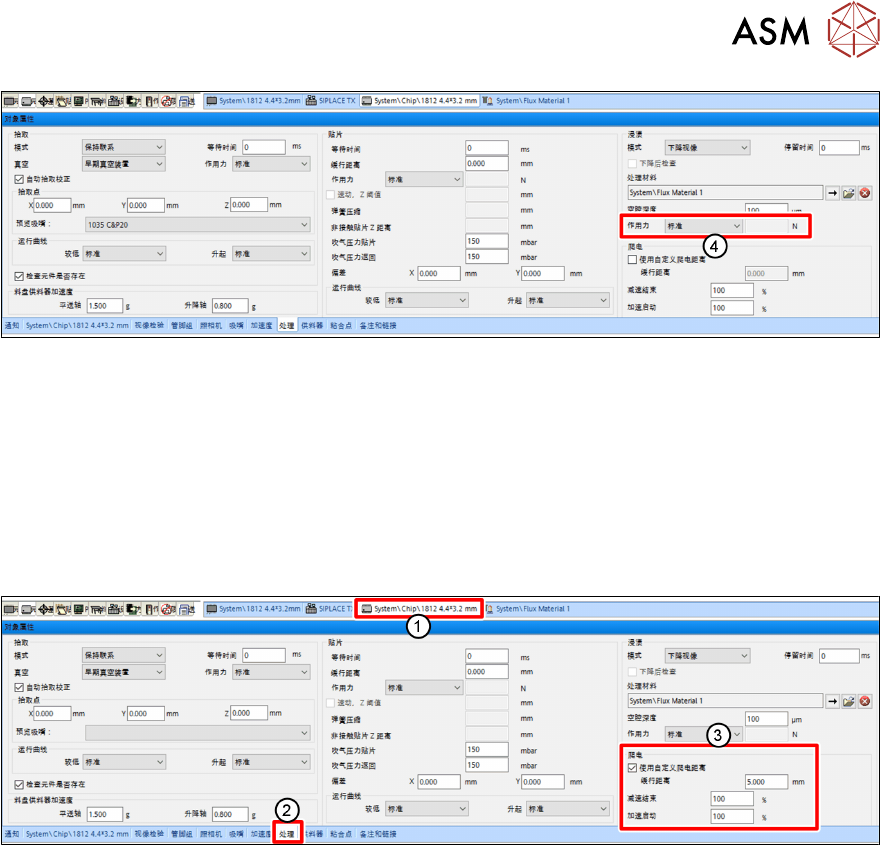
► 在
Dipping
区域,从
Force
菜单
(4)
中选择所需的压紧力模式:
●
Standard
●
Specific
●
Very low
► 如果选择
Specific
,则可以在右侧输入字段中输入所需的压紧力(单位:牛顿 [N])。
4.1.7 设置缓行距离
► 在贴片生产线软件中,单击所需元件
(1)
的元件形状选项卡。
► 单击
Object Properties
视图中的
Handling
选项卡
(2)
。
► 启用
Dipping
区域中
Creeping
(3)
下的
Use custom creep distance
选项
(3)
。
► 在
Creep Distance
输入字段中输入所需的缓行距离长度。
► 在
Speed down end
输入字段中,输入所需的减速。
► 在
Speed up start
输入字段中,输入所需的加速。
有关缓行距离、减速和加速的更多信息,请参阅章节 3.3.7 "缓行距离" [}166]。