00198523-01_UM_LDU_E_DE_EN_ZH.pdf - 第38页
4 Bedienung 4.1 Einstellungen in der Liniensoftware 38 User Manual / Bedienungsanleitung / 用户手册 SIPLACE Linear Dipping Unit E 12/2018 4.1.5 Dip-Reihenfolge und Haltezeit einstellen ► Klicken Sie in der Liniensoftware auf…
4 Bedienung
4.1 Einstellungen in der Liniensoftware
User Manual / Bedienungsanleitung / 用户手册 SIPLACE Linear Dipping Unit E 12/2018 37
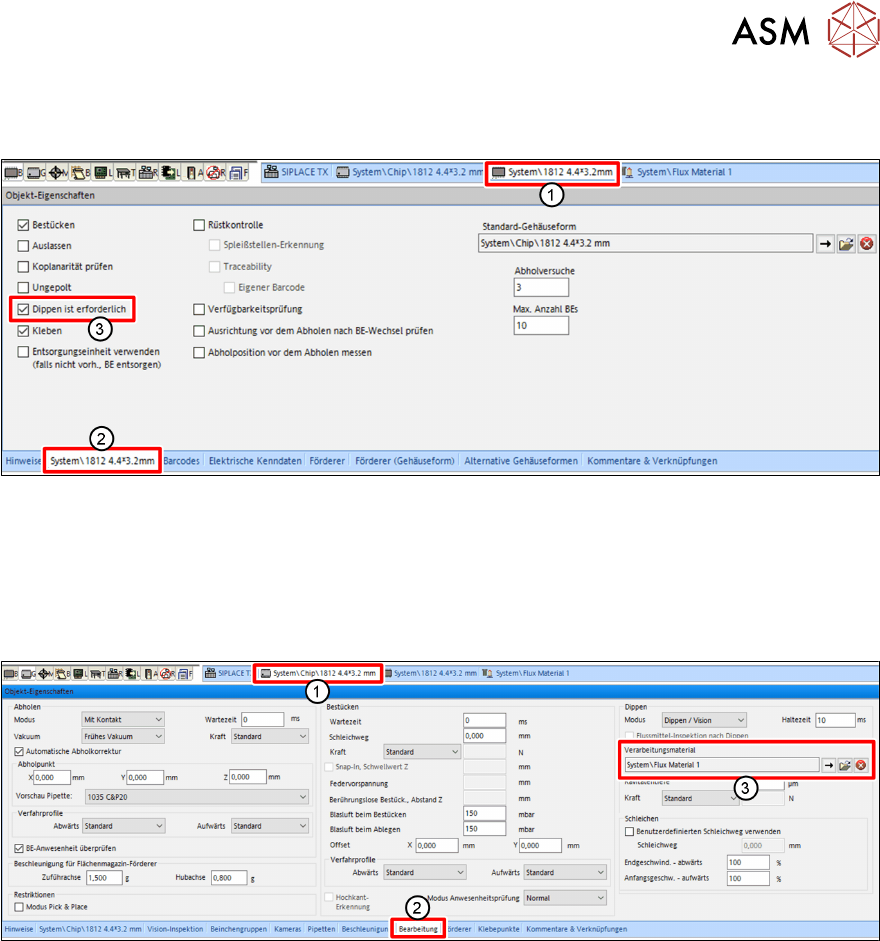
4.1.3 Ein Bauelement zum Dippen auswählen
Für jedes verwendete Bauelement kann angegeben werden, dass es gedippt werden soll:
► Klicken Sie in der Liniensoftware auf die Registerkarte des entsprechenden Bauelements(1).
► Klicken Sie in der Ansicht Objekt-Eigenschaften auf die Registerkarte des Bauelements(2).
► Aktivieren Sie die Option Dippen ist erforderlich(3).
4.1.4 Einem Bauelement ein Flussmittel zuweisen
Jedem Bauelement, das gedippt werden soll, muss ein Flussmittel zugewiesen werden.
► Klicken Sie in der Liniensoftware auf die Registerkarte der Gehäuseform des entsprechenden
Bauelements(1).
► Klicken Sie in der Ansicht Objekt-Eigenschaften auf die Registerkarte Bearbeitung (2).
► Klicken Sie im Bereich Dippen unter Verarbeitungsmaterial(3) auf die Schaltfläche mit dem
Pfeil.
Der Dialog zum Auswählen des Flussmittels wird angezeigt.
► Klicken Sie im Verzeichnisbaum auf das gewünschte Flussmittel.
► Klicken Sie OK.
4 Bedienung
4.1 Einstellungen in der Liniensoftware
38 User Manual / Bedienungsanleitung / 用户手册 SIPLACE Linear Dipping Unit E 12/2018
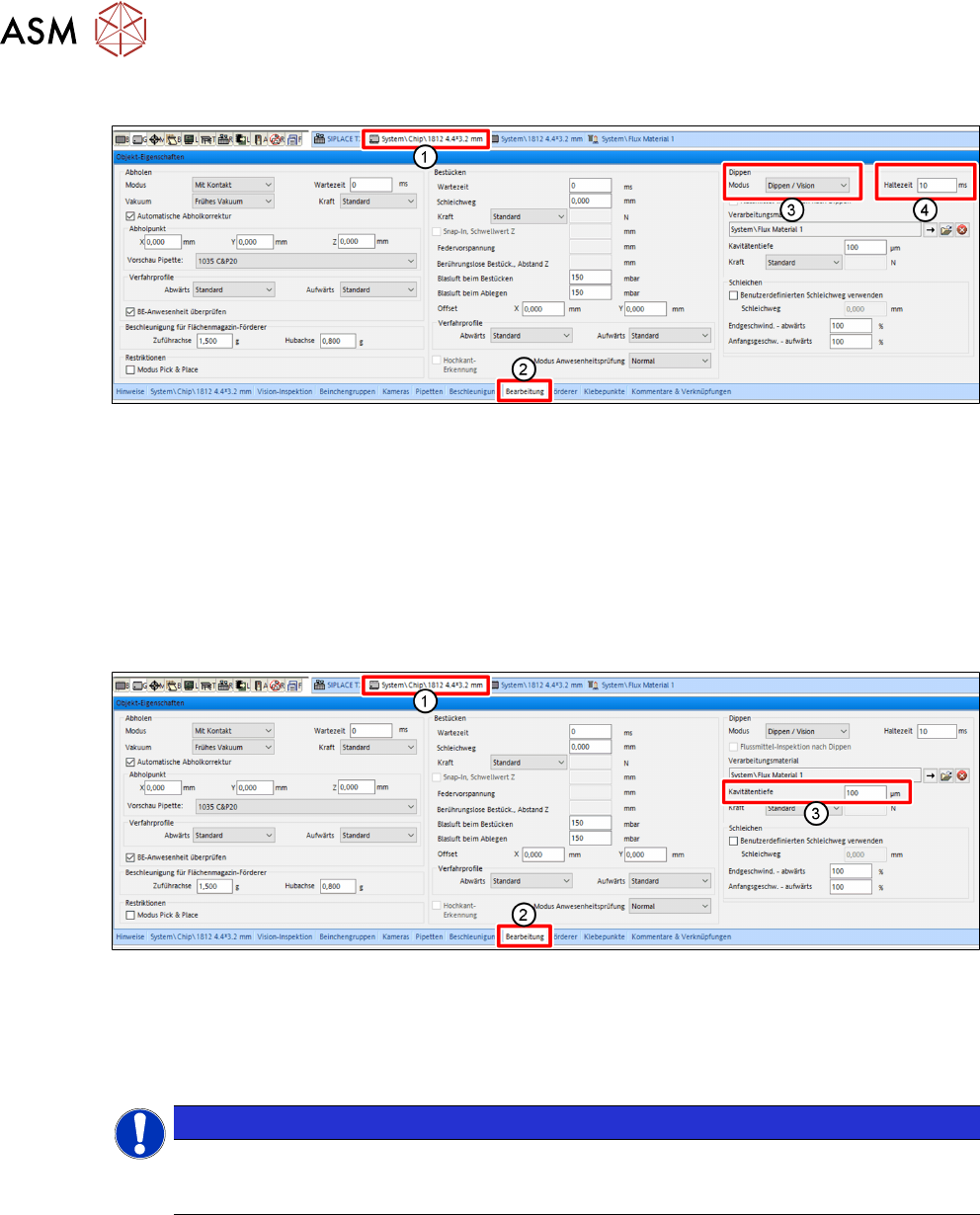
4.1.5 Dip-Reihenfolge und Haltezeit einstellen
► Klicken Sie in der Liniensoftware auf die Registerkarte der Gehäuseform des entsprechenden
Bauelements(1).
► Klicken Sie in der Ansicht Objekt-Eigenschaften auf die Registerkarte Bearbeitung (2).
► Wählen Sie im Bereich Dippen unter Modus (3) die Dip-Reihenfolge aus.
► Tragen Sie in das Eingabefeld Haltezeit (4) die Haltezeit in Millisekunden[ms] ein.
Informationen zur Haltezeit finden Sie in Kapitel 3.3.6 "Dip-Vorgang und Haltezeit" [}34].
Informationen zu den einzelnen Dip-Reihenfolgen finden Sie in der Hilfe der Liniensoftware.
4.1.6 Kavitätentiefe und Andrückkraft einstellen
► Klicken Sie in der Liniensoftware auf die Registerkarte der Gehäuseform des entsprechenden
Bauelements(1).
► Klicken Sie in der Ansicht Objekt-Eigenschaften auf die Registerkarte Bearbeitung(2).
► Tragen Sie im Bereich Dippen in das Eingabefeld Kavitätentiefe(3) die Kavitätentiefe der
verwendeten Dip-Platte in Mikrometern [µm] ein.
HINWEIS
Achten Sie darauf, dass Sie in diesem Abschnitt die gleiche Kavitätentiefe eintragen
wie bei der Zuweisung eines Flussmittels zu einer LDU (s. Kapitel 4.1.2 "Der LDU ein
Flussmittel zuweisen" [
}
36]).
4 Bedienung
4.1 Einstellungen in der Liniensoftware
User Manual / Bedienungsanleitung / 用户手册 SIPLACE Linear Dipping Unit E 12/2018 39
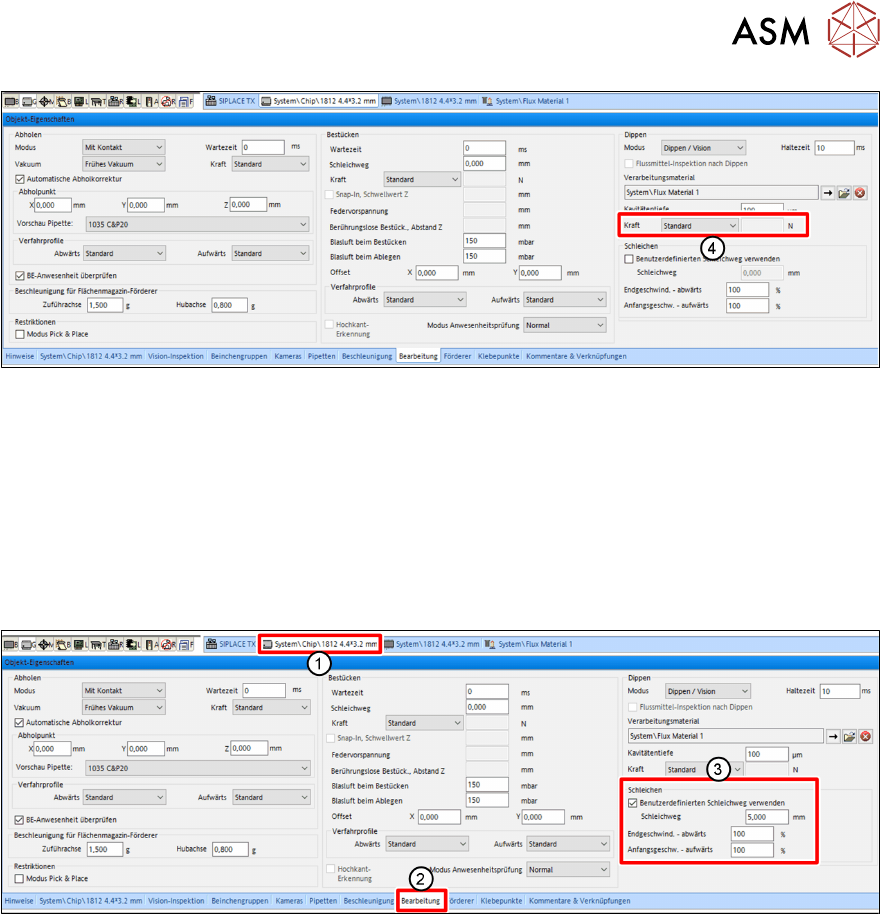
► Wählen Sie im Bereich Dippen aus dem Menü Kraft (4) den gewünschten Modus für die An-
drückkraft aus:
●
Standard
●
Spezifisch
●
Sehr gering
► Wenn Sie Spezifisch wählen, dann können Sie in das Eingabefeld rechts daneben die
gewünschte Andrückkraft in Newton [N] eintragen.
4.1.7 Schleichweg einstellen
► Klicken Sie in der Liniensoftware auf die Registerkarte der Gehäuseform des entsprechenden
Bauelements(1).
► Klicken Sie in der Ansicht Objekt-Eigenschaften auf die Registerkarte Bearbeitung (2).
► Aktivieren Sie im Abschnitt Dippen unter Schleichen(3) die Option Benutzerdefinierten
Schleichweg verwenden(3).
► Tragen Sie in das Eingabefeld Schleichweg die gewünschte Länge des Schleichwegs ein.
► Tragen Sie in das Eingabefeld Endgeschwind. - abwärts die gewünschte Eintauchgeschwin-
digkeit ein.
► Tragen Sie in das Eingabefeld Anfangsgeschw. - aufwärts die gewünschte Ausfahrge-
schwindigkeit ein.
Informationen zu Schleichweg, Eintauchgeschwindigkeit und Ausfahrgeschwindigkeit finden Sie in
Kapitel 3.3.7 "Schleichweg" [}34].