1OM-1001-008_w.pdf - 第102页
1.2 タッチスクリーン 041 1-002 2 - 3 AHM01JOPP 1.2.2 1.2.2 1.2.2 1.2.2 1.2.2 タッチスクリーンについての注意事項 タッチスクリーンについての注意事項 タッチスクリーンについての注意事項 タッチスクリーンについての注意事項 タッチスクリーンについての注意事項 • タッチスクリーンは液晶表示素子を使用しているため、強度の圧力 や衝撃は避けて、ガラスと同等に扱ってください。 タッチパ…

1.21.2
1.21.2
1.2
タッチスクリーンタッチスクリーン
タッチスクリーンタッチスクリーン
タッチスクリーン
1.2.1 1.2.1
1.2.1 1.2.1
1.2.1
操作画面の操作操作画面の操作
操作画面の操作操作画面の操作
操作画面の操作
本装置では、データの設定操作や入力操作を行うための操作画面が
タッチスクリーン上に表示されます。
操作画面での基本的な操作は、画面上に表示されているボタンを指で
押して行います。
操作画面に数字や文字を入力する場合には、操作画面上にあるボタン
を押してタッチスクリーン上にテンキー画面やキーボード画面を表示
させ、それらの画面のキーを押すことで数字や文字を入力します。
(a) 前面操作パネルには、キーボードとポインティングデバ
イスが装備されています。
キーボードとポインティングデバイスを使用して、操作
画面での操作を行うこともできます。
(b) パターンプログラムや部品ライブラリのデータ編集画面
では、キーボードとポインティングデバイスを使用して、
データの編集作業を行います。
1.2 タッチスクリーン
0304-001 2-2 AHM01JOPP
ࡁ࠻
1.2 タッチスクリーン
0411-002 2-3 AHM01JOPP
1.2.21.2.2
1.2.21.2.2
1.2.2
タッチスクリーンについての注意事項タッチスクリーンについての注意事項
タッチスクリーンについての注意事項タッチスクリーンについての注意事項
タッチスクリーンについての注意事項
• タッチスクリーンは液晶表示素子を使用しているため、強度の圧力
や衝撃は避けて、ガラスと同等に扱ってください。
タッチパネルに強い衝撃が加わると破損することがあります。
0.78Ncm
2
(約 80gf/cm
2
)以上の力で押さないでください。
• 電源投入時、気温が低いとバックライトの輝度が低下しますが、数
分で正常になります。異常ではありません。
ただし、低温時に点灯 / 消灯を繰り返すと、寿命を縮める原因にな
ります。
• タッチスクリーンの清掃をする場合、電源を切ってから清掃してく
ださい。
電源がONの状態でタッチスクリーンを清掃すると、タッチスクリー
ンが反応して、データを壊してしまう可能性があります。
タッチスクリーンの表面が汚れた場合は、中性洗剤で拭いてくださ
い。
アセトン、シンナー、ベンジンやアルコールなどでは、絶対に拭か
ないでください。
これらの有機溶剤で拭くと、タッチスクリーンの表面が溶けたりく
もったりします。
ᵈᗧ
ᵈᗧ
2.2.
2.2.
2.
操作画面の起動と終了操作画面の起動と終了
操作画面の起動と終了操作画面の起動と終了
操作画面の起動と終了
2.12.1
2.12.1
2.1
操作画面の起動操作画面の起動
操作画面の起動操作画面の起動
操作画面の起動
(1) 操作パネルの[POWER ON]ボタンを押すと、[POWER ON]ボタン
が黄緑色に点灯し、装置が自己診断を開始します。
(a) 操作パネルの[POWER ON]ボタンは 1 秒以上押し続けて
ください。
(b) 自己診断は2~3分かかります。そのままお待ちください。
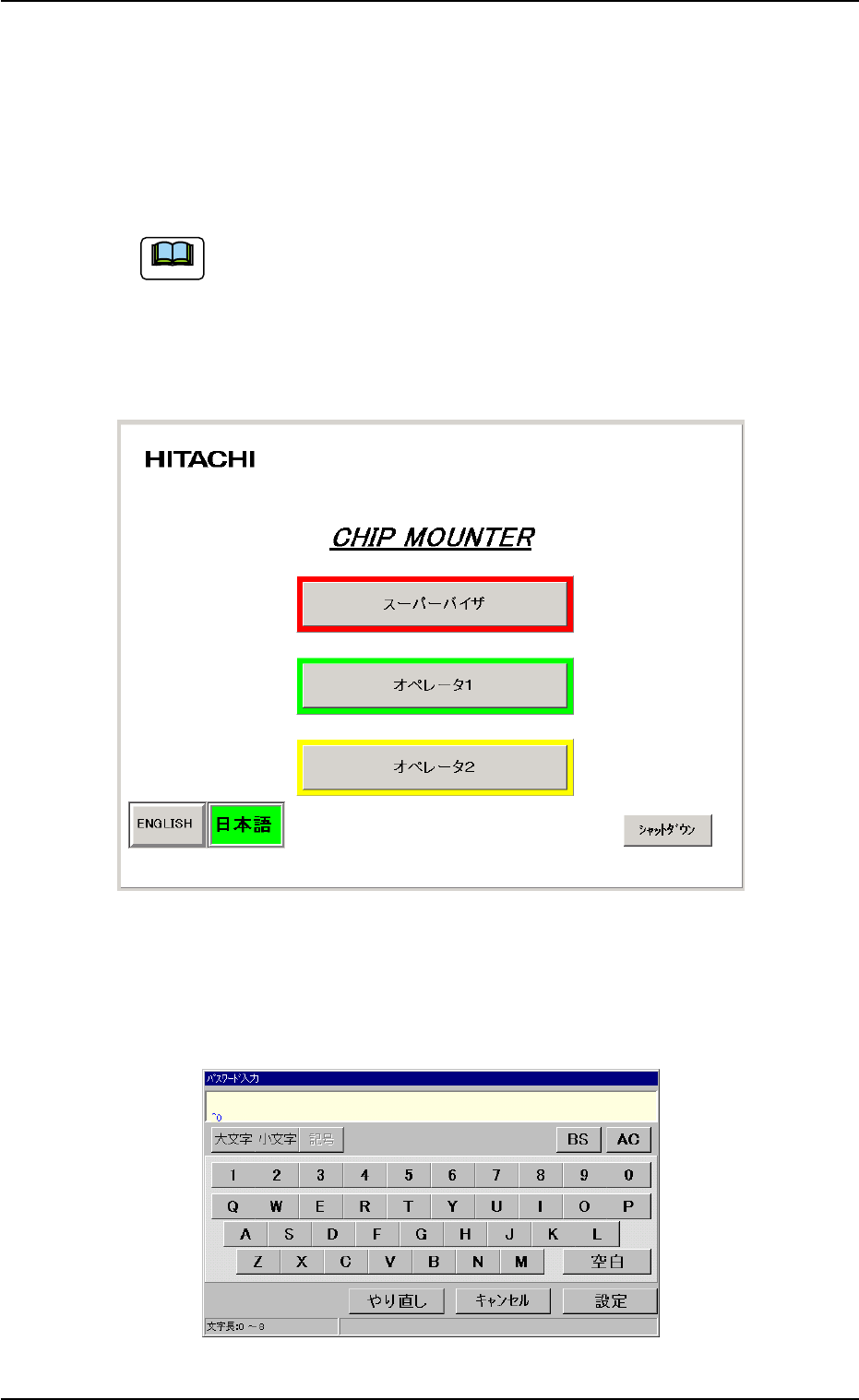
自己診断が完了すると、タッチスクリーンに“LOGINタイプ選択”
画面が表示されます。
Fig.1B2 “LOGIN タイプ選択”画面
(2)[スーパーバイザ]、[オペレータ 1]、[オペレータ 2]のうち、自
分に与えられている権限のボタンを押します。
“パスワード入力”画面が表示されます。
Fig.1B3 “パスワード入力”画面
2. 操作画面の起動と終了
0509-002 2-4 AHM01JOPP
ࡁ࠻