1OM-1001-008_w.pdf - 第80页
• • • • • 収納手順 収納手順 収納手順 収納手順 収納手順 ( 1 )B 部を持って、 D 方向へカチッという所まで回転させます。 カチッという所まで回転させないと、収納時にキーボー ドを壊す可能性があります。 (2) E 部のボタンを 2 つ同時に押します。 (3) F 部を下方向へ押し込みます。 Fig.1A14 $ & ' ( 0308-002 1 - 17 AHM01JOPP 2.3 操作関係 ࡁ࠻
*9*9
*9*9
*9
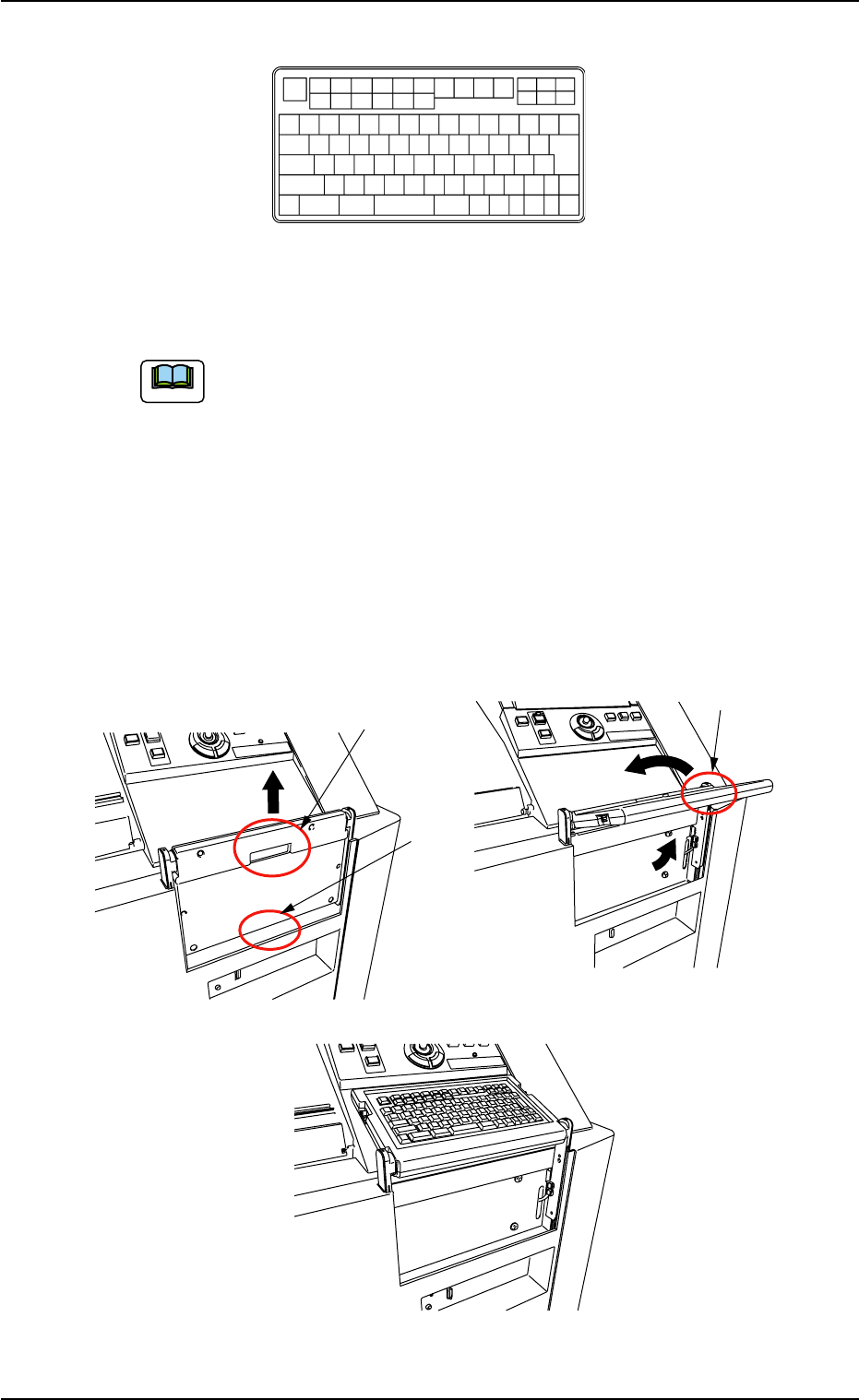
キーボード キーボード
キーボード キーボード
キーボード
Fig.1A12
パターンプログラムや部品データのデータ編集画面で文字や数字を入
力する場合に使用します。
生産運転メニュー画面や装置メンテナンスメニュー画面で数
字を入力する場合は、画面上に表示される編集シートを使っ
て入力できます。
キーボードの取り出しと収納キーボードの取り出しと収納
キーボードの取り出しと収納キーボードの取り出しと収納
キーボードの取り出しと収納
••
••
•
取り出し手順取り出し手順
取り出し手順取り出し手順
取り出し手順
(1)A部を持って、カチッという所まで上へ持ち上げます。
(2) B 部を持って、C 方向へ回転させます。
Fig.1A13
2.3 操作関係
0304-001 1-16 AHM01JOPP
#
$
$
%
ࡁ࠻
••
••
•
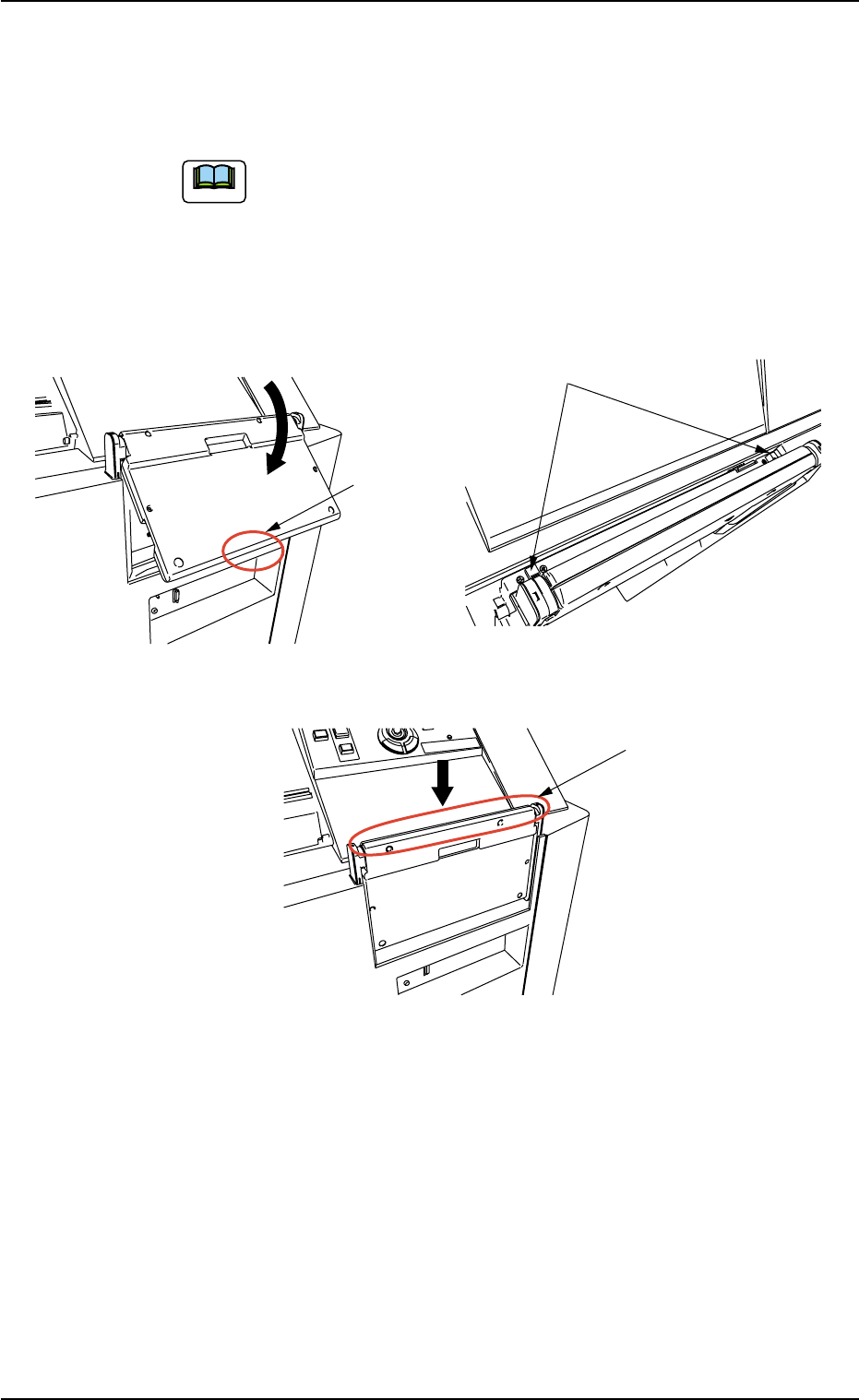
収納手順収納手順
収納手順収納手順
収納手順
(1)B部を持って、D 方向へカチッという所まで回転させます。
カチッという所まで回転させないと、収納時にキーボー
ドを壊す可能性があります。
(2) E 部のボタンを 2 つ同時に押します。
(3) F 部を下方向へ押し込みます。
Fig.1A14
$
&
'
(
0308-002 1-17 AHM01JOPP
2.3 操作関係
ࡁ࠻
*10*10
*10*10
*10
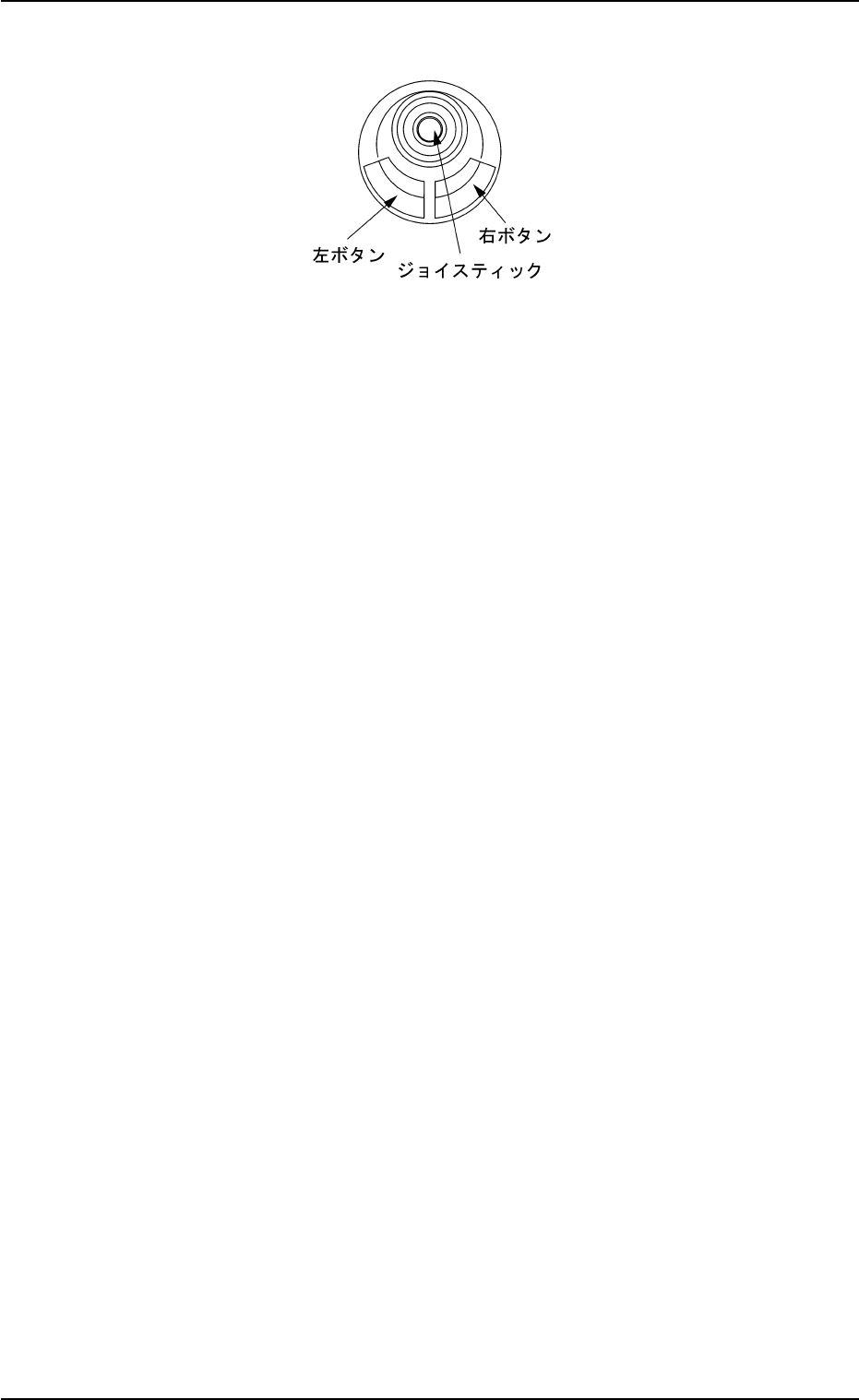
ポインティングデバイス ポインティングデバイス
ポインティングデバイス ポインティングデバイス
ポインティングデバイス
Fig.1A15
操作画面上のポイント位置を示すための装置です。
ポインティングデバイスの基本操作ポインティングデバイスの基本操作
ポインティングデバイスの基本操作ポインティングデバイスの基本操作
ポインティングデバイスの基本操作
••
••
•
ポイントポイント
ポイントポイント
ポイント
ジョイスティックを動かして、ポインタの先端を操作画面上の目的
のものに当てます。
••
••
•
クリッククリック
クリッククリック
クリック
操作画面上の対象にポインタ(矢印マーク)を合せ、左ボタンを指
でカチッと 1 度押して、すぐ離します。
右ボタンをカチッと 1 回押して、すぐ離すことを“右クリック”と
いいます。
••
••
•
ダブルクリックダブルクリック
ダブルクリックダブルクリック
ダブルクリック
左ボタンをすばやく 2 度クリックします。
••
••
•
ドラッグドラッグ
ドラッグドラッグ
ドラッグ
画面上の対象にポインタを合わせ、左ボタンをもう片方の手の指で
押した状態で、ポインタを引っ張るようにジョイスティックを動か
し、ポインタが目的の位置になったら左ボタンを離します。
0304-001 1-18
AHM01JOPP
2.3 操作関係